Esperienza nell’Assistenza clienti di Adobe
Ticket di supporto Experience League
I ticket di supporto sono ora inviati tramite Experience League. Per istruzioni su come inviare un ticket di supporto, consulta la sezione per inviare un ticket di supporto.
Stiamo lavorando per migliorarti il modo in cui interagisci con l’Assistenza clienti di Adobe. Il nostro obiettivo è semplificare l’esperienza di supporto passando a un singolo punto di ingresso, utilizzando Experience League. Una volta attivo, l’organizzazione sarà in grado di accedere facilmente all’Assistenza clienti di Adobe, avere maggiore visibilità sulla cronologia dei servizi tramite un sistema comune tra i prodotti e richiedere assistenza tramite telefono, web e chat tramite un singolo portale.
Se sei un utente di Adobe Commerce, consulta Invia un caso di supporto nella Guida utente del supporto Experience League per Adobe Commerce.
Ruoli autorizzati di supporto necessari per l’invio dei casi submit-ticket
Per inviare un ticket di supporto in Experience League, è necessario che il ruolo di amministratore del supporto sia assegnato da un amministratore di sistema. Solo un amministratore di sistema della tua organizzazione può assegnare questo ruolo. Prodotto, Profilo prodotto e altri ruoli amministrativi non possono assegnare il ruolo di amministratore del supporto e non sono in grado di visualizzare l’opzione Crea caso utilizzata per inviare un ticket di supporto. Per ulteriori informazioni sui diversi tipi di ruoli di amministratore e sui relativi diritti, fare riferimento a Ruoli di amministratore.
Se utilizzi Commerce, la procedura per condividere l’accesso e lavorare con i casi di supporto è diversa. Per ulteriori informazioni, consulta Accesso condiviso: concedere privilegi ad altri utenti per accedere al tuo account nella Guida utente del supporto Experience League per Adobe Commerce.
Aggiunta di ruoli di supporto a un’organizzazione
Il ruolo amministratore del supporto è un ruolo non amministrativo che ha accesso alle informazioni relative al supporto. Gli amministratori del supporto possono visualizzare, creare e gestire i rapporti sui problemi.
Per aggiungere o invitare un amministratore:
-
In Admin Console scegliere Utenti > Amministratori.
-
Fai clic su Aggiungi amministratore.
-
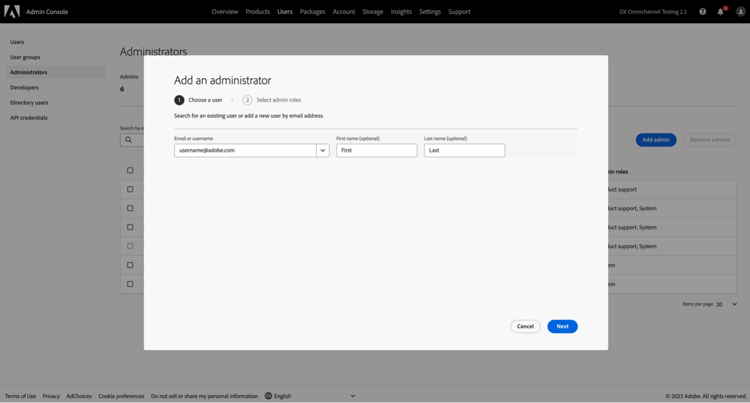
Immetti un nome o un indirizzo e-mail.
Puoi cercare utenti esistenti o aggiungere un nuovo utente specificando un indirizzo e-mail valido e compilando le informazioni sullo schermo.
-
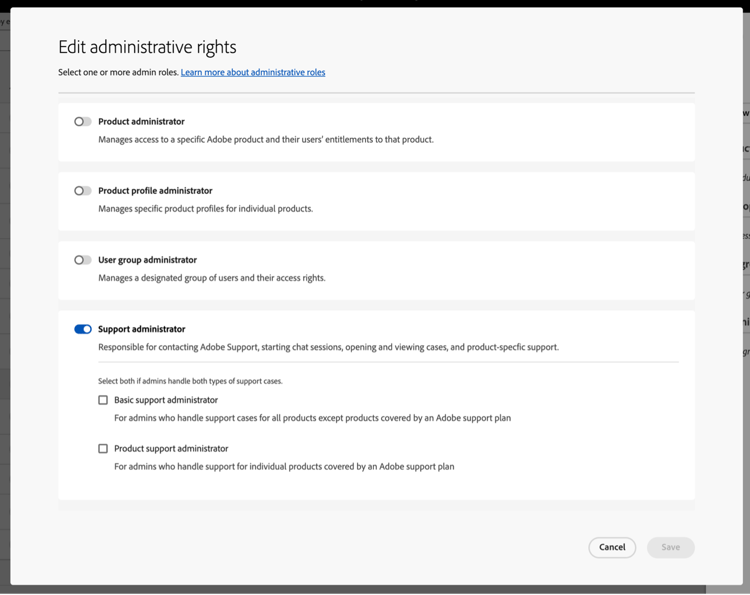
Fai clic su Avanti. Viene visualizzato un elenco di ruoli di amministratore.
Per assegnare un ruolo di amministratore del supporto a un utente (consentire a un utente di contattare il supporto):
-
Selezionare l’opzione Amministratore supporto.
-
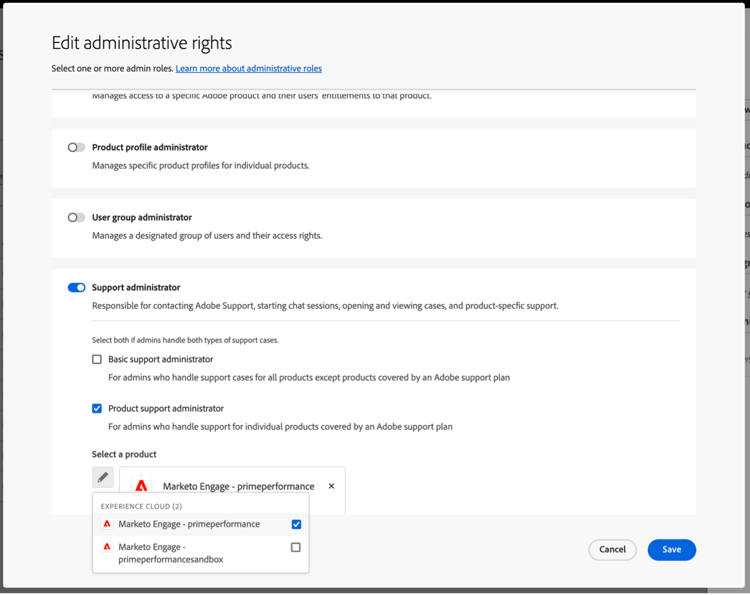
Scegliete una delle due opzioni seguenti:
- Opzione 1: Amministratore del supporto di base. Seleziona questa opzione se desideri consentire all’assistenza utente di accedere a tutte le soluzioni (ad eccezione di Marketo Engage).
- Opzione 2: Amministratore del supporto tecnico: selezionare questa opzione per il supporto tecnico Marketo Engage. Seleziona le istanze di Marketo Engage a cui concedere l’accesso al supporto utente.
-
Dopo aver effettuato le selezioni, fare clic su Salva.
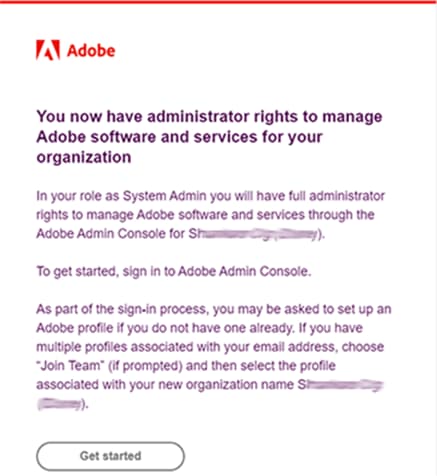
L’utente riceve un invito e-mail relativo ai nuovi privilegi di amministratore da message@adobe.com.
Gli utenti devono fare clic su Inizia nell’e-mail per partecipare all’organizzazione. Se i nuovi amministratori non utilizzano il collegamento Inizia nell’invito e-mail, non potranno accedere ad Admin Console.
Come parte del processo di accesso, agli utenti può essere richiesto di impostare un profilo Adobe se non ne hanno già uno. Se gli utenti hanno più profili associati al loro indirizzo e-mail, devono scegliere Unisciti al team (se richiesto) e quindi selezionare il profilo associato alla nuova organizzazione.
Per ulteriori dettagli seguire le istruzioni modifica ruolo amministratore organizzazione nella documentazione dei ruoli amministrativi. Solo un amministratore di sistema dell’organizzazione può assegnare questo ruolo. Per ulteriori informazioni sulla gerarchia amministrativa, consulta la documentazione di ruoli amministrativi.
Creare un ticket di supporto con Experience League
Experience League è un portale di supporto self-service progettato per fornire assistenza personalizzata e un’esperienza di facile utilizzo ai clienti autorizzati.
-
Per creare un ticket in Experience League, seleziona la scheda Supporto nell’area di navigazione superiore.

-
Dal menu Home, puoi Aprire un ticket di supporto, Visualizzare e gestire i tuoi casi, Richiedere una richiamata o accedere a risorse di apprendimento aggiuntive.
L’opzione Richiedi callback consente di pianificare riunioni Web con condivisione dello schermo per i casi P2 e P3, consentendo una risoluzione dei problemi più rapida ed efficiente. È disponibile per Adobe Experience Manager, Admin Console, Adobe Journey Optimizer, Analytics, Audience Manager, Campaign, Commerce, Customer Journey Analytics, GenStudio, Marketo, Real-Time Customer Data Platform, Target e Workfront. Le riunioni possono essere programmate in base alle esigenze del cliente. Fornisce inoltre callback telefonici immediati per i casi P1 su tutti i prodotti menzionati in precedenza, ad eccezione di Adobe Commerce.

-
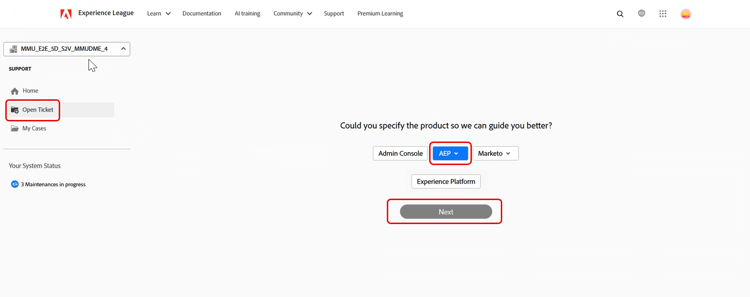
Per inviare un caso, selezionare Apri un ticket di supporto. Puoi anche selezionare Apri ticket nel menu della barra laterale.

Compila il ticket di supporto
Dopo aver selezionato Apri un ticket di supporto o Apri ticket, viene visualizzato il modulo per la creazione del caso.
Il modulo utilizza un flusso di lavoro guidato in più passaggi che consente di fornire le informazioni necessarie al supporto Adobe per risolvere in modo efficiente il problema. È possibile spostarsi all’interno del modulo utilizzando le sezioni riportate di seguito.
- Selezione prodotti
- Descrizione del problema
- Priorità e impatto aziendale
- Informazioni di contatto e elenco dei sorveglianti
- Rivedi e invia
Puoi anche passare da una sezione all’altra per aggiornare le informazioni prima di inviare il caso.
Per creare un ticket di supporto, segui la procedura riportata di seguito:
-
Fare clic sul nome del prodotto per selezionare il prodotto interessato, quindi fare clic su Avanti.
-
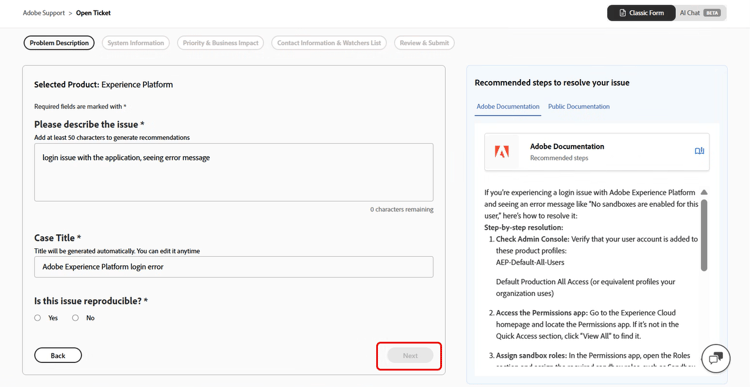
Nella sezione Descrizione del problema immettere una descrizione del problema. Il titolo della controversia viene generato automaticamente in base alla descrizione del problema. Se necessario, puoi modificare il titolo. Conferma se il problema può essere riprodotto. Selezionare Sì se il problema è riproducibile. Viene visualizzata una casella di testo in cui è possibile descrivere i passaggi necessari per riprodurre il problema. Selezionare No se il problema non può essere riprodotto in modo coerente.
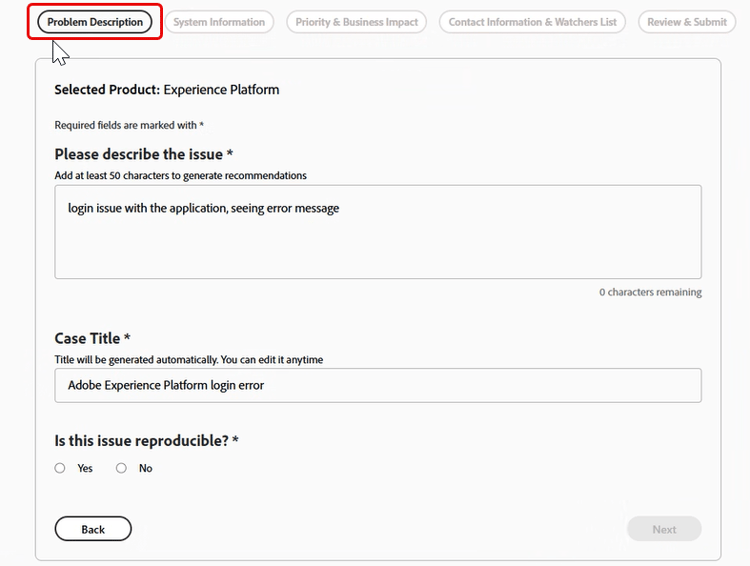
Includi dettagli quali:
- Cosa stai cercando di fare?
- Cosa non funziona come previsto
- Passaggi già eseguiti
- Se il problema è riproducibile
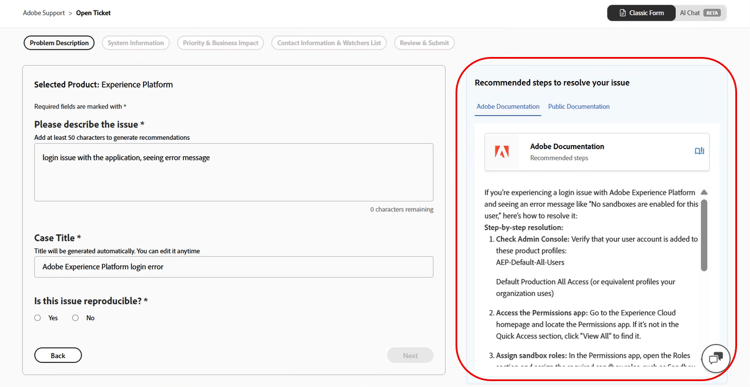
Quando immetti la descrizione del problema, Experience League mostra i consigli basati sull’intelligenza artificiale in un pannello accanto al modulo. Queste raccomandazioni:
- Suggerisci documentazione pertinente o soluzioni note
- Ti aiuta a confermare se il problema è già stato risolto
- Ridurre la necessità di presentare un caso per problemi comuni
Il pannello dei consigli si adatta al livello di dettaglio della descrizione del problema e viene visualizzato senza interrompere la creazione del caso. Puoi rivedere i consigli in qualsiasi momento e continuare a inviare il caso. Quando la descrizione del problema supera i 50 caratteri, il sistema genera consigli basati sull’intelligenza artificiale personalizzati per il problema.
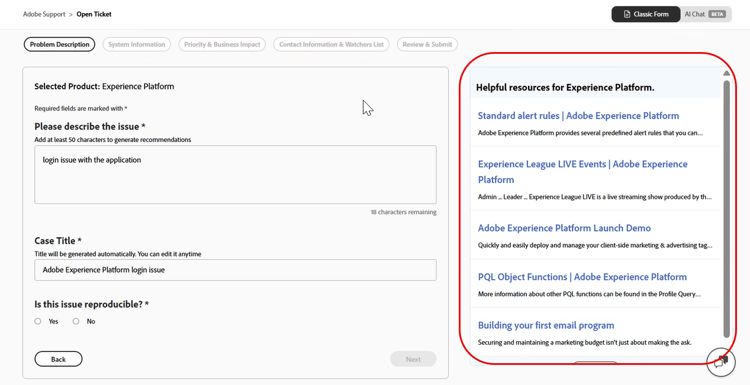
Se la descrizione contiene meno di 50 caratteri, vengono visualizzati articoli consigliati. Un contatore di caratteri incorporato tiene traccia del requisito minimo in tempo reale.
-
Fai clic su Avanti.
-
Nella sezione Informazioni di sistema, fornire Versione prodotto, Ambiente, Offerta prodotto e indicare se sono state apportate modifiche recenti all’ambiente o all’istanza. Seleziona Sì per fornire ulteriori dettagli sulle modifiche. Selezionare No se non sono state apportate modifiche e fare clic su Avanti.
note NOTE In base al prodotto selezionato, possono essere visualizzati campi aggiuntivi. Questi campi includono dettagli sull’ambiente in cui si verifica il problema. 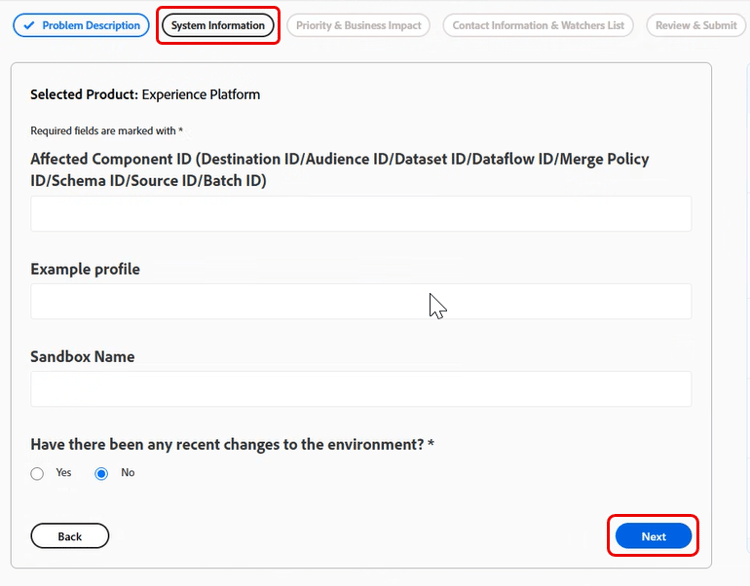
-
Nella sezione Priorità e impatto aziendale, seleziona quanto segue:
- Priorità Caso (P4 - Minore, P3 - Importante, P2 - Urgente, P1 - Critico)
- Fornisci i dettagli sull’impatto aziendale quando la priorità selezionata è P1 - Critico, quindi fai clic su Successivo.
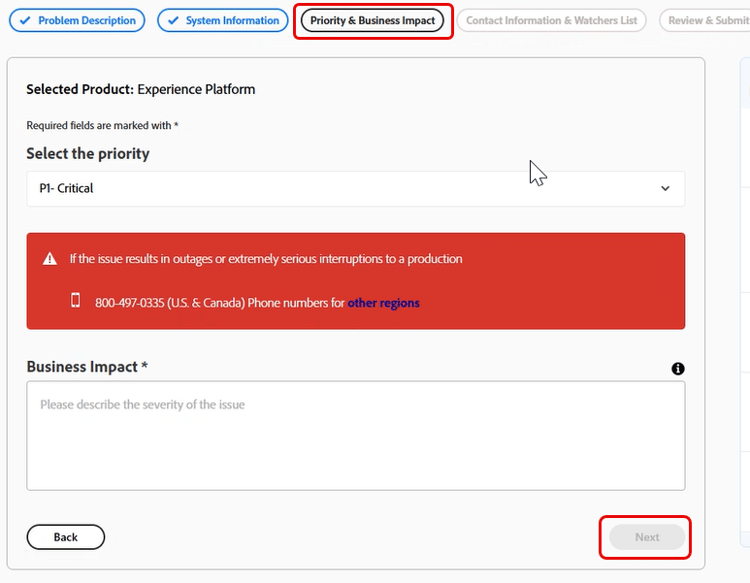
Per informazioni dettagliate su come la priorità dei casi e l’impatto aziendale influiscono sui tempi di risposta del supporto, vedere Tempi di risposta mirati iniziali per il supporto nella documentazione relativa alle risorse dei piani di successo.
-
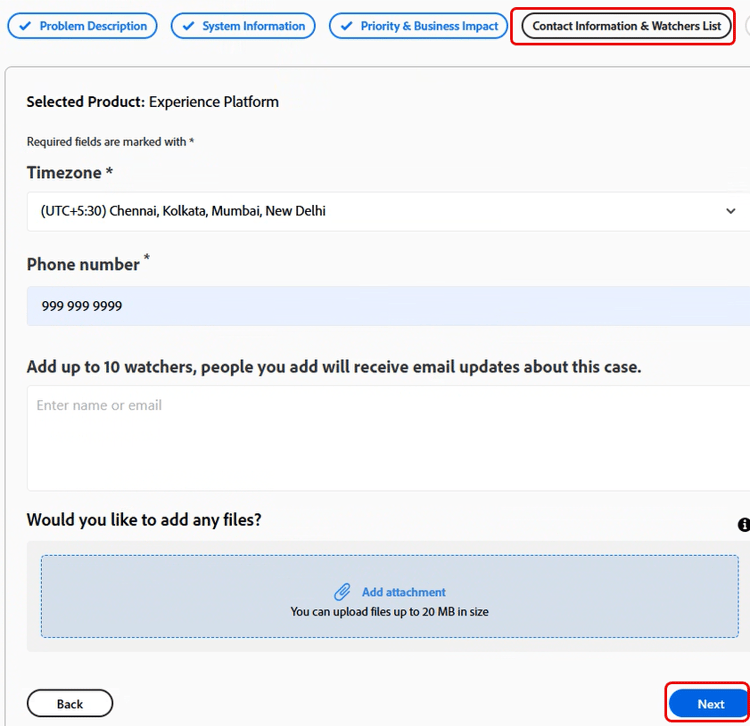
Nella sezione Informazioni di contatto e elenco dei controlli, seleziona il fuso orario, immetti il numero di telefono, aggiungi i controlli, allega eventuali file, se necessario, e quindi fai clic su Avanti.
-
Nella sezione Rivedi e invia, controlla i dettagli del caso e fai clic su Approva e invia caso.
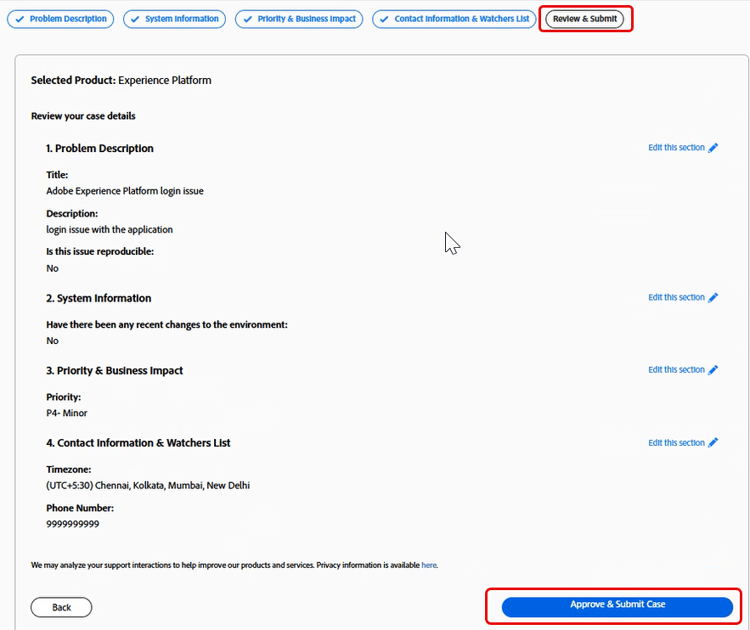
Il passaggio Rivedi e invia riepiloga tutte le informazioni immesse e consente di:
- Esaminare tutti i dettagli del caso in un’unica posizione
- Torna a qualsiasi passaggio precedente per apportare modifiche
- Torna al riepilogo delle revisioni senza perdere l’avanzamento
Dopo l’invio:
- Il caso è registrato in Experience League
- Puoi tenere traccia degli aggiornamenti e comunicare con il supporto tramite il portale
- Il supporto Adobe risponde in base alla priorità e all’impatto forniti
Chat basata su IA nell’esperienza di creazione del caso
Il supporto Experience League fornisce un’interfaccia di chat basata sull’intelligenza artificiale come metodo alternativo per creare e gestire i casi di supporto. L’esperienza di chat basata su IA è opt-in e non sostituisce il flusso di lavoro classico per la creazione di casi.
Per accedere alla chat di IA, segui i passaggi seguenti:
-
Passa alla Home e seleziona Apri un ticket di supporto. Puoi anche selezionare Apri ticket nel menu della barra laterale.
-
Fare clic sul nome del prodotto per selezionare il prodotto interessato, quindi fare clic su Avanti.
-
Nell’angolo superiore destro selezionare Chat AI.
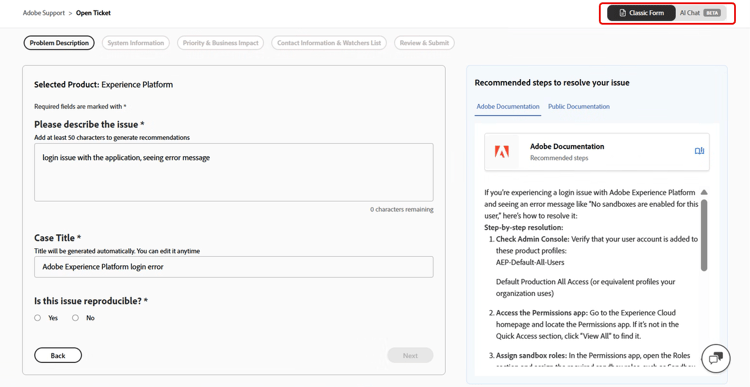
Per passare da Classic Form a AI Chat, utilizza l’interruttore in alto a destra. Al momento del passaggio, l’avanzamento corrente non viene riportato, ma i casi o le azioni completati rimangono invariati.
Introduzione alla chat basata su IA
Quando apri una chat di IA, vengono visualizzate le seguenti opzioni:
-
Fai una domanda
-
Lavorare su un caso esistente
-
Apri una nuova controversia
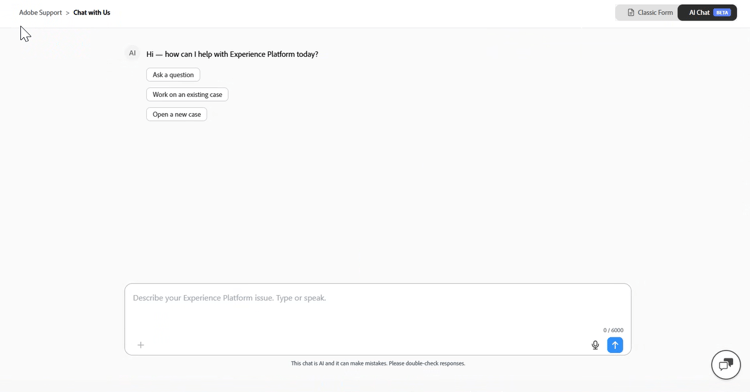
È possibile descrivere il problema digitando nel campo di testo o utilizzando la sintesi vocale.
Fai una domanda
Seleziona Fai una domanda per ottenere risposte immediate alle domande relative a prodotti, servizi Adobe e supporto direttamente nella chat, senza dover aprire un caso di supporto.
L’intelligenza artificiale si basa sulla knowledge base di Adobe per fornire risposte pertinenti, collegamenti alla documentazione e soluzioni note in base alla query.
Se l’intelligenza artificiale non è in grado di risolvere la query direttamente nella chat, ti guiderà all’apertura di un nuovo caso di supporto per connetterti con il team di supporto di Adobe.
Lavorare su un caso esistente
Seleziona Lavora su un caso esistente per gestire e ricevere aggiornamenti sui tuoi casi di supporto esistenti direttamente nella chat.
L’intelligenza artificiale visualizza un elenco dei casi aperti. È possibile fare riferimento a un caso in base alla sua posizione nell’elenco o in base al suo numero per selezionare il caso su cui si desidera lavorare.
Dopo aver selezionato un caso, puoi:
- Richiedi un riepilogo
- Verifica la disponibilità di aggiornamenti
- Intraprendere azioni di follow-up, ad esempio inoltrare il caso o richiedere un callback all’interno della stessa esperienza di chat.
Apri una nuova controversia
Seleziona Apri un nuovo caso per descrivere il problema con le tue parole, anziché compilare i campi strutturati dei moduli.
L’intelligenza artificiale ti guida attraverso il processo di creazione dei casi ponendo domande di follow-up mirate per raccogliere i dettagli richiesti, adattando dinamicamente il flusso in base alle risposte.
L’IA raccoglie le informazioni richieste, ad esempio:
- Dettagli prodotto
- Tipo di problema
- Passaggi di riproduzione
I campi facoltativi possono essere ignorati se le informazioni non sono immediatamente disponibili al momento dell’invio.
Una volta raccolte informazioni sufficienti, l’IA genera automaticamente un riepilogo strutturato del caso in base alla conversazione, tra cui:
- Titolo caso
- Descrizione
- Passaggi di riproduzione
È possibile rivedere la bozza prima dell’invio per verificare che tutti i dettagli siano accurati; è inoltre possibile aggiungere allegati, registri, schermate e altri dettagli supplementari in qualsiasi momento durante o dopo la conversazione per la creazione del caso, in modo da fornire al team di supporto il contesto completo di cui ha bisogno.