Visualizzare e gestire il processo di sincronizzazione
La maggior parte delle attività di sincronizzazione viene elaborata automaticamente utilizzando la sincronizzazione completa, la sincronizzazione parziale o la sincronizzazione di nuovi elementi non riusciti. Per informazioni dettagliate su quando viene eseguito ciascun tipo, vedere Tipi di sincronizzazione. SaaS Data Export fornisce inoltre gli strumenti per monitorare, gestire e risolvere i problemi del processo. Puoi visualizzare lo stato di sincronizzazione e gestire il processo di sincronizzazione dei dati utilizzando i dashboard per la distribuzione.
Per le distribuzioni Adobe Commerce su cloud, on-premise o Adobe Commerce as a Cloud Service, visualizza e gestisci il processo di sincronizzazione dalle seguenti risorse di amministrazione di Commerce:
-
Pagina stato sincronizzazione feed dati. Controllare lo stato di esportazione del feed per le distribuzioni connesse a Live Search, Product Recommendations o Catalog Service. Questo dashboard mostra lo stato di esportazione del feed per ogni feed, inclusi eventuali errori rilevati. Una vista di dettaglio mostra lo stato di esportazione del feed per i singoli elementi del feed.
-
Dashboard di gestione dati: gli utenti amministratori possono visualizzare e tenere traccia dei dati esportati e sincronizzati correttamente nei servizi Commerce connessi. Questa dashboard mostra i dati del prodotto sincronizzati con i servizi Commerce.
| note |
|---|
| NOTE |
| La dashboard di gestione dati e la pagina Stato di sincronizzazione feed dati sono disponibili solo se è installato Live Search, Product Recommendations o Catalog Service. |
Per le distribuzioni Commerce on-premise o sul cloud integrate con Commerce Optimizer, visualizzare e gestire il processo di sincronizzazione utilizzando le risorse seguenti:
-
Pagina Stato sincronizzazione feed dati - Controlla lo stato di esportazione del feed del connettore dall’amministratore di Commerce. Questa pagina mostra se i dati del catalogo sono stati esportati correttamente da Adobe Commerce, inclusi i dettagli di errore per feed e per elemento.
-
Pagina di sincronizzazione dati: la pagina di sincronizzazione dati offre una panoramica dello stato di sincronizzazione dei dati di prodotto provenienti dall’origine del catalogo a monte in Commerce Optimizer.
Per informazioni dettagliate su come utilizzare questi dashboard per verificare il funzionamento della sincronizzazione dei dati e per risincronizzare manualmente i dati, vedere Gestione sincronizzazione nella Guida di Adobe Commerce Optimizer Connector.
Verifica che la sincronizzazione dei dati funzioni verify-that-the-data-sync-is-working
Per verificare il funzionamento della sincronizzazione dei dati, verificare che i dati esportati da Adobe Commerce siano stati correttamente recapitati al servizio Commerce connesso. Utilizza le dashboard della distribuzione per controllare entrambi i passaggi.
Inizia con l’esportazione, quindi conferma la consegna.
-
Controlla lo stato di sincronizzazione in Amministrazione Commerce.
Vai a System > Data Transfer > Data Feed Sync Status.
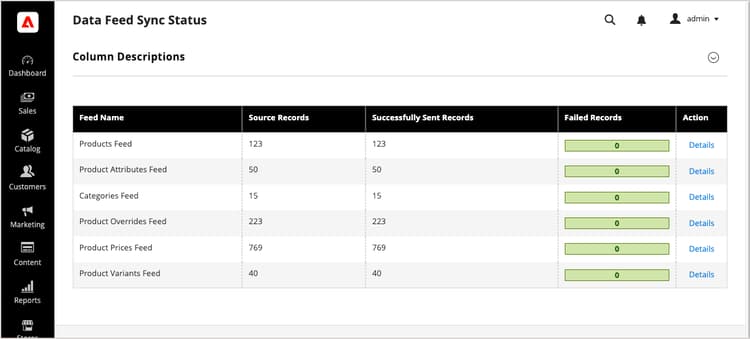
Quando la sincronizzazione è in esecuzione, i dati del feed mostrano i record inviati correttamente. Seleziona un feed per visualizzare i dettagli o risolvere i problemi di sincronizzazione.
-
Verificare che i dati siano stati recapitati ai servizi Commerce connessi.
Dall’amministratore di Commerce, passa a System > Data Transfer > Data Management Dashboard.
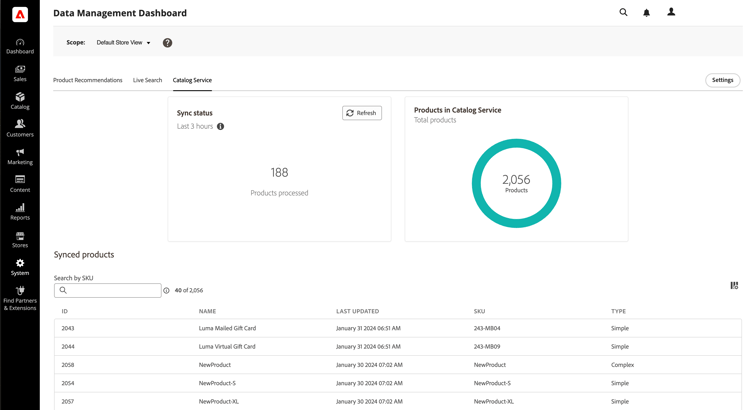
Verifica che vengano visualizzati i prodotti, i prezzi e gli attributi previsti.
Risincronizzazione manuale dei dati
Se la sincronizzazione parziale e il nuovo tentativo automatico non risolvono i problemi di sincronizzazione, è possibile risincronizzare manualmente i dati dall’amministratore di Commerce o utilizzando i comandi CLI di Commerce. Le opzioni disponibili dipendono dalla distribuzione.
Opzioni di risincronizzazione manuale disponibili manual-resync-options-commerce
Utilizza le seguenti opzioni per risincronizzare manualmente i dati del feed.
saas:resync per le risincronizzazioni dei feed di destinazione. Consulta Sincronizzare i feed utilizzando Commerce CLI.