Introduzione a Catalog Service
Dopo aver abilitato Catalog Service, puoi accedere al servizio e utilizzarlo per recuperare i dati del catalogo, come le informazioni su prodotti e categorie, dall’istanza Adobe Commerce. Il servizio è disponibile come API di GraphQL a cui è possibile accedere dall’amministratore Commerce o da qualsiasi applicazione front-end che supporta le query GraphQL.
Accedere al servizio
Catalog Service è disponibile come API GraphQL a cui è possibile accedere dall’amministratore Commerce o da qualsiasi applicazione front-end che supporta le query GraphQL. Il servizio è disponibile sia in ambienti SaaS che PaaS.
https://catalog-service-sandbox.adobe.io/graphqlhttps://catalog-service.adobe.io/graphqlhttps://na1-sandbox.api.commerce.adobe.com/{{tenant-id}}/graphqlhttps://na1.api.commerce.adobe.com/{{tenant-id}}/graphqlStruttura URL per endpoint SaaS
https://<region>-<environment>.api.commerce.adobe.com/<tenantId>/graphql
<region>è l’area cloud in cui è distribuita l’istanza.<environment>è il tipo di ambiente, ad esempiosandbox. Se l’ambiente è la produzione, questo valore viene omesso.<tenantId>è l’identificatore univoco dell’istanza specifica della tua organizzazione in Adobe Experience Cloud.
Per informazioni dettagliate sull’utilizzo dell’API GraphQL di Catalog Service, vedere la Guida di Catalog Service per Adobe Commerce nella documentazione di Adobe Commerce Developer.
Integrazione con una vetrina headless o servizi di terze parti
Per l’integrazione con una vetrina headless, è necessario aggiornare la configurazione della vetrina per abilitare la comunicazione tra la vetrina e Catalog Service per recuperare i dati di prodotti e categorie.
Se utilizzi Adobe Commerce storefront su Edge Delivery Services, aggiungi l’endpoint Catalog Service alla configurazione della vetrina. Per informazioni dettagliate, consulta la documentazione di Edge Delivery Services.
Per altre integrazioni, consulta la documentazione di configurazione del progetto per informazioni dettagliate su come configurare le integrazioni tra il servizio e le origini dati back-end.
Configurazione del firewall
Per consentire a Catalog Service di passare attraverso un firewall, aggiungere commerce.adobe.io al inserisco nell’elenco Consentiti di.
Catalog Service e Mesh API
La rete API per Adobe Developer App Builder consente agli sviluppatori di integrare API private o di terze parti e altre interfacce con i prodotti Adobe utilizzando Adobe IO.
Per informazioni dettagliate sull’installazione e la configurazione, vedere l’argomento Catalog Service and API Mesh.
Monitorare e risolvere i problemi di esportazione dei dati
Per verificare il funzionamento della sincronizzazione dei dati, verificare che i dati esportati da Adobe Commerce siano stati correttamente recapitati al servizio Commerce connesso. Utilizza le dashboard della distribuzione per controllare entrambi i passaggi.
Inizia con l’esportazione, quindi conferma la consegna.
-
Controlla lo stato di sincronizzazione in Amministrazione Commerce.
Vai a System > Data Transfer > Data Feed Sync Status.
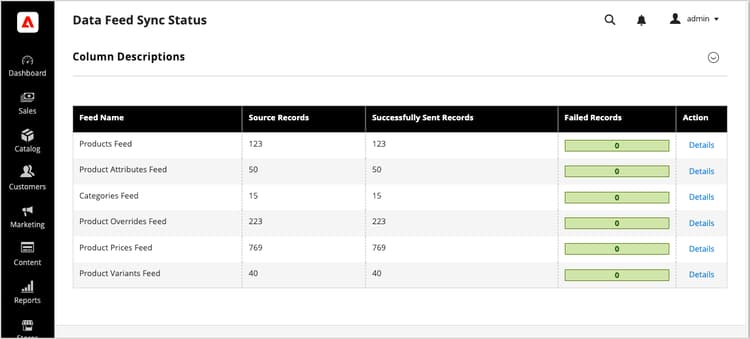
Quando la sincronizzazione è in esecuzione, i dati del feed mostrano i record inviati correttamente. Seleziona un feed per visualizzare i dettagli o risolvere i problemi di sincronizzazione.
-
Verificare che i dati siano stati recapitati ai servizi Commerce connessi.
Dall’amministratore di Commerce, passa a System > Data Transfer > Data Management Dashboard.
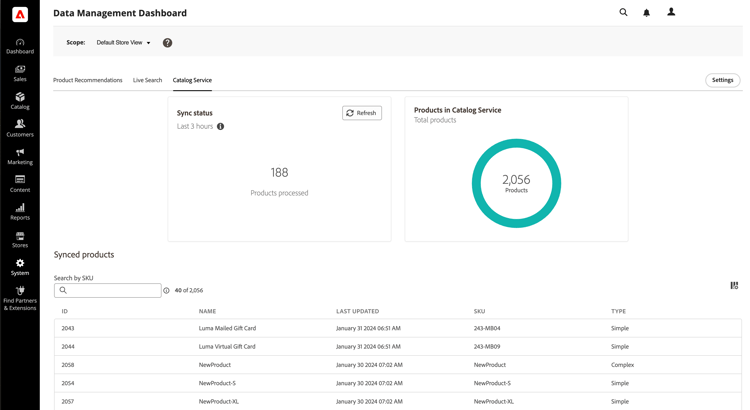
Verifica che vengano visualizzati i prodotti, i prezzi e gli attributi previsti.
Utilizzare Commerce CLI per risincronizzare manualmente i feed quando necessario. Per le opzioni di risincronizzazione e i passaggi aggiuntivi per la risoluzione dei problemi, vedi Gestione sincronizzazione nella Guida all’esportazione dei dati SaaS.