Panoramica sulla prenotazione di chat e riunioni live overview
Un portinaio risponde alla maggior parte delle domande da solo. Alcune conversazioni richiedono una persona: una negoziazione dei prezzi, un questionario di approvvigionamento, una richiesta demo. La chat in tempo reale e la prenotazione di riunioni sono i due modi in cui Brand Concierge consegna la conversazione a un utente senza perdere il contesto già fornito dal visitatore.
- La chat in tempo reale collega il visitatore a un rappresentante disponibile immediatamente, nella stessa finestra di chat.
- La prenotazione di un meeting offre al visitatore slot aperti reali dal calendario di un rappresentante e prenota la riunione.
Entrambi vengono offerti dalla stessa abilità, Trasferimento alle vendite, ed entrambi passano attraverso Adobe Marketo Qualifier (in precedenza Sales Qualifier), dove i tuoi rappresentanti connettono i loro calendari, impostano la loro disponibilità e prendono le chat.
Come funziona un handoff how-it-works
Quattro elementi devono essere allineati prima che un visitatore possa raggiungere una persona.
In fase di runtime, il visitatore indica un elemento che corrisponde a una delle condizioni Use when dell’abilità. L’abilità attiva e richiama qualsiasi integrazione ad essa associata. Il routing risolve quindi un rappresentante e al visitatore viene offerta una chat, una riunione o entrambe.
Esperienza del visitatore visitor-experience
Quando l’abilità viene attivata, il portinaio spiega le opzioni e le presenta come pulsanti nella conversazione.
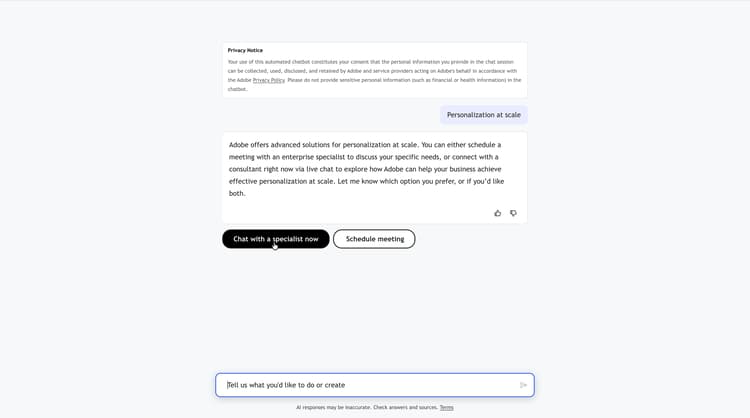
Chat live visitor-live-chat
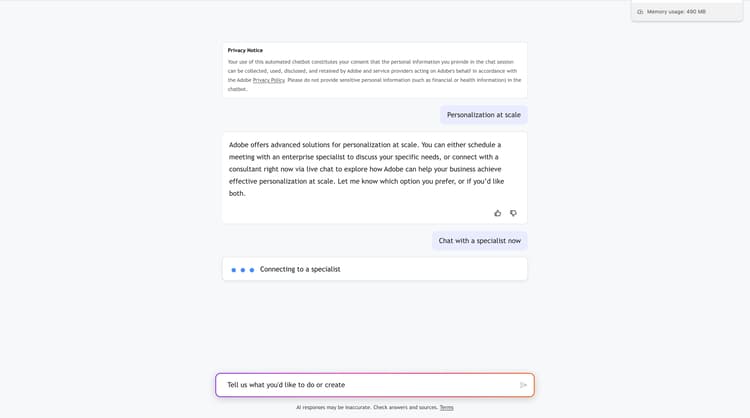
Se il visitatore sceglie di chattare, il portinaio mostra uno stato di connessione mentre il routing trova un rappresentante disponibile.
Prima che il rappresentante si unisca, il visitatore compila un breve modulo di pre-chat. Queste risposte viaggiano con la conversazione e vengono visualizzate al rappresentante come Dettagli modulo nella casella in entrata della chat, in modo che il visitatore non debba ripetere nulla.
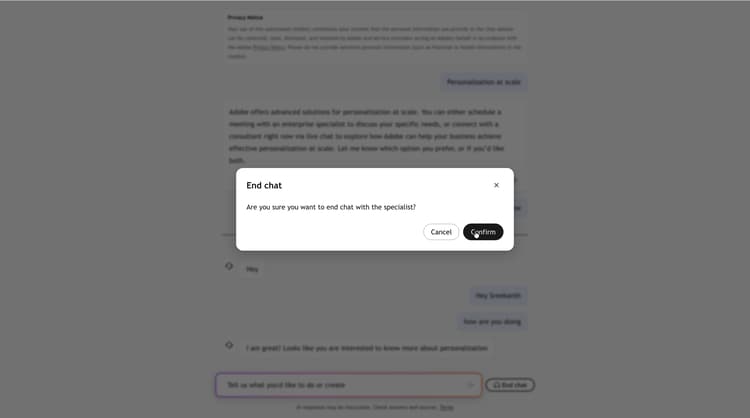
Il visitatore può terminare la chat in qualsiasi momento e gli viene richiesto di confermare.
Prenotazione riunione visitor-meeting-booking
Se il visitatore sceglie di prenotare una riunione, il portinaio visualizza un calendario con gli slot effettivamente aperti sul calendario del rappresentante instradato, nel fuso orario del visitatore.
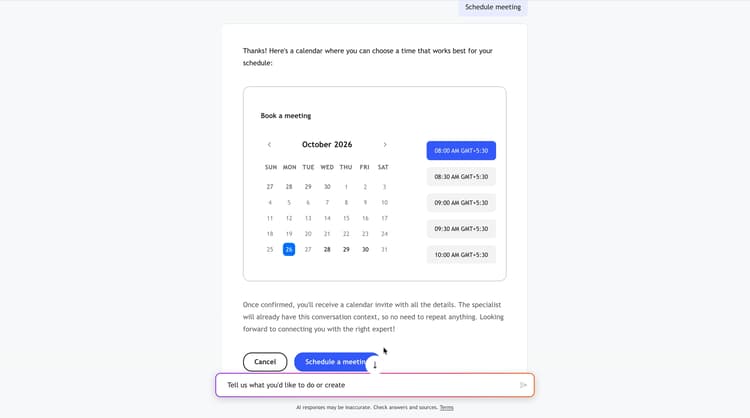
Dopo che il visitatore conferma uno slot, riceve l’e-mail di conferma del rappresentante, che facoltativamente include un collegamento Microsoft Teams. Il contesto della conversazione va al rappresentante con l’invito.
Cosa serve prima di iniziare prerequisites
- Accesso a Adobe Marketo Qualifier, con i tuoi rappresentanti aggiunti come utenti in Adobe Admin Console.
- Almeno un rappresentante che ha connesso un calendario. L’integrazione Prenotazione riunione non può essere attivata fino a quando non ne è stata attivata una.
- Almeno un rappresentante che ha impostato la disponibilità della chat in tempo reale. L’integrazione di Live Chat non può essere attivata finché non ne è stata attivata una.
- Un concierge in Composer a cui puoi aggiungere integrazioni e abilità.
Configurare la prenotazione di chat e riunioni in tempo reale setup-path
Elaborale in ordine.
- Imposta i rappresentanti in Adobe Marketo Qualifier: connetti un calendario, definisci l’e-mail di conferma e imposta la disponibilità del calendario e della chat in tempo reale.
- Inoltra le conversazioni ai rappresentanti — scegli round robin, un direct agent o regole personalizzate basate sugli attributi Marketo.
- Attiva la prenotazione di chat e riunioni in tempo reale. Collega le due integrazioni e attiva l’abilità Trasferimento alle vendite.
- Posta in arrivo chat: ciò che fanno i rappresentanti una volta che arriva una chat, incluso il punteggio della conversazione.
- Dati Brand Concierge in Marketo Engage: i campi lead e i tipi di attività riscritti in Marketo e come utilizzarli in Smart Campaigns.
- Monitora riunioni e chat in diretta: l’elenco prenotazioni e il dashboard delle prestazioni.
Conservazione dei dati retention
Le conversazioni in chat dal vivo vengono mantenute per 30 giorni.