Impostare i rappresentanti in Adobe Marketo Qualifier representative-setup
Prima che un addetto alla portineria possa offrire una riunione o una chat in diretta, è necessario impostare almeno un rappresentante in Adobe Marketo Qualifier. Ogni rappresentante lo fa una volta, nel proprio profilo.
La sequenza è la seguente: un amministratore aggiunge gli utenti, quindi ogni rappresentante connette un calendario, scrive il proprio messaggio e-mail di conferma e dichiara quando sono disponibili per le riunioni e le chat.
Aggiungere utenti all’organizzazione add-users
Un amministratore aggiunge ogni rappresentante commerciale come utente in Adobe Admin Console e concede l’accesso a Adobe Marketo Qualifier. Per la procedura generale, vedere Aggiungere un utente all’organizzazione e Aggiungere un utente al ruolo.
I rappresentanti completano i passaggi rimanenti.
Connetti il calendario connect
La connessione al calendario è ciò che rende la disponibilità reale visibile a un portinaio. Senza di esso, il rappresentante non è idoneo per la prenotazione della riunione.
-
Accedi a Adobe Experience Cloud e seleziona Adobe Marketo Qualifier.

-
Nel pannello a sinistra, in Configurazione, seleziona Impostazioni profilo, quindi apri la scheda Configurazione calendario.
-
Scegliere il calendario da connettere, Microsoft Outlook o Google Calendar.

-
Accedi con un account esistente o aggiungine uno nuovo e concedi le autorizzazioni richieste.

-
Rivedi l’e-mail di conferma che un visitatore riceve quando prenota una riunione con te.
Vengono impostati un oggetto e un corpo predefiniti. Modificare uno dei due e scegliere se includere un collegamento alla riunione Microsoft Teams nell’invito.

-
Seleziona Salva.
Imposta disponibilità calendario calendar-availability
La connessione a un calendario indica a Adobe Marketo Qualifier quando sei occupato. La disponibilità del calendario indica quando si è disposti a partecipare a una riunione. Entrambi vengono applicati.
-
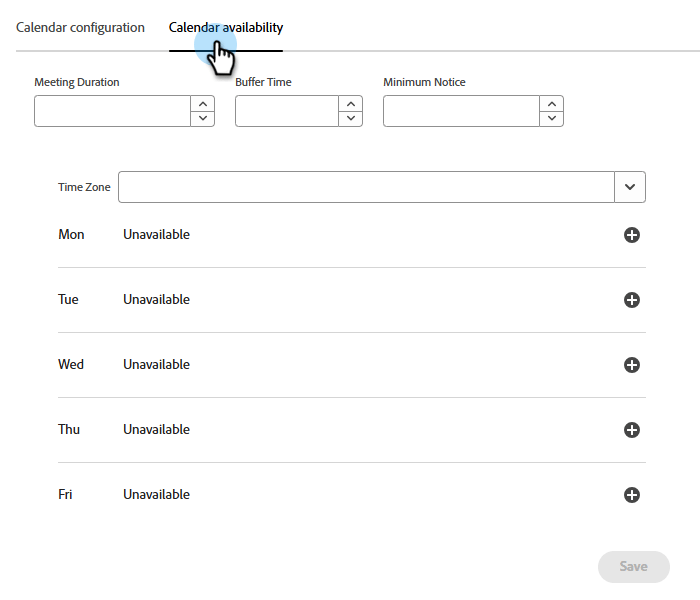
In Impostazioni profilo, apri la scheda Disponibilità calendario.
-
Impostare le regole di riunione.
table 0-row-2 1-row-2 2-row-2 3-row-2 4-row-2 Impostazione Cosa controlla Durata riunione Durata di una riunione prenotata e quindi durata di ogni slot offerto Tempo buffer Il divario tra la fine di una riunione e l’inizio di quella successiva Avviso minimo Quanto deve prenotare un visitatore in anticipo. Ad esempio, imposta 4 ore per impedire ai visitatori di prenotare uno slot che inizia tra 10 minuti Fuso orario Il fuso orario in cui le ore di disponibilità sono espresse in. I visitatori vedono sempre gli slot convertiti nel proprio fuso orario -
Imposta le ore disponibili per ogni giorno della settimana.
Un giorno può essere un blocco continuo, ad esempio dalle 8:00 alle 17:00, oppure diversi blocchi, ad esempio dalle 8:00 alle 12:00 e dalle 2:00 alle 17:00. Lascia un giorno vuoto per non prendere riunioni in quel giorno.
note NOTE Per aggiungere un altro blocco di tempo a un giorno, selezionare il segno più ( 

-
Seleziona Salva.
Come è possibile prenotare uno slot slot-logic
Una fascia oraria viene offerta a un visitatore solo quando sopravvive a tutti e tre i controlli:
- Rientra nelle ore disponibili impostate qui.
- Non è già occupato da un evento nel calendario connesso. Una riunione delle 09:00 rimuove lo slot delle 09:00.
- Soddisfa il vostro preavviso minimo e tempo di buffer.
Impostare la disponibilità della chat in tempo reale chat-availability
La disponibilità della chat in tempo reale è separata dalla disponibilità del calendario. Un rappresentante può essere disponibile per le chat ma non prendere riunioni o viceversa.
-
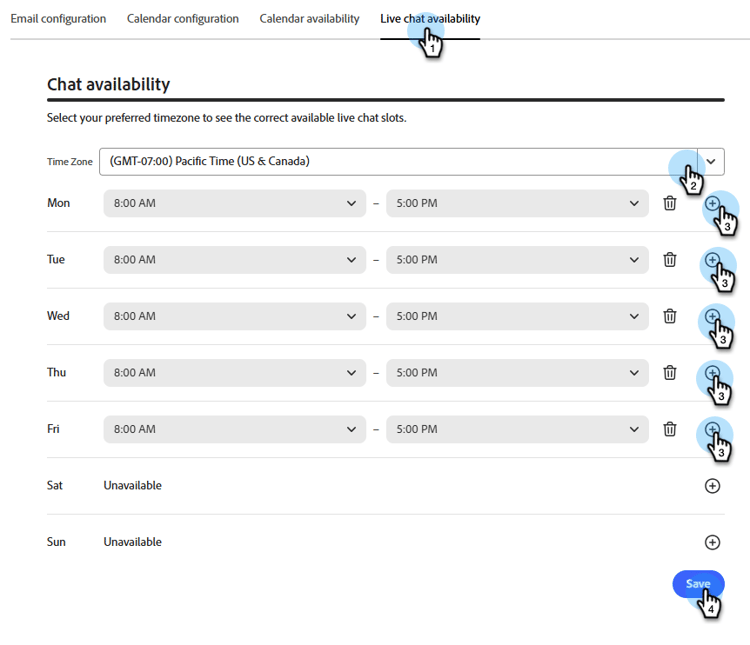
In Impostazioni profilo, apri la scheda Disponibilità chat in tempo reale.
-
Imposta il tuo fuso orario, quindi imposta i giorni e le ore in cui sei disposto a ricevere una chat in diretta. I fine settimana possono essere inclusi.
-
Seleziona Salva.
Verifica chi è configurato manage-members
Questa sezione è riservata agli amministratori. In Amministrazione, selezionare Gestisci membri per visualizzare lo stato di ogni rappresentante in un’unica posizione: chi ha connesso un calendario, chi ha impostato la disponibilità della chat in tempo reale e chi ha disconnesso un calendario.
Utilizza questa opzione prima di attivare le integrazioni in Compositore. Un rappresentante che viene visualizzato qui senza un calendario connesso non è idoneo per la prenotazione di riunioni e uno senza disponibilità di chat in diretta non è idoneo per la chat in diretta.

Passaggio successivo next
Con almeno un rappresentante configurato, decidi in che modo i visitatori vengono associati ai rappresentanti. Consulta Instradare le conversazioni ai rappresentanti.