Configurazione autonoma
Content Analytics è concesso in licenza come prodotto standalone, ma la configurazione avviene all’interno di Experience Platform e Customer Journey Analytics. Queste piattaforme forniscono l’infrastruttura di raccolta e analisi dei dati richiesta e utilizzata da Content Analytics. Questa guida fornisce tutte le istruzioni specifiche necessarie, anche se non conosci ancora Experience Platform e Customer Journey Analytics.
Prima di iniziare la configurazione di Content Analytics standalone, è necessario:
- Conoscenza di base dei concetti di analisi web e mobile, familiarità con i sistemi di gestione dei tag e conoscenze di base di JavaScript. Per Content Analytics per il canale mobile, devi disporre di competenze di sviluppo per app mobili.
- Pianificare 4-6 ore per la configurazione iniziale, più tempo aggiuntivo per testare e convalidare la configurazione.
Terminologia
Questa guida utilizza diversi termini tecnici, da Experience Platform e Customer Journey Analytics, che potresti non conoscere. Di seguito è riportata una spiegazione di questi termini (con collegamenti di riferimento) nel contesto di Content Analytics:
Panoramica sulla configurazione
Questa configurazione ti guida nella configurazione di tutte le applicazioni che richiedono un’implementazione di Content Analytics autonoma funzionante. È possibile dividere l’impostazione in tre fasi, in cui ciascuna fase si basa sulla precedente:
Fase 1 - Prepara l’ambiente. In questa fase, puoi impostare le autorizzazioni utente e verificare l’infrastruttura dati. Con queste autorizzazioni e la struttura dati appropriate, puoi completare i passaggi rimanenti. Le fasi previste sono le seguenti:
- Configura il controllo degli accessi e le autorizzazioni per supportare la configurazione e l’implementazione di Content Analytics.
- Imposta uno schema e un set di dati per definire il modello (schema) dei dati da cui vuoi raccogliere informazioni di analisi dei contenuti e dove raccogliere tali dati (set di dati).
Fase 2 - Configurare la raccolta dati. In questa fase, crei la pipeline che acquisisce i dati del contenuto dal sito web. Quindi, Content Analytics sa con quali contenuti si interagisce il visitatore.
- Imposta un flusso di dati per configurare il modo in cui i dati raccolti vengono instradati al set di dati.
- Utilizza i tag del sito Web per configurare regole ed elementi dati in base ai dati presenti nel livello dati del tuo sito Web e per assicurarti che i dati vengano inviati allo stream di dati configurato.
- Distribuisci in un ambiente di test e convalida la raccolta dati prima di pubblicarla in un ambiente di produzione.
Fase 3 - Configura reporting. In questa fase, rendi i dati raccolti disponibili per l’analisi nei rapporti. In questo modo è possibile ottenere da Content Analytics le informazioni necessarie sulle prestazioni dei contenuti.
- Configura una connessione al set di dati.
- Configura una visualizzazione dati per definire metriche e dimensioni.
- Configurare e implementare Content Analytics.
- Configura un progetto per creare report e visualizzazioni di Content Analytics.
Preparare l’ambiente
In questa fase, puoi impostare le autorizzazioni utente e verificare l’infrastruttura dati.
Configurare il controllo di accesso e le autorizzazioni
In questa sezione vengono documentati gli accessi necessari ai prodotti, ai profili di prodotto e le autorizzazioni necessarie per configurare e configurare Content Analytics standalone. Anche se sei interessato solo alle funzionalità di Content Analytics, affinché tali funzionalità funzionino correttamente devi comunque disporre dell’accesso e delle autorizzazioni per altri prodotti Experience Platform.
Controllo degli accessi
Il controllo degli accessi determina se è consentito l’accesso a un prodotto Experience Platform.
Per poter essere aggiunto come amministratore per un prodotto o un profilo di prodotto, devi essere un amministratore di sistema o un amministratore di prodotto. Un amministratore di prodotto può aggiungerti come amministratore solo per il prodotto amministrato (profilo); un amministratore di sistema può aggiungere amministratori di prodotto a qualsiasi prodotto (profilo).
Vedi

Per utilizzare Content Analytics in modo autonomo, è necessario essere amministratore di prodotto per i seguenti prodotti e profili di prodotto:
-
Adobe Experience Platform
- AEP-Default-All-Users (profilo predefinito per l’accesso alla sandbox di produzione)
-
Raccolta dati di Adobe Experience Platform
- Accesso predefinito a tutti i tipi di raccolta dati
-
Adobe Experience Platform Privacy Service
-
Customer Journey Analytics (personalizzato)
- Customer Journey Analytics (o qualsiasi altro profilo di prodotto con provisioning predefinito)
Puoi definire l’accesso come amministratore del prodotto tramite Admin Console:
- Accedi a Admin Console.
- Seleziona Prodotti.
- Seleziona il prodotto specifico.
- Selezionare la scheda Amministratori.
- Seleziona Aggiungi amministratore per aggiungere un amministratore al prodotto.
- Immetti uno o più nomi utente o e-mail nella finestra di dialogo Aggiungi amministratori prodotto. Seleziona Salva per salvare.
Puoi definire l’accesso amministratore del profilo di prodotto tramite Admin Console:
- Accedi a Admin Console.
- Seleziona Prodotti.
- Seleziona il prodotto specifico. Assicurati di avere già accesso come amministratore del prodotto.
- Seleziona Profili di prodotto.
- Seleziona il profilo di prodotto specifico.
- Selezionare la scheda Amministratori.
- Seleziona Aggiungi amministratore per aggiungere un amministratore al profilo di prodotto.
- Immetti uno o più nomi utente o e-mail nella finestra di dialogo Aggiungi amministratori del profilo di prodotto. Seleziona Salva per salvare.
Autorizzazioni
Le autorizzazioni definiscono cosa puoi fare all’interno di un prodotto una volta che hai accesso al prodotto.
Puoi definire le autorizzazioni per Experience Platform nell’interfaccia Autorizzazioni e utilizzare il controllo degli accessi basato su attributi. Per Customer Journey Analytics, si definiscono le autorizzazioni tramite Admin Console.
Experience Platform
L’interfaccia Autorizzazioni in Experience Platform si basa sulla definizione di un ruolo. Un ruolo è una raccolta di autorizzazioni basate su risorse. In un nuovo ambiente con provisioning sono disponibili due ruoli predefiniti: Default Production All Access e Sandbox Administrators.
Con Content Analytics, devi verificare se le seguenti risorse e autorizzazioni associate vengono aggiunte a questi ruoli:
-
Ruolo predefinito Tutti gli accessi alla produzione
-
Raccolta dati
- Visualizzare gli stream di dati
- Gestire gli stream di dati
-
Gestione dati
- Visualizzare i set di dati
- Gestione set di dati
-
Modellazione dati
- Visualizzare gli schemi
- Gestire gli schemi
- Gestire i metadati di identità
-
-
Ruolo Amministratori sandbox
-
Sandbox
- Prod
- (qualsiasi altra sandbox che desideri utilizzare per Content Analytics)
-
Amministrazione sandbox
- Gestisci pacchetti
- Gestire le sandbox
- Ripristina sandbox
- Visualizza Sandbox
-
Nell’interfaccia Autorizzazioni è possibile verificare sia i ruoli che le autorizzazioni associate. L’interfaccia mostra anche quali utenti appartengono al ruolo.
-
Accedi ad Experience Platform per la tua organizzazione.
-
Nella schermata iniziale, in Accesso rapido, seleziona Visualizza tutto.
-
Abilita il pin

-
Seleziona Autorizzazioni.
-
Seleziona

-
Selezionare il ruolo specifico che si desidera verificare, ad esempio Default Production All Access. Seleziona Visualizza tutto per visualizzare tutte le autorizzazioni.
-
Nella schermata Dettagli:
- Verifica le Risorse elencate in Autorizzazioni.
- Verifica i nomi delle sandbox in Sandbox.
Per apportare aggiornamenti, selezionare

-
Per aggiungere una risorsa mancante, seleziona Nome risorsa

-
Per aggiungere un’autorizzazione mancante, selezionare

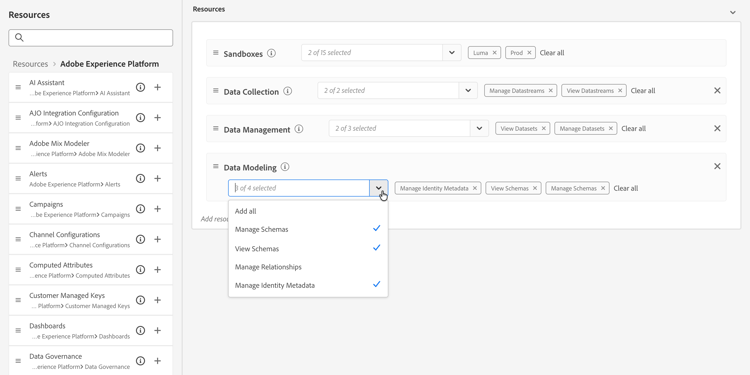
Seleziona Salva per salvare eventuali aggiornamenti.
-
Nella schermata Utenti o Gruppi di utenti:
-
Verifica che singoli utenti o gruppi di utenti giusti facciano parte di questo ruolo.
- Seleziona

- Seleziona
- Seleziona
-
Customer Journey Analytics
Customer Journey Analytics non supporta il controllo degli accessi basato su attributi. Per specificare le autorizzazioni, utilizza Admin Console.
Con Content Analytics, devi verificare se sono incluse le seguenti autorizzazioni del profilo di prodotto Customer Journey Analytics:
-
Visualizzazioni dati
- Tutte le visualizzazioni dati disponibili.
-
Strumenti di reporting
- Creazione di metriche calcolate
- Creazione di segmenti
- Creazione di annotazioni
- Accesso a registri di audit
- Condividi i collegamenti al progetto con chiunque
- Previsioni
- Assistente IA: conoscenza del prodotto
- Agente Data Insights
- Didascalie intelligenti
-
Strumenti di visualizzazione dati
- Esportazione tabella completa
Per verificare e aggiornare queste autorizzazioni per Customer Journey Analytics:
-
Accedi a Admin Console.
-
Seleziona Prodotti.
-
Selezionare il prodotto Customer Journey Analytics.
-
Seleziona Profili di prodotto.
-
Seleziona il profilo di prodotto con provisioning predefinito disponibile per Customer Journey Analytics. Ad esempio: Customer Journey Analytics.
-
Nella schermata del profilo di prodotto, seleziona Autorizzazioni.
-
Seleziona uno dei pulsanti
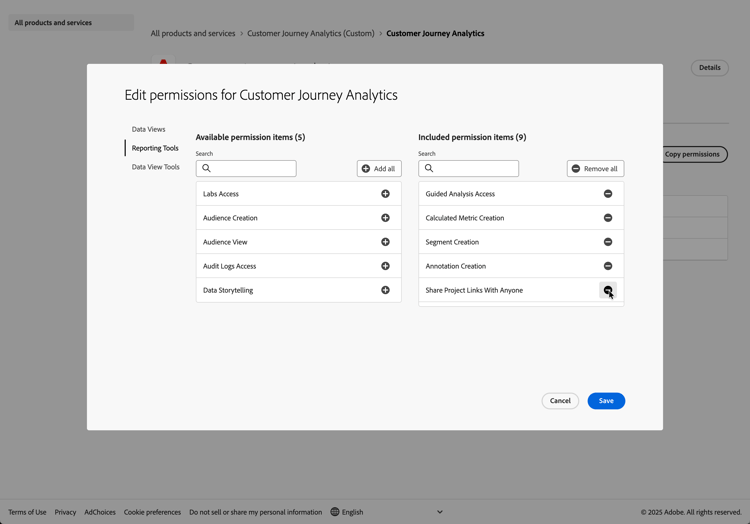
- Seleziona Visualizzazioni dati e abilita Inclusione automatica: il. Questa opzione garantisce che tutte le visualizzazioni dati facciano automaticamente parte degli elementi di autorizzazione inclusi.
- Seleziona Strumenti di reporting e assicurati che tutte le autorizzazioni elencate sopra facciano parte degli elementi di autorizzazione inclusi.
- Seleziona Strumenti visualizzazione dati e assicurati che tutte le autorizzazioni elencate in precedenza facciano parte degli elementi di autorizzazione inclusi.
Seleziona Salva.
Configurare schema e set di dati
Per raccogliere dati dal sito web per approfondimenti su Content Analytics, devi innanzitutto definire quale tipo di dati desideri raccogliere. È inoltre necessario definire il modo in cui vengono memorizzati i dati. Entrambi i concetti sono illustrati in Configurare uno schema e un set di dati nella Ingest data via Adobe Experience Platform Web SDK e Ingest data via Adobe Experience Platform Mobile SDK quick start guide.
Configurare la raccolta dati
In questa fase crei la pipeline che acquisisce i dati del contenuto dal sito web.
Configurare un flusso di dati
Hai definito quali dati raccogliere e come memorizzarli. Il passaggio successivo consiste nel garantire che i dati raccolti dal sito web vengano instradati al set di dati. È necessario impostare e configurare un flusso di dati, come illustrato in Configurare un flusso di dati nella Guida rapida all’acquisizione di dati tramite Adobe Experience Platform Web SDK.
Usare i tag
Hai definito quali dati raccogliere (schema), come memorizzarli (set di dati) e come i dati raccolti dal sito web vengono instradati al set di dati (flusso di dati). Come passaggio successivo, devi assegnare un tag al sito web per configurare regole ed elementi dati in base ai dati presenti nel livello dati sul sito web. Assegnare tag al sito web assicura che i dati vengano inviati allo stream di dati configurato. Per assegnare tag al sito Web tramite Tag, consulta le guide rapide per l’utilizzo dei tag nelle guide per SDK Web e SDK per dispositivi mobili.
Distribuire e convalidare
Ora puoi distribuire il codice nella versione di sviluppo del tuo sito Web all’interno del tag <head>. Una volta implementato, il sito Web inizia a raccogliere dati in Adobe Experience Platform. Tali dati sono quindi soggetti a Content Analytics.
Convalida l’implementazione, correggila laddove necessario e una volta corretta, implementala nell’ambiente di staging e di produzione utilizzando la funzione di flusso di lavoro di pubblicazione dei tag.
Configurare la generazione di rapporti
In questa fase rendi disponibili i dati raccolti per l’analisi nei rapporti.
Configurare una connessione al set di dati
Per creare rapporti sui dati raccolti e configurare tali dati per Content Analytics, è necessario impostare una connessione in Customer Journey Analytics. La connessione si connette al set di dati che contiene i dati raccolti. Consulta Configurare una connessione nelle Guide rapide di Web SDK e Mobile SDK.
Configurare una visualizzazione dati
L’ultimo passaggio per configurare Content Analytics è definire una visualizzazione dati. Una visualizzazione dati è un contenitore specifico di Customer Journey Analytics che consente di determinare come interpretare i dati da una connessione. Una visualizzazione dati consente di definire metriche e dimensioni dai dati di uno o più set di dati a cui è connesso Customer Journey Analytics. Consulta Configurare una visualizzazione dati nelle guide introduttive per Web SDK e SDK per dispositivi mobili.
Configurare Content Analytics
Ora disponi di tutto il necessario per configurare Content Analytics.
Configurazione guidata
Utilizza la configurazione guidata e seleziona la visualizzazione dati creata nell’ambito del passaggio Imposta una visualizzazione dati. Tale selezione garantisce che Content Analytics sia configurato e implementato in aggiunta ai dati raccolti dal sito web e dall’app mobile.
Tenere presente che la configurazione guidata configura i seguenti oggetti Content Analytics specifici aggiuntivi:
-
Set di dati, configurato automaticamente per gli eventi di Content Analytics. Questo set di dati utilizza uno schema Content Analytics specifico già creato e disponibile.
-
Datastream, configurato automaticamente per inviare in streaming gli eventi Content Analytics nel set di dati Content Analytics.
-
Proprietà Tags, impostata automaticamente e configurata con l’estensione Content Analytics. Questa proprietà Tags garantisce che il sito web invii dati Content Analytics al flusso di dati Content Analytics e al set di dati Content Analytics.
note important IMPORTANT Accertati di selezionare l'opzione per creare una proprietà Nuovi tag nel passaggio Raccolta dati della procedura guidata.
Configurazione manuale
Per implementare Content Analytics per il sito Web, devi pubblicare la proprietà Tag Content Analytics manualmente.
Configurare un progetto
Configura un progetto in Customer Journey Analytics per creare report e visualizzazioni di Content Analytics. In alternativa, è possibile utilizzare un modello Content Analytics per iniziare.