Prise en main d’Adobe Workfront Planning Designer
Les informations mises en surbrillance sur cette page font référence à des fonctionnalités qui ne sont pas encore disponibles de manière générale. Elle est disponible uniquement dans l’environnement de Prévisualisation pour tous les clients. Une fois la version à prévisualiser, les mêmes fonctionnalités sont également disponibles tous les mois dans l’environnement de production pour les clients qui ont activé les versions rapides.
Pour plus d’informations sur les versions rapides, voir Activation ou désactivation des versions rapides pour votre organisation.
Vous pouvez utiliser Adobe Planning Designer optimisé par l’IA pour configurer facilement vos espaces de travail et vos structures de données. Planning Designer prend en charge de nombreux éléments, de la création et la configuration des espaces de travail à la définition de champs et de formules, la gestion des enregistrements, la révision de l’historique des modifications et la création de vues personnalisées.
Qu’il soit utilisé directement, par l’intermédiaire de l’assistant d’IA ou le CX Coworker, Planning Designer offre un environnement flexible et puissant pour créer et gérer des informations structurées et connectées.
Pour plus d’informations sur Workfront Planning, consultez les articles suivants :
Pour plus d’informations sur l’assistant AI et CX Coworker dans Planning, consultez les articles suivants :
Conditions d’accès
| table 0-row-2 1-row-2 2-row-2 3-row-2 4-row-2 layout-auto html-authored no-header | |
|---|---|
| Packages Adobe Workfront |
Tout package Workfront ou Workflow avec un package Planning Toute planification lorsqu'elle est achetée en tant que produit autonome |
| Licence Adobe Workfront |
Norme de workflow Les administrateurs Workfront doivent activer Planning Designer pour votre organisation |
| Licence Planning |
Norme de planification Les administrateurs Workfront doivent activer Planning Designer pour votre organisation |
| Configuration du niveau d’accès | Vous devez ajouter un workflow et un type de licence Planning au niveau d'accès lorsque vous disposez à la fois d'un workflow et d'un package Planning |
| Autorisations d’objet |
Gérer des autorisations relatives à un espace de travail L’administration système a accès à tous les espaces de travail, y compris ceux qu’elle n’a pas créés. |
Pour plus d’informations sur les exigences d’accès à Workfront, voir Exigences d’accès dans la documentation de Workfront.
Activation de Planning Designer pour votre organisation
En tant qu’administrateur système, vous pouvez activer le Beta Planning Designer pour votre organisation. Une fois ce paramètre activé, chaque personne de votre instance Workfront peut afficher les fonctionnalités de Designer Planning dans sa zone Planning.
-
Connectez-vous en tant qu’administrateur Workfront.
-
Cliquez sur l’icône Menu principal

-
Accédez à Système > Préférences > Préférences AI.
-
Activez Activer l’IA.
note NOTE Il n’est pas nécessaire d’accepter le contrat AI pour utiliser Planning Designer en version bêta. -
Activez le paramètre S’inscrire aux versions bêta de l’IA s’il n’est pas activé.
-
Activez le paramètre Planning Designer s’il n’est pas activé.
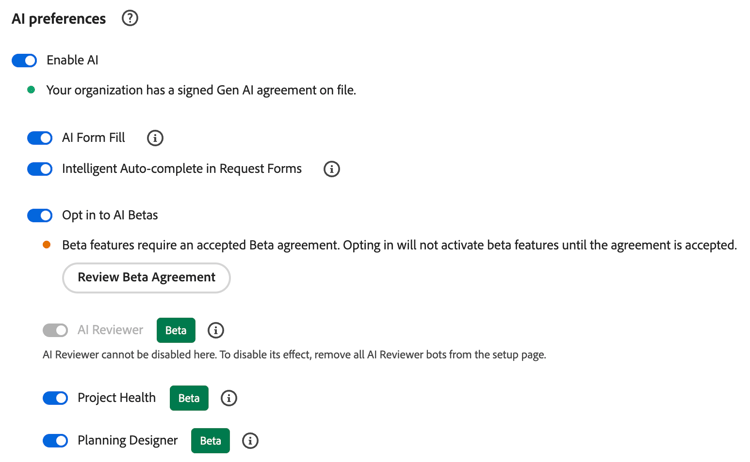
note tip TIP Les options Opt-in à AI Betas et Planning Designer sont activées par défaut, mais vous devez accepter le contrat Beta pour pouvoir utiliser Planning Designer. -
(Conditionnel et obligatoire) Si vous n’avez pas accepté le contrat Beta, cliquez sur Vérifier le contrat Beta et lisez le contrat, puis cliquez sur Accepter.
-
Cliquer sur Enregistrer.
Les fonctionnalités de Planning Designer permettant de créer ou de modifier des espaces de travail sont désormais disponibles pour tous les utilisateurs de votre organisation qui peuvent accéder à Planning.
Envoyer des commentaires sur Planning Designer
Vous pouvez envoyer des commentaires sur Planning Designer au cours du programme bêta.
-
Connectez-vous à Workfront, puis cliquez sur l’icône Menu principal

La zone Planification s’ouvre.
-
Cliquez sur Créer avec l’IA.
La fenêtre Planning Designer s’ouvre.
-
Cliquez sur Soumettre des commentaires ici au bas de la page.
-
Ajoutez vos commentaires dans l’espace prévu à cet effet, puis cliquez sur Envoyer.
Vos commentaires sont envoyés aux équipes d’ingénierie et de produit.
Considérations relatives à Planning Designer
-
Il n’est pas nécessaire d’activer le contrat d’IA avant de pouvoir accéder à Planning Designer.
-
Vous devez signer le contrat Beta pour accéder à Planning Designer.
-
L’administrateur Workfront doit activer le Designer Planning de votre organisation. Ensuite, Planning Designer est disponible par défaut pour tous les utilisateurs.
-
Si votre entreprise a signé un accord IA, les actions effectuées par le Designer Planning peuvent également être effectuées par l’assistant IA ou le CX Coworker, lorsque vous l’utilisez dans la zone Planning.
-
Les actions effectuées par l’assistant AI ou le CX Coworker dans la zone Planning ou celles effectuées par le Designer Planning s’inscrivent dans le cadre de vos autorisations Workfront Planning et de votre niveau d’accès Workfront.
Pour plus d’informations, voir les articles suivants :
-
Les modifications effectuées par l’assistant AI, ou Planning Designer pour le compte de l’utilisateur sont suivies dans le panneau Historique de l’enregistrement.
-
Les actions effectuées par le Designer de planification sont permanentes et peuvent être irréversibles. Par exemple, la suppression d’un champ est irréversible. Passez en revue toutes les actions proposées par le Designer avant de les accepter.
note important IMPORTANT Lors de la création, de la mise à jour ou de la suppression d'un objet par le biais de Planning Designer, l'invite ne demande confirmation que pour les actions irréversibles. Par exemple, la suppression d’un type d’enregistrement ou d’un espace de travail est irréversible. La suppression d’un enregistrement ne l’est pas. Planning Designer ne demande une confirmation que lorsqu'il tente de supprimer un type d'enregistrement ou un espace de travail. -
Lorsque vous créez des espaces de travail et des types d’enregistrements à l’aide de Planning Designer, les vues et les champs sont également créés automatiquement.
Fonctionnalité actuellement disponible pour Planning Designer
Vous pouvez utiliser Planning Designer, l’assistant AI ou CX Coworker pour effectuer l’une des actions suivantes :
-
Création et configuration des espaces de travail
-
Modifier les espaces de travail
-
Créer des types d’enregistrements, notamment en définissant et en ajoutant des types d’enregistrements globaux aux espaces de travail
-
Champs de conception ou champs de formule
-
Créer, supprimer, dupliquer et restaurer des enregistrements
-
Modifier, mettre à jour, ajouter un champ dans un enregistrement
-
Lier des enregistrements à d’autres enregistrements
-
Accéder à l’historique des modifications d’enregistrement
-
Créer des vues personnalisées
-
Créer des enregistrements en important un document
Par exemple, vous pouvez charger l’image d’un organigramme hiérarchique de votre société et Planning Designer peut créer un espace de travail à partir de cette image.
La création d’objets à partir d’un document importé n’est disponible que dans Planning Designer et non dans l’assistant AI.
note important IMPORTANT Bien que nous prenions en charge les types de fichiers .XLSX, ils ne peuvent pas être utilisés pour l'importation d'enregistrements à grande échelle via Planning Designer.
Si vous devez importer un nombre important d'enregistrements à ce stade, nous vous recommandons de le faire en utilisant les fonctions manuelles disponibles dans Planning.Pour plus d’informations, voir Créer des enregistrements en important des informations à partir d’un fichier CSV ou Excel.
Pour les limitations de type de fichier, reportez-vous à la section « Obtenir des suggestions basées sur un document que vous téléchargez » de l’Utilisation du remplissage de formulaire optimisé par l’IA pour remplir une demande à l’aide d’invites ou de documents.
Créer ou mettre à jour des objets à l’aide de Planning Designer
Sauf indication contraire, vous pouvez créer ou mettre à jour des objets dans Workfront Planning à l’aide du Designer Planning, de l’assistant AI ou CX Coworker.
-
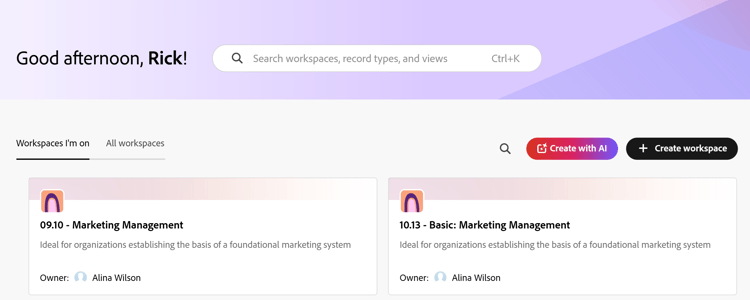
Connectez-vous à Workfront, puis cliquez sur l’icône Menu principal
La zone Planification s’ouvre.
-
Cliquez sur Créer avec l’IA ou sur Créer un espace de travail, puis utilisez la fenêtre d’invite en haut pour indiquer le type d’espace de travail que vous souhaitez créer.
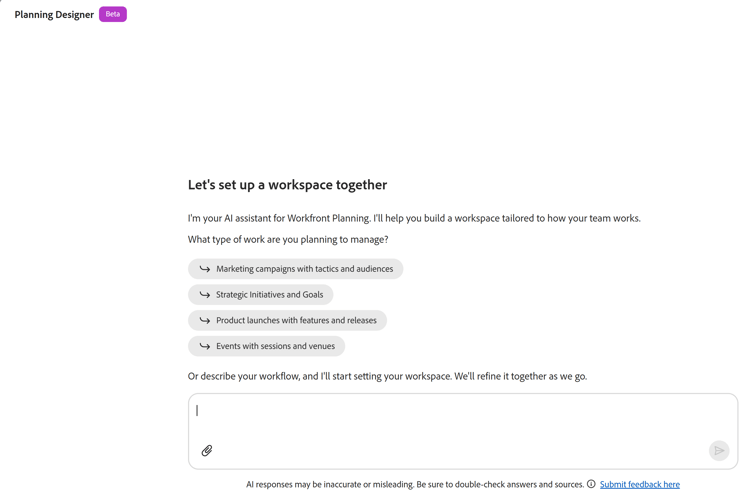
La fenêtre Planning Designer s’ouvre.
-
Dans l’espace prévu à cet effet, commencez à saisir des invites pour l’assistant AI CX Coworker puis cliquez sur Entrée lorsque vous avez terminé.
Par exemple, vous pouvez saisir des invites similaires à celles ci-dessous :
-
Créer et configurer un espace de travail avec cinq types d’enregistrements pour gérer les campagnes
-
Créer des campagnes marketing pour chaque mois de l’année en cours
-
Ajout d’un champ de campagne pour le statut de l’espace de travail Conception marketing
-
Supprimer tous les enregistrements dont le statut est Périmé
-
Mettre à jour toutes les campagnes Planning avec le statut Actif
-
Connecter des campagnes à des rôles dans l’espace de travail de conception marketing
-
Afficher l’historique des modifications apportées à la campagne « Saint-Valentin »
-
Créer une vue chronologique pour les campagnes dans l’espace de travail de conception marketing
-
Créer des enregistrements en important un document. La création d’enregistrements à partir d’un document importé n’est disponible que dans Planning Designer et non dans l’assistant AI.
-
-
Après avoir reçu une réponse réussie, suivez les liens fournis dans la zone d’invite pour créer, mettre à jour ou réviser l’objet de votre requête.
Lorsque vous acceptez de créer vos objets, vos modifications s’affichent à droite de la zone d’invite.
Vous pouvez afficher les espaces de travail, les types d’enregistrements, les champs, les vues et les enregistrements dans la zone de prévisualisation à droite de l’invite.
note tip TIP Certains objets sont créés immédiatement, sans avoir besoin d’être confirmés. -
(Facultatif) Saisissez des invites supplémentaires pour modifier davantage vos objets.
-
(Facultatif) Cliquez sur l’icône Afficher ou masquer l’écran de prévisualisation

-
Cliquez sur l’icône Ouvrir l’espace de travail dans un nouvel onglet

-
Cliquez sur l’icône Fermer X pour fermer Planning Designer et ouvrir la zone Espaces de travail.
-
(Facultatif) Pour modifier un espace de travail, effectuez l’une des opérations suivantes :
- Ouvrez l’espace de travail et apportez-y des modifications manuellement. Pour plus d’informations, voir Modifier les espaces de travail.
- Ouvrez l’espace de travail et cliquez sur Modifier avec l’IA. Vous ouvrez ainsi Planning Designer. Répétez les étapes ci-dessus pour utiliser l’IA et apporter d’autres modifications à l’espace de travail.