Problèmes de vue 3D
Cette page répertorie les problèmes techniques liés à la vue 3D dans Substance 3D Designer et propose des étapes de dépannage pour chacun d’eux.
Basse performance : le GPU discret n’est pas utilisé

Substance 3D Designer n’utilise pas le GPU discret (dGPU) du système et utilise le GPU intégré (iGPU) à la place. Cela entraîne de faibles performances lors du rendu des graphes et/ou de la vue 3D.

Les systèmes avec graphiques commutables peuvent forcer le dGPU qui doit être utilisé pour une application spécifique dans un logiciel dédié, selon le fabricant du GPU.
Par exemple, les utilisateurs disposant d’un dGPU Nvidia peuvent effectuer les opérations suivantes :
- Fermer Substance 3D Designer
- Ouvrez le Panneau de configuration NVIDIA
- Accédez à l’écran Gérer les paramètres 3D dans la section Paramètres 3D
- Recherchez « Substance 3D Designer » dans l’onglet Paramètres du programme
- Sélectionnez Processeur NVIDIA hautes performances dans la liste déroulante GPU préféré
- Démarrer Substance 3D Designer
Faible performance : Displacement sur les maillages à poly élevé
Lors de l’utilisation des nouveaux systèmes de rendu 3D (Pixellisation et Pathtracer GPU), la vue 3D peut présenter de faibles performances lors de l’utilisation du displacement sur des maillages poly élevés.
La technique de tessellation disponible dans la vue 3D, qui subdivise les maillages pour offrir plus de détails lors de l’utilisation du displacement, implique une étape de préparation qui s’exécute indépendamment de toute tessellation réellement appliquée.
Le conseil de cette section résout le problème de performances en désactivant le processus de tessellation par objet Mesh dans la scène.
L’objet 3D est plat
Un objet 3D qui présentait des volumes détaillés dans une session devient plat dans la session suivante, mais le graphe n’a pas changé et la Map height contient les mêmes données.
L’effet de déformation d’un objet 3D selon une Map height est effectué à l’aide d’une technique appelée displacement de Tessellation. Cette technique comporte deux étapes:
- Tessellation : la géométrie de l’objet est subdivisée en vertex, ce qui donne une géométrie plus dense pour prendre en charge des détails de volume plus fins
- Displacement : les vertex sont déplacés, c’est-à-dire déplacés, le long de leur vecteur normal. Le vecteur normal suit la direction vers laquelle se trouve un polygone et a une magnitude (longueur) de 1
La direction du displacement est connue : la direction du vecteur normal.
Le displacement distance de déplacement des vertex est calculé comme suit : Distance = Height scale * Height map. Comme la Map height n’a pas changé dans le graphe, cela laisse l’échelle d’Height.
La valeur d’échelle d’Height par défaut est 1.0, ce qui peut entraîner un effet de displacement qui n’est pas perceptible en fonction du maillage affiché dans la vue 3D et de la Map height qui lui est appliquée.
Cette valeur peut être modifiée de l’une des manières suivantes :
En savoir plus sur la page dédiée.
heightScale dans ses propriétés.Fournissez une valeur à cette sortie avec une valeur, en utilisant un nœud de Flottant constant par exemple, puis réappliquez le graphe dans la vue 3D.
La vue 3D est entièrement noire
Dans les versions 15.0.0 et ultérieures, le viewport de la vue 3D est noir et plat. Je vois des incrustations de texte (par exemple, des échantillons et le temps de rendu), mais la Scène 3D n’est pas visible.
Versions 15.1 et ultérieures
Les nouveaux rendus 3D ont été mis à niveau dans la version 15.1 et nécessitent des pilotes GPU récents. Mettez à jour les pilotes GPU de votre système vers la dernière version.
Vous trouverez peut-être des pilotes ici : NVIDIA | AMD | Intel
Versions 15.0 et ultérieures
Designer 15.0.0 a introduit nos nouveaux rendus 3D internes, qui utilisent des technologies modernes et ne sont donc pas pris en charge par les GPU plus anciens.
Les GPU pris en charge incluent la série NVIDIA RTX 20 (Turing) ou une version ultérieure, conformément à la configuration requise de Designer.
Vous pouvez continuer à utiliser le moteur de rendu OpenGL par défaut, en utilisant la nouvelle option dans les paramètres du projet :
- Accédez à Modifier > Préférences > Projets
- Sélectionnez le dernier fichier de projet dans la liste
- Dans la liste des fichiers de projet, sélectionnez l’onglet vue 3D
- Définissez l’option « Rendu par défaut » sur « OpenGL (obsolète) »
- Cliquez sur OK pour valider les modifications
Désormais, toutes les nouvelles vues 3D utilisent le moteur de rendu OpenGL par défaut, ce qui vous permet de continuer à travailler comme auparavant.
Le message « Moteur de rendu non pris en charge » s’affiche
Dans les versions 15.0.0 et ultérieures, le message « Rendu non pris en charge » s’affiche dans le coin inférieur droit du viewport lors de l’utilisation des nouveaux rendus 3D (Pixellisation, Tracé GPU). La Scène 3D n’est pas visible.
Designer 15.0.0 a introduit nos nouveaux rendus 3D internes, qui utilisent des technologies modernes et ne sont donc pas pris en charge par les GPU plus anciens.
Les GPU pris en charge incluent la série NVIDIA RTX 20 (Turing) ou une version ultérieure, conformément à la configuration requise de Designer.
Dans les paramètres par défaut, la vue 3D revient automatiquement au moteur de rendu OpenGL, si l’option « Rendu par défaut » est définie sur « Par défaut (moteur de rendu prédéfini) » dans les paramètres du projet.
Vous pouvez rechercher et ajuster cette option en procédant comme suit :
- Accédez à Modifier > Préférences > Projets
- Sélectionnez le dernier fichier de projet dans la liste
- Dans la liste des fichiers de projet, sélectionnez l’onglet vue 3D
- L’option Rendu par défaut est répertoriée dans les paramètres de l’onglet
L’objet 3D a l’air entièrement lisse
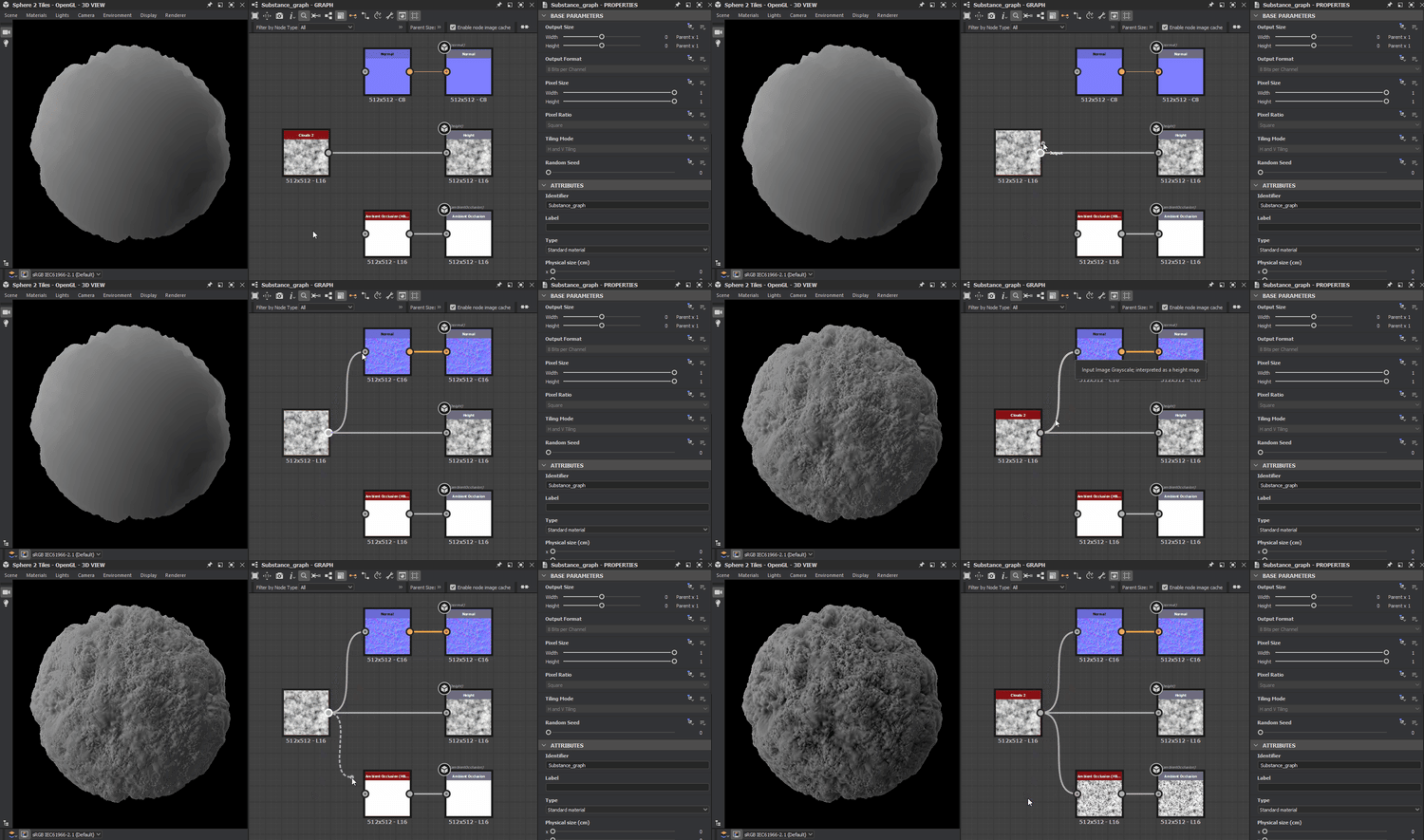
Après avoir travaillé sur les données envoyées à l’Height sortie, l’objet semble avoir un certain volume, mais semble tout à fait fluide, comme si les informations d’height étaient ignorées dans l’ombrage.
Assurez-vous que les données d’height sont converties en normales qui sont connectées à la sortie normale sortie.
Lors de l’utilisation de la technique du Displacement de Tessellation (voir « L’objet 3D est plat » ci-dessus), les objets peuvent se déformer pour suivre les données d’height, mais leur surface ne réagira pas différemment à la lumière jusqu’à ce que ses normales soient également modifiées pour tenir compte des données d’height.
La solution est assez simple : connectez le dernier nœud du flux menant à la sortie Height à un nœud Normal. Ajustez le paramètre Intensité de ce nœud en fonction du matériau sur lequel vous travaillez et connectez le nœud Normal à la sortie Normal.
Le rendu est flou/pixellisé
L’image rendue semble floue ou pixellisée lorsque le système utilise la mise à l’échelle de l’affichage.
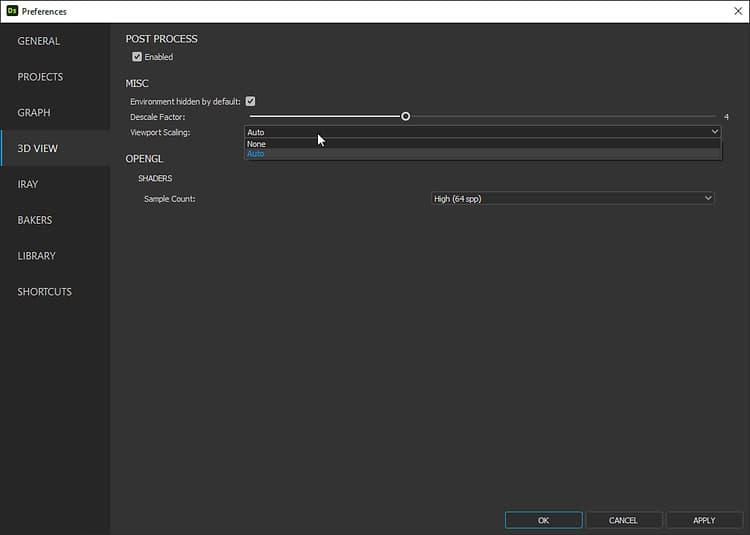
Par défaut, Designer utilise la résolution d’affichage mise à l’échelle pour définir la résolution de rendu de la vue 3D. Vous pouvez modifier ce paramètre afin que la résolution d’affichage native soit utilisée à la place pour un rendu précis.
Ouvrez le menu Modifier et sélectionnez l’option Préférences…. Dans la fenêtre Préférences, ouvrez la section vue 3D et définissez le paramètre de mise à l’échelle des Viewports sur Aucun.
Je ne trouve pas la propriété « facteur de Tessellation »
Après la mise à niveau de Designer vers la version 15.0.0, je ne trouve plus le paramètre « Tessellation factor » dans les propriétés du matériau où il se trouvait auparavant.
Lors de l’utilisation des nouveaux systèmes de rendu (Pixellisation et Pathtracer GPU), le « facteur de Tessellation » se trouve dans les propriétés de ces systèmes de rendu. Dans vue 3D, accédez à Moteur de rendu > Modifier les paramètres. La propriété sera répertoriée dans le dock Propriétés.
- Pixellisation/Pathtracer GPU : une valeur unique appliquée globalement à l’ensemble de la scène.
- OpenGL : une valeur par matériau.
- Iray : une valeur par maillage.
Les objets 3D ne semblent pas corrects : leur ombrage ne convient pas à l’éclairage
L’ombrage des objets repose sur leurs vecteurs normaux, de tangente et de binormal. Leurs coordonnées utilisent la plage [-1, 1], tandis que les maps normal utilisent la plage [0, 1] dans la plupart des cas. Pour adapter les valeurs de l’une à l’autre, un biais et une échelle doivent être appliqués : value * scale + bias.
Par exemple, une échelle de 2 et un biais de -1 adaptent la valeur x de [0, 1] à [-1, 1] de sorte que : x * 2 - 1.
Designer n’applique pas d’échelle ni de biais normaux, sauf s’ils sont spécifiés par un Maillage 3D. Si ces informations sont manquantes, un avertissement s’affiche dans la console lorsque l’un de ses matériaux est remplacé :
[SceneGraph]No 'scale' or 'bias' defined on the UsdUVTexture shader '/root/material/<materialName>' (the rendering may be incorrect)
Pour les scènes exportées aux formats USD il y a un certain temps : réexportez la scène en utilisant une version récente d’USD, qui comprendra les données nécessaires. Faites attention aux propriétés liées à l’échelle normale et au biais s’il y en a, qui dépendra du logiciel utilisé pour exporter la scène.
Lorsque remplacez un matériau, Designer traite le maillage et calcule toutes les données manquantes relatives à ses normales, tangentes et binormales. Si l’échelle et le biais par défaut de Designer correspondent à ceux requis pour le maillage, le maillage semblera correct lorsqu’il sera remplacé.
Crash au démarrage de vue 3D
Designer effectue des crashs au moment du démarrage de vue 3D, lors de la création d’un projet, du chargement d’un projet ou du démarrage manuel d’une vue 3D.
Tout d’abord, assurez-vous que votre système est conforme à la configuration requise de Designer.
Mettez ensuite à jour vos pilotes graphiques. Vous pouvez trouver les derniers pilotes pour votre GPU en suivant ces liens : NVIDIA | AMD | Intel
Si votre système comprend à la fois un GPU intégré (iGPU) et un GPU distinct (dGPU), assurez-vous de mettre à jour les pilotes pour les deux !
Désactivez ensuite tout logiciel susceptible d’injecter ou de superposer des données dans un processus graphique 3D. Voici quelques exemples :
- Injecteurs de post-traitement tels que ReShade
- Incrustations telles que les réticules personnalisés ou les mesures de performances GPU
- Logiciel de capture d’écran pour enregistrer, diffuser ou partager des graphiques 3D en temps réel