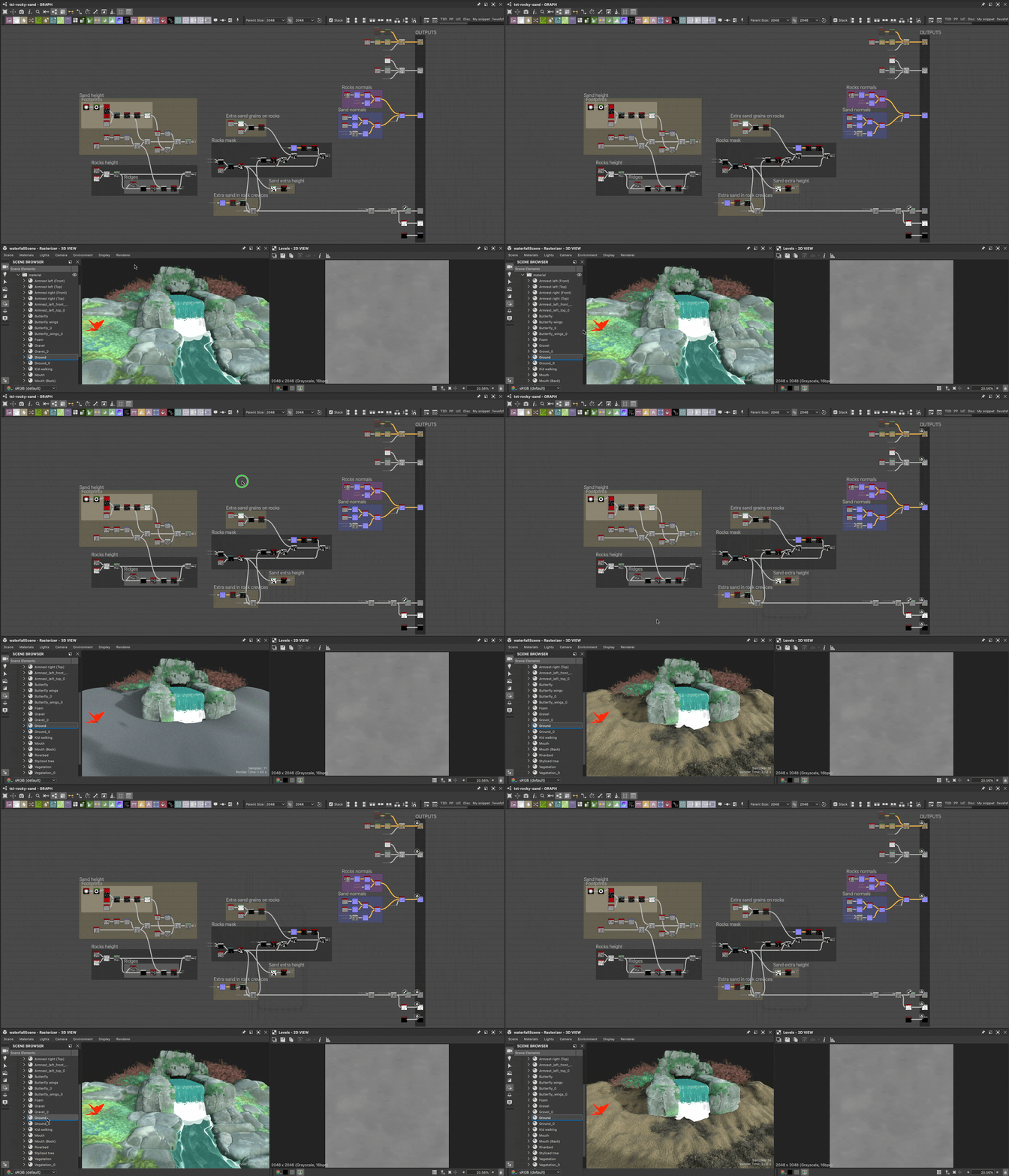
Remplacement des matériaux de scène
Lorsque vous utilisez des scènes 3D avec des matériaux existants, il est nécessaire de remplacer ces matériaux afin de les remplacer par les vôtres.
Votre matériau peut être créé à partir de zéro ou une version ajustée du matériau d’une scène extraite dans un graphe de Substance.
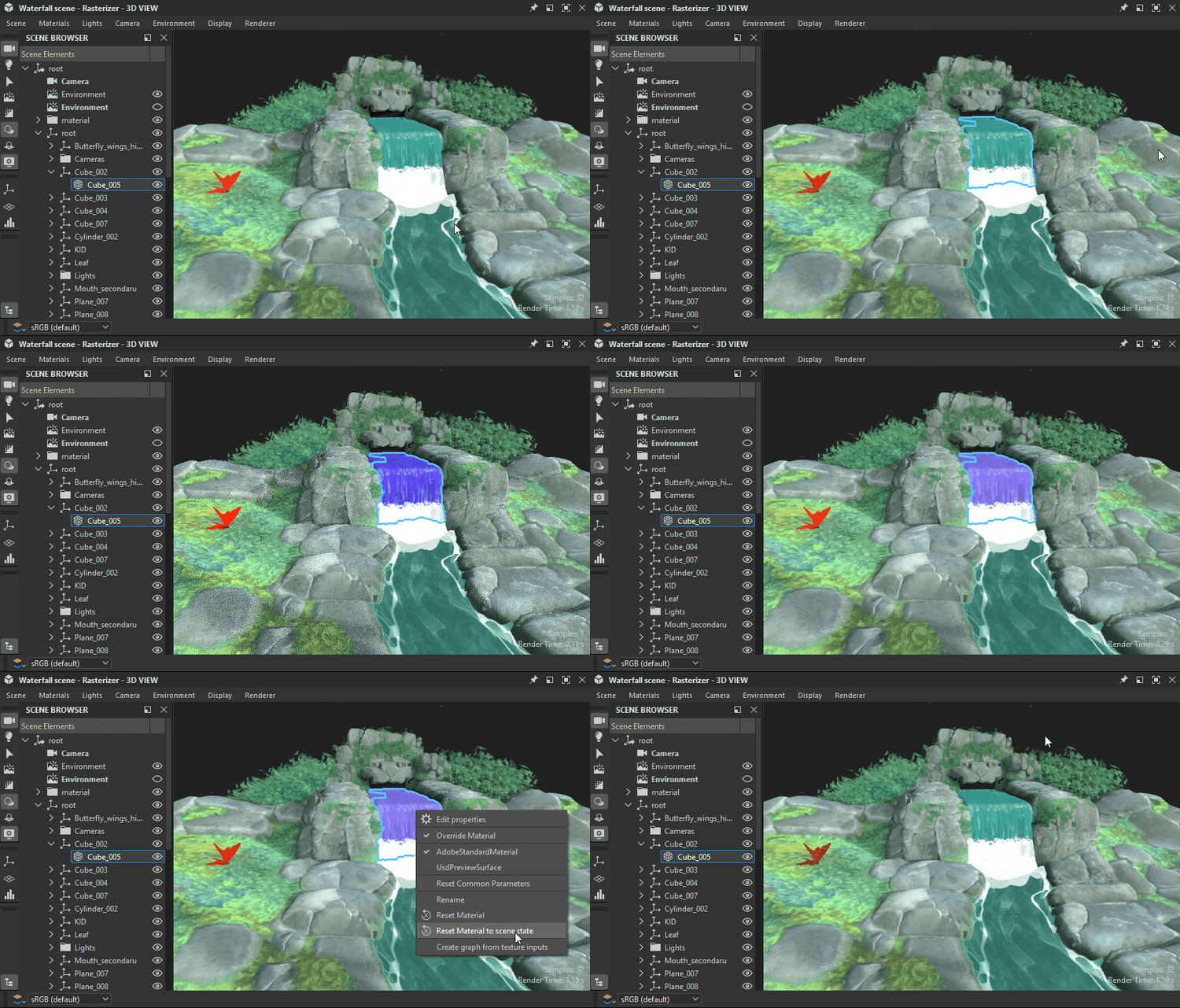
Remplacer le matériau de scène
Tout matériau utilisé dans une scène peut être remplacé par votre propre version, c’est-à-dire un nouveau matériau ou une version modifiée du matériau existant.
L’action « Remplacer le matériau » se trouve à deux endroits :
- Ouvrez le menu Matériaux et accédez au sous-menu du matériau souhaité
- Appuyez sur Maj + LMB sur un objet des scènes pour le sélectionner, puis cliquez sur RMB pour ouvrir son menu contextuel
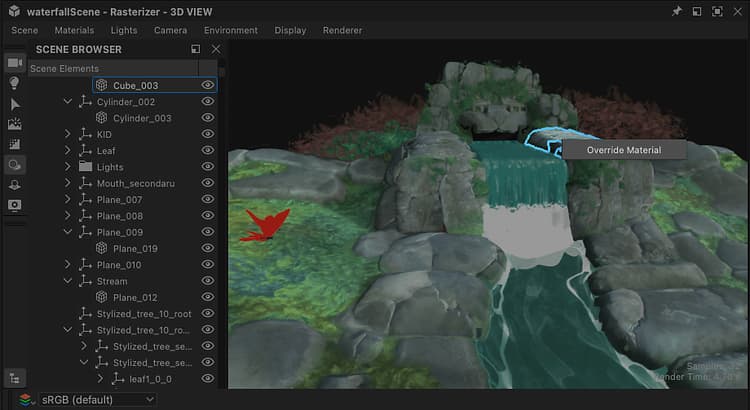
Action dans le viewport vue 3D
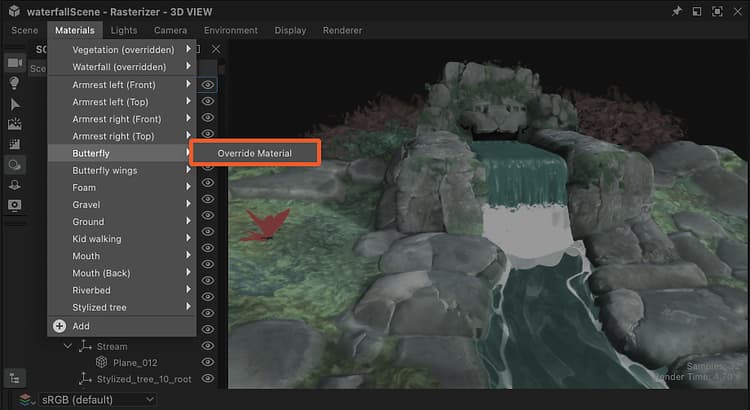
Action dans le menu Matériaux
Dans Designer, qui utilise USD pour sa description de scène interne, le remplacement signifie la création d’une copie du matériau qui correspond le plus possible à l’original et la modification de la liaison de matériau des maillages de la scène de l’original vers la copie.
Cela signifie deux choses importantes :
- Le matériau d’origine n’est en aucun cas modifié.
- Tout travail effectué dans Designer sera appliqué à la copie.
Vous pouvez activer et désactiver n’importe quel remplacement à tout moment via la même action « Remplacer le matériau », si vous souhaitez restaurer le matériau de la scène d’origine ou effectuer une vérification rapide avant-après au fur et à mesure
Etant donné que la copie a été créée pour correspondre à l’original, le remplacement d’un matériau ne doit pas modifier son apparence dans la plupart des cas (voir la remarque ci-dessous), tant que vous n’avez pas connecté un graphe de Substance à celui-ci ou modifié ses propriétés.
Rétablir l’état de scène
Si vous devez revenir à l’état initial d’un matériau, tout en conservant son remplacement et en pouvant toujours le modifier, vous pouvez réinitialiser les valeurs initiales de n’importe quelle copie de matériau.
Si une valeur de propriété de matériau a été modifiée ou si une texture d’un graphe lui a été appliquée, la propriété est rétablie à sa valeur ou texture initiale.
Un matériau peut être réinitialisé entièrement ou par propriété.
Utilisez l’action Réinitialiser le matériau à l’état de scène dans le sous-menu du matériau ou dans le menu contextuel d’un maillage pour réinitialiser entièrement le matériau.
L’action se trouve à trois endroits :
- Ouvrez le menu Matériaux et accédez au sous-menu du matériau souhaité
- Appuyez sur Maj + LMB sur un objet des scènes pour le sélectionner, puis cliquez sur RMB pour ouvrir son menu contextuel
- Le menu hamburger en haut des propriétés de ce matériau
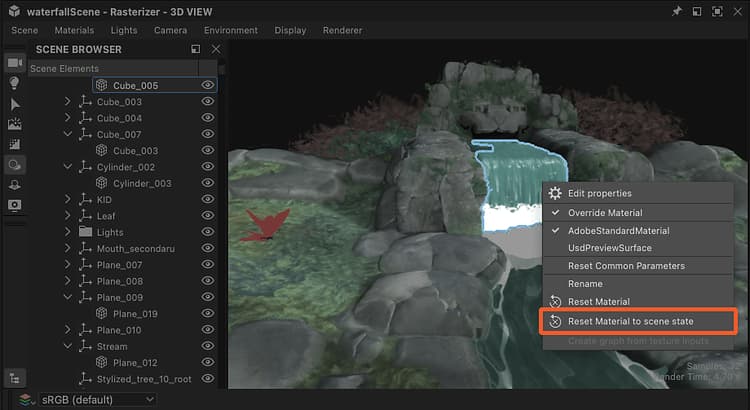
Action dans le viewport vue 3D
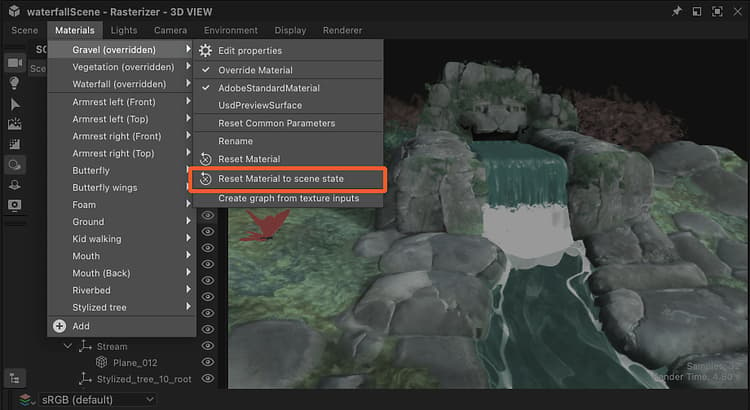
Action dans le menu Matériaux
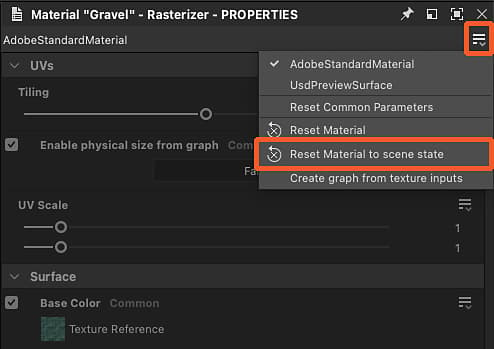
Action dans les propriétés du matériau
L’action est également disponible par propriété dans les propriétés du matériau, au cas où vous voudriez réinitialiser uniquement certains aspects d’un matériau.
Ouvrez le menu hamburger de la propriété matériau pour rechercher l’action « Rétablir l’état de scène par défaut ».
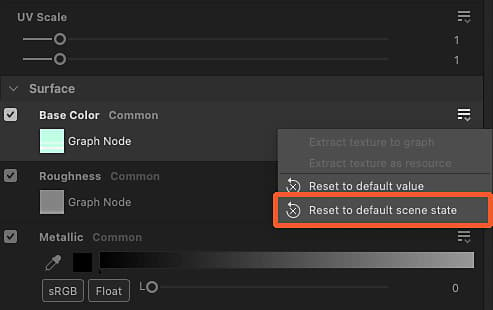
Matériau connecté
Encore une fois : Designer ne modifie pas directement le matériau d’une scène. Il crée une copie dans la scène et lie les maillages à cette copie au lieu de l’original.
D’autre part, Designer a sa propre liste de matériaux dans son menu « Matériaux » qui correspond par défaut à la liste des matériaux de la scène. Vous pouvez ajouter de nouveaux matériaux à cette liste à tout moment.
Il s’agit d’un ensemble de données différent qui est créé et géré uniquement dans Designer. Ces matériaux sont ensuite connectés aux copies qui remplacent les matériaux d’origine de la scène.
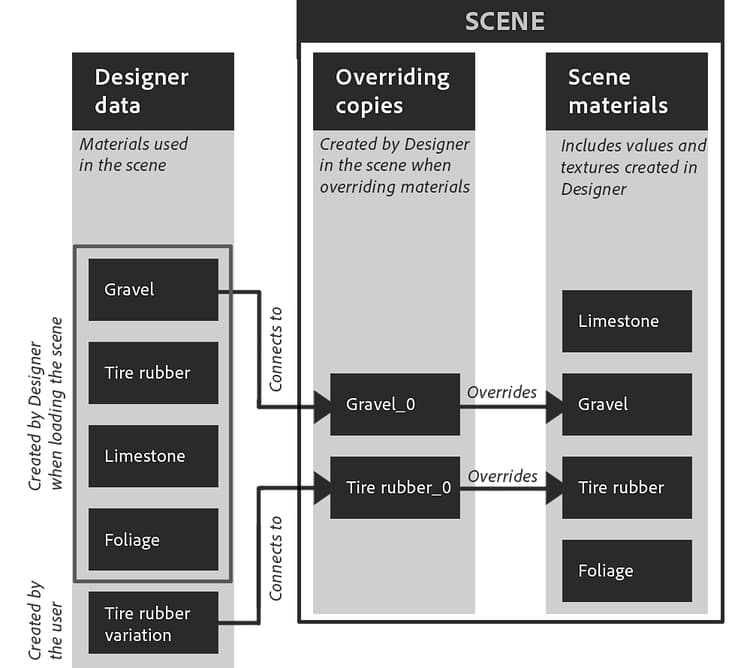
Vous pouvez connecter l’un des matériaux répertoriés dans le menu « Matériaux » aux copies créées par Designer dans la scène de données : cliquez sur RMB sur une copie dans le navigateur de Scènes de données et accédez au sous-menu « Connecter un matériau ».
Le sous-menu répertorie tous les matériaux de la scène et tous les matériaux que vous avez créés manuellement à partir du menu Matériaux.