Extraction de valeurs et de textures de matériaux
Les propriétés des matériaux peuvent être extraites pour être utilisées dans des graphes de Substance.
Nouveau graphe à partir des textures
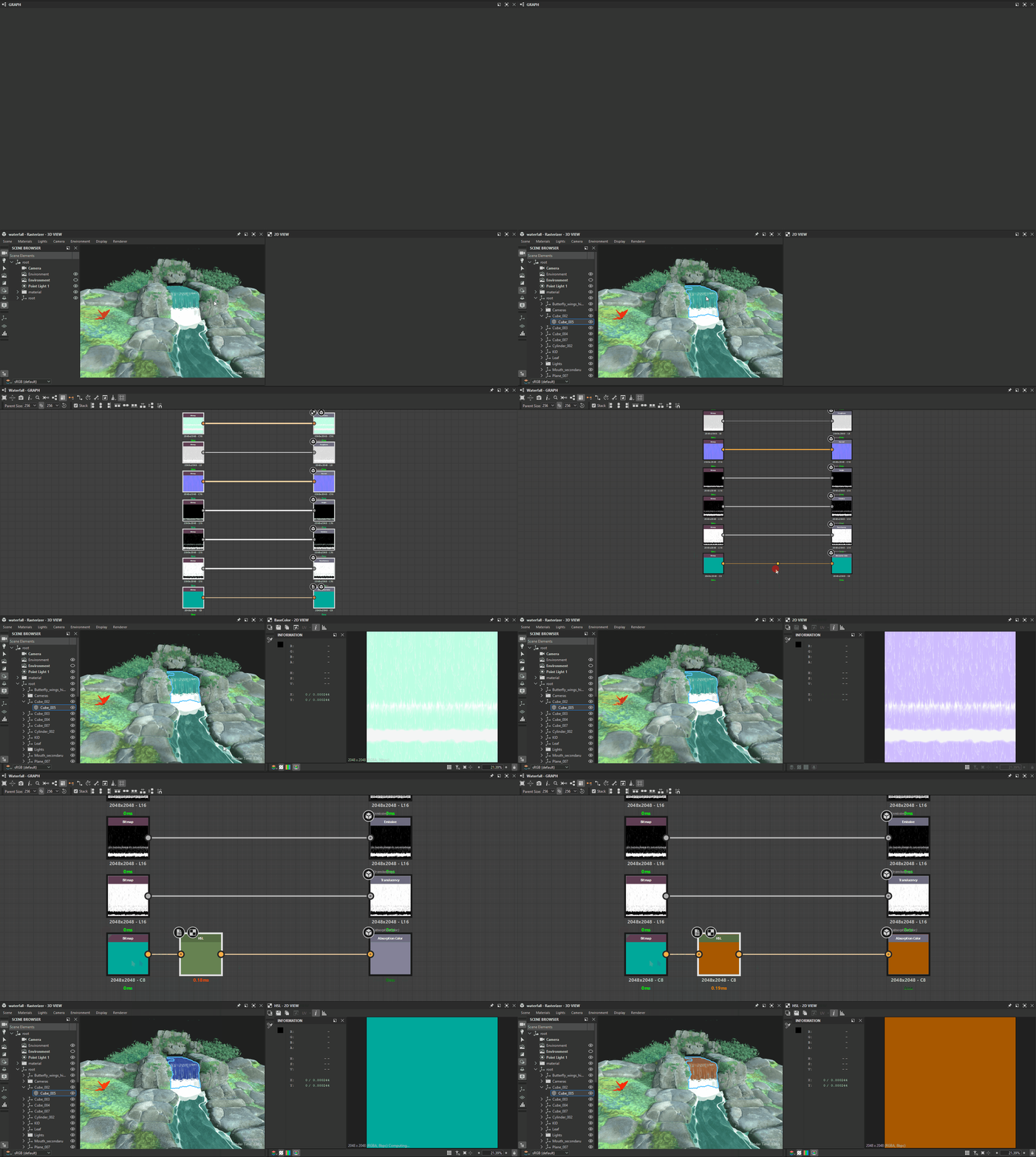
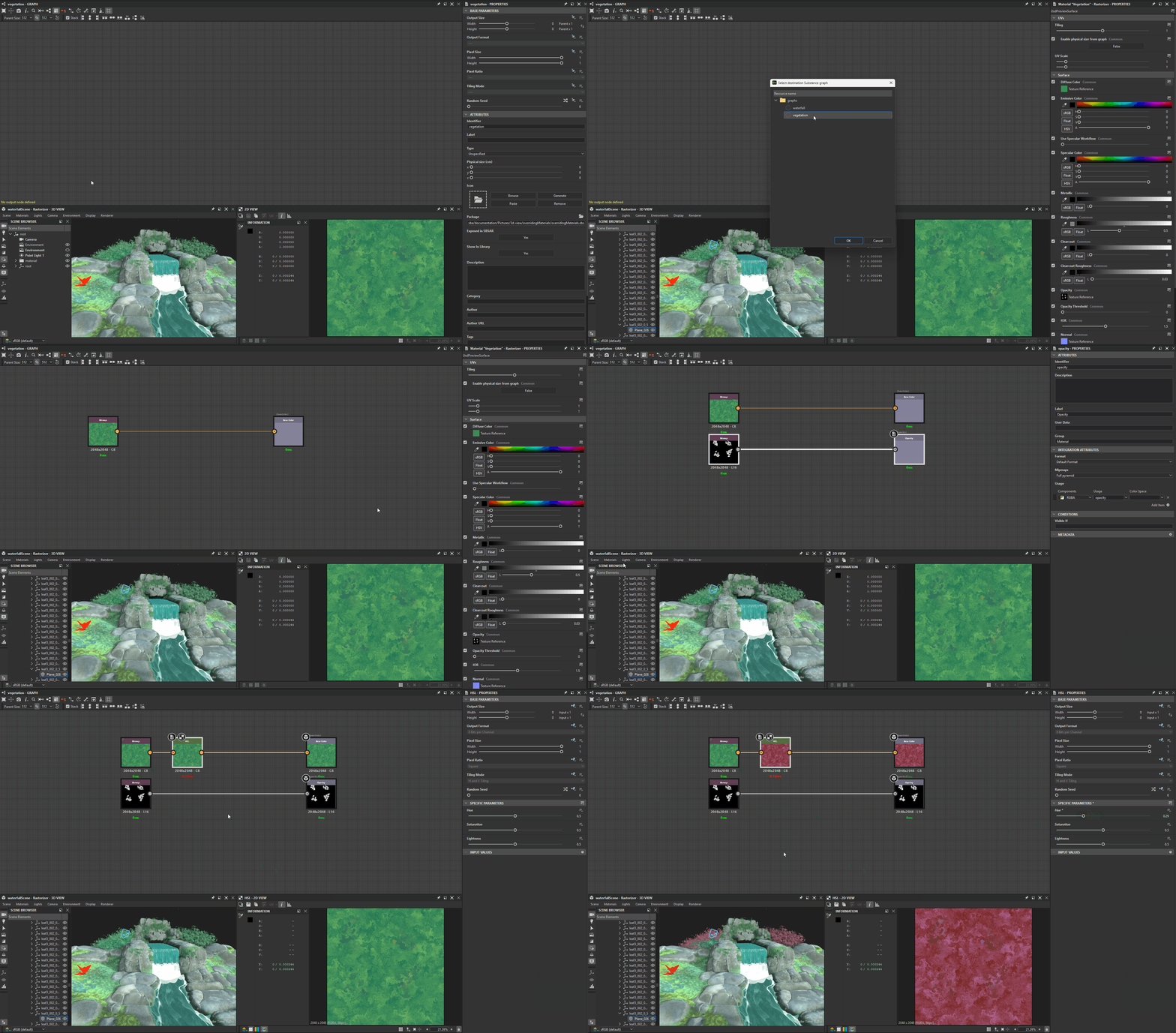
L’action Créer un graphe à partir des données de texture crée un graphe de Substance avec toutes les textures utilisées par un matériau
Voici quelques opérations qui peuvent se produire lorsque vous utilisez cette action :
- Un graphe de Substance portant le nom du matériau est créé à l’emplacement sélectionné.
- Une ressource bitmap est créée pour chaque texture utilisée par le matériau et placée dans un dossier nommé d’après le matériau, sous un dossier « Resources ».
- Dans le graphe, des nœuds Bitmap sont créés pour chacune de ces ressources bitmap et automatiquement connectés aux nœuds Output configurés après les propriétés du matériau à l’aide des textures.
- Si chaque canal d’une même texture est utilisé pour piloter différentes propriétés de matériau (cette technique est appelée packing de canal), des nœuds de conversion en niveaux de gris sont automatiquement ajoutés pour sélectionner les canaux appropriés.
- Le graphe est automatiquement connecté au matériau et son apparence ne doit pas changer tant que vous n’avez pas effectué de modifications dans le graphe.
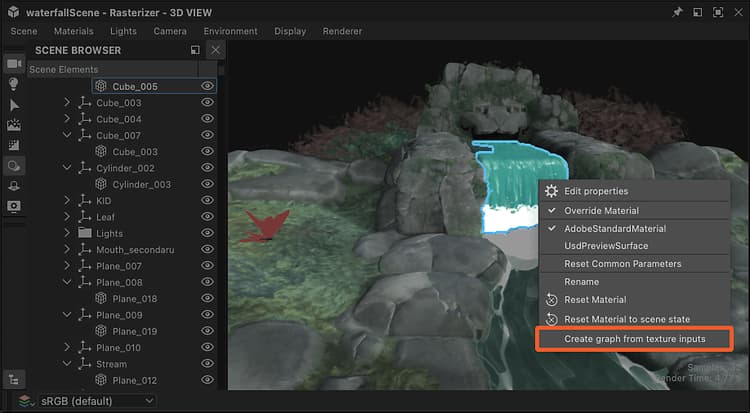
Action dans le viewport vue 3D
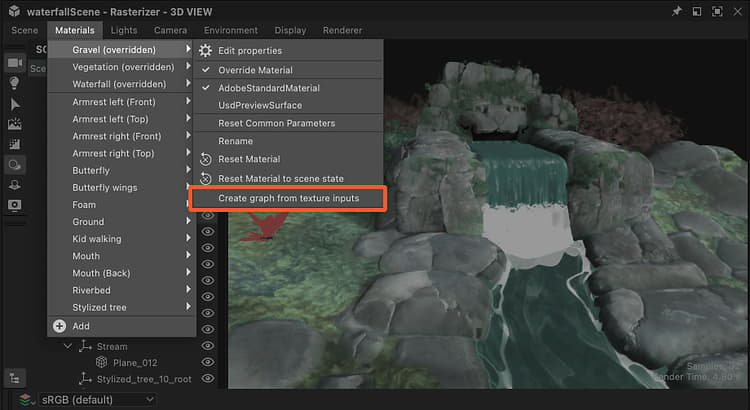
Action dans le menu Matériaux
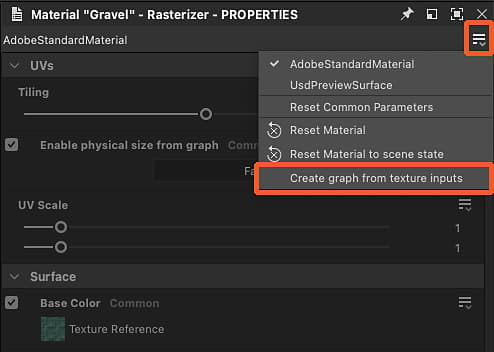
Action dans le dock des propriétés
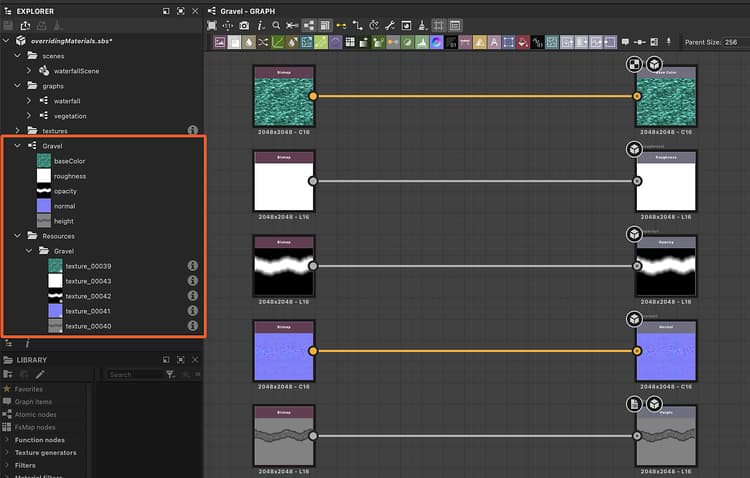
Résultat de la création du graphe à partir des textures de matériau
Extraire la texture
L’action Extraire la texture vers le graphe crée un nouveau nœud Bitmap dans un graphe existant pour une texture utilisée par un matériau.
Voici quelques opérations qui peuvent se produire lorsque vous utilisez cette action :
- Une ressource bitmap est créée pour la texture utilisée par le matériau et placée dans un dossier nommé d’après le matériau, sous un dossier « Resources ».
- Dans le graphe sélectionné, un nœud Bitmap est créé pour cette texture bitmap et automatiquement connecté à un nœud Output configuré après la propriété matériau à l’aide de ces ressources.
Si une sortie configurée pour la propriété de matériau existe déjà dans le graphe, alors aucun nœud n’est créé et seule la création de ressource bitmap est effectuée.
Par exemple : l’extraction d’une texture pour la propriété « Base color » vers un graphe hébergeant déjà un nœud de sortie configuré pour « Base color » n’entraîne la création d’aucun nœud dans le graphe.
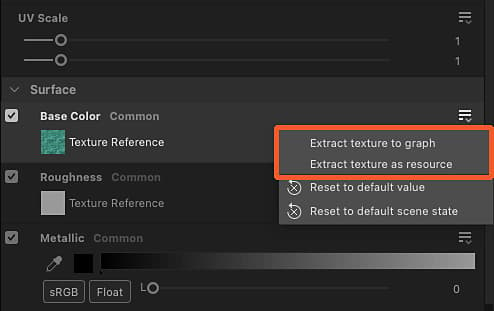
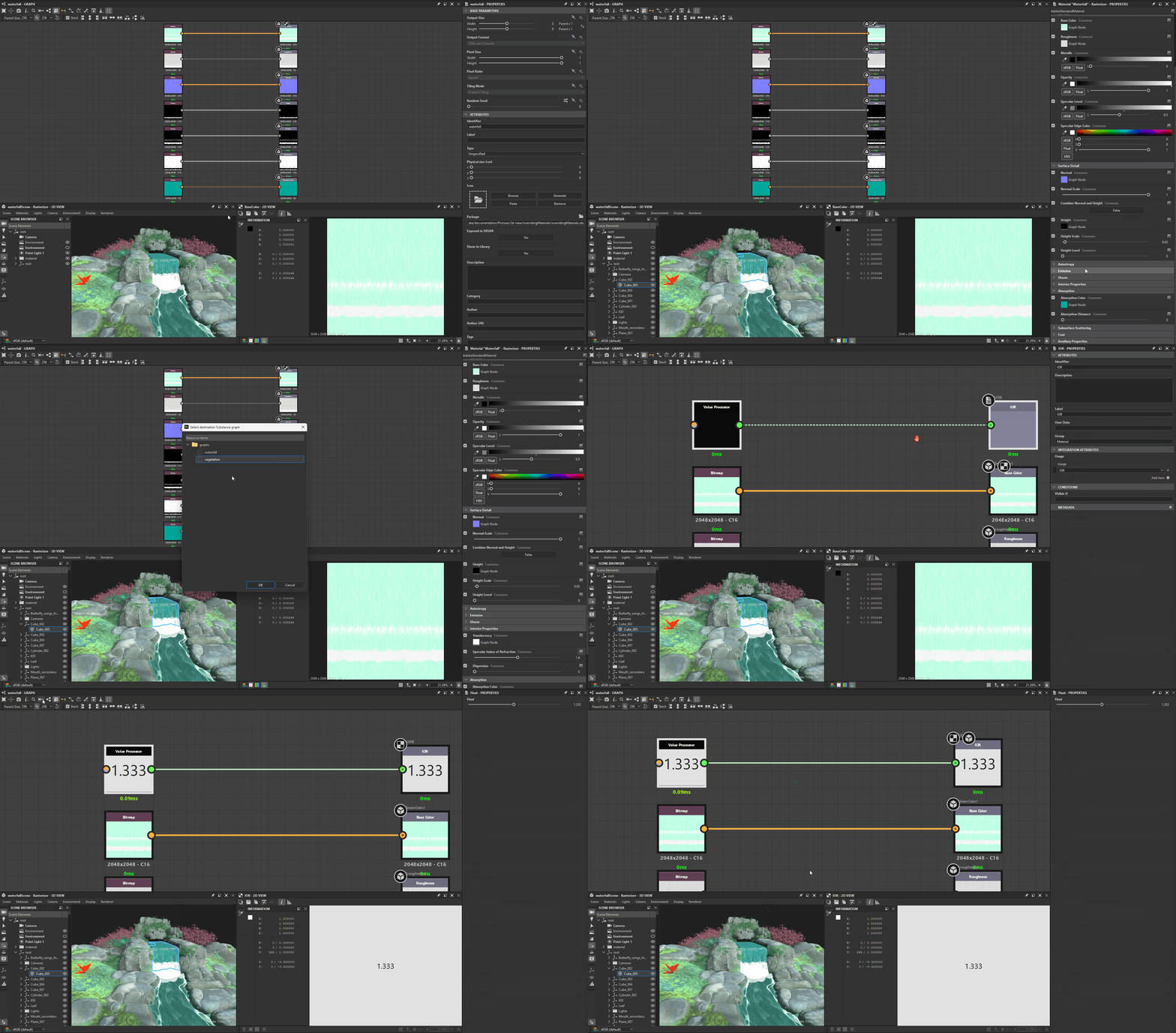
Action pour la propriété de matériau dans le dock Propriétés
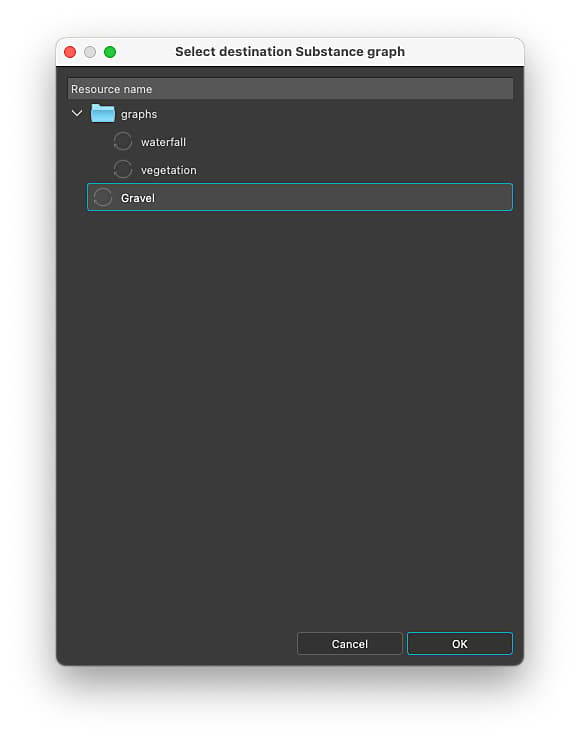
Boîte de dialogue Sélectionner le graphe de destination
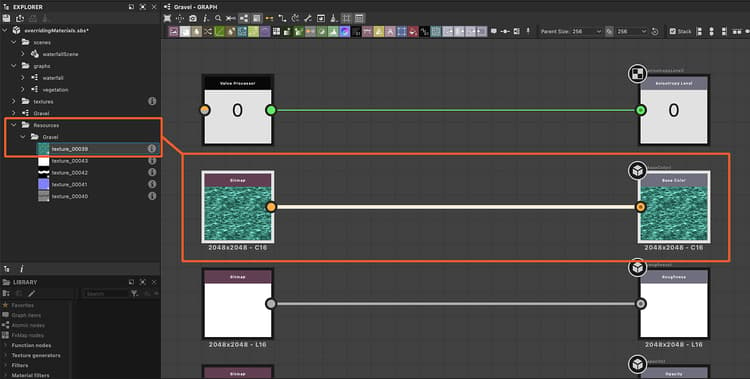
Résultat de l’extraction de texture
L’action Extraire la texture sous forme de ressource crée uniquement une ressource bitmap pour la texture utilisée par le matériau et la place dans un dossier nommé d’après le matériau, sous un dossier « Ressources ».
Extraire une valeur
L’action Extraire la valeur vers le graphe crée un nouveau nœud Processeur de valeurs dans un graphe existant pour une valeur de propriété de matériau.
Voici quelques opérations qui peuvent se produire lorsque vous utilisez cette action :
- Dans le graphe sélectionné, un nœud Processeur de valeurs est créé pour cette valeur de propriété et automatiquement connecté à un nœud Output configuré après cette propriété de matériau.
- Dans le graphe de la fonction de Substance du nœud de Processeur de valeurs, un nœud constant correspondant au type de valeur est créé, défini sur la valeur extraite telle que définie comme sortie du graphe.
Si une sortie configurée pour la propriété de matériau existe déjà dans le graphe, alors aucun nœud n’est créé.
Par exemple : l’extraction d’une valeur pour la propriété « Anisotropy level » vers un graphe hébergeant déjà un nœud de sortie configuré pour « Anisotropy level » n’entraîne la création d’aucun nœud dans le graphe.
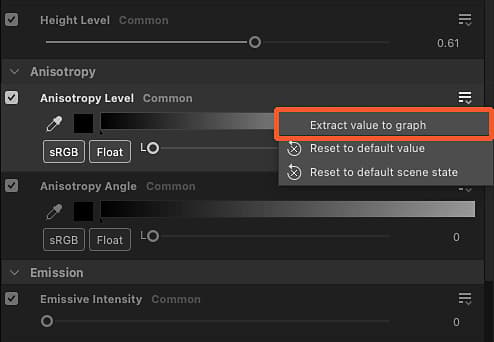
Action pour la propriété de matériau dans le dock Propriétés
Boîte de dialogue Sélectionner le graphe de destination

Nœud constant dans la fonction du nœud de Processeur de valeurs
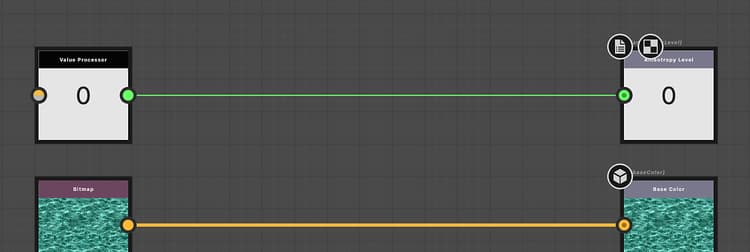
Résultat de l’extraction de valeur