Sur cette page : Découvrez comment définir plusieurs actions entrantes dans une seule action de parcours ou campagne d’action, afin de diffuser plusieurs expériences à différents emplacements en même temps.
Pour simplifier votre orchestration, vous pouvez définir plusieurs actions entrantes dans une seule action de parcours ou une seule campagne, chaque action contenant un contenu spécifique.
Cette fonctionnalité vous permet de diffuser simultanément plusieurs expériences basées sur le code, messages in-app, cartes de contenu ou actions web à différents emplacements, sans avoir à créer plusieurs actions ou campagnes de parcours. Cela facilite le déploiement et permet de créer des rapports plus fluides, avec toutes les données consolidées dans un seul parcours ou campagne.
Par exemple, vous pouvez envoyer une expérience basée sur du code à plusieurs points d’entrée avec des contenus légèrement différents. Pour ce faire, créez plusieurs actions basées sur du code dans la même action ou campagne de parcours, chacune avec une configuration de point d’entrée différente.
Vous pouvez ajouter jusqu’à 10 actions entrantes dans une action de parcours ou dans une campagne.
Ouvrez la configuration des actions open-actions
Les premières étapes dépendent du fait que vous travaillez dans un parcours ou dans une campagne.
-
Débutez votre parcours avec une activité Événement ou Lecture d’audience.
-
Dans la section Actions de la palette, placez une activité Action dans la zone de travail.
-
Sélectionnez Action multiple comme type d’action.
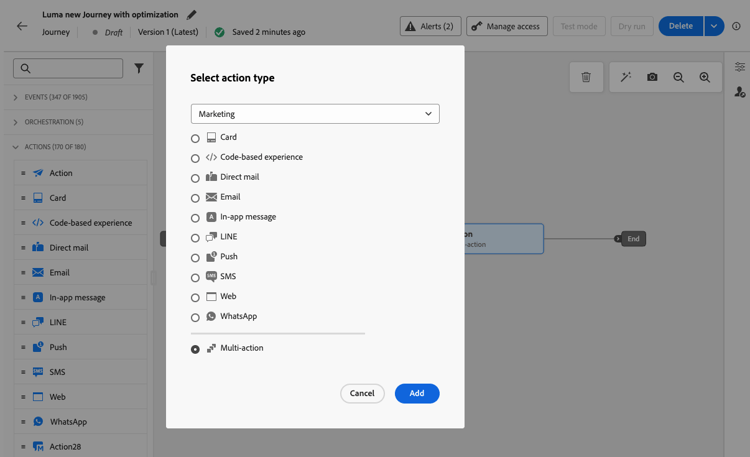
-
Ajoutez un libellé si nécessaire et sélectionnez Configurer l’action.
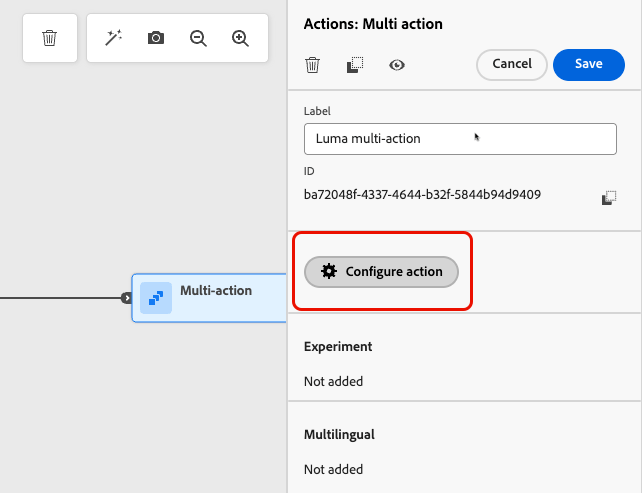
-
Vous accédez à l’onglet Actions de l’écran de configuration de l’action de parcours.
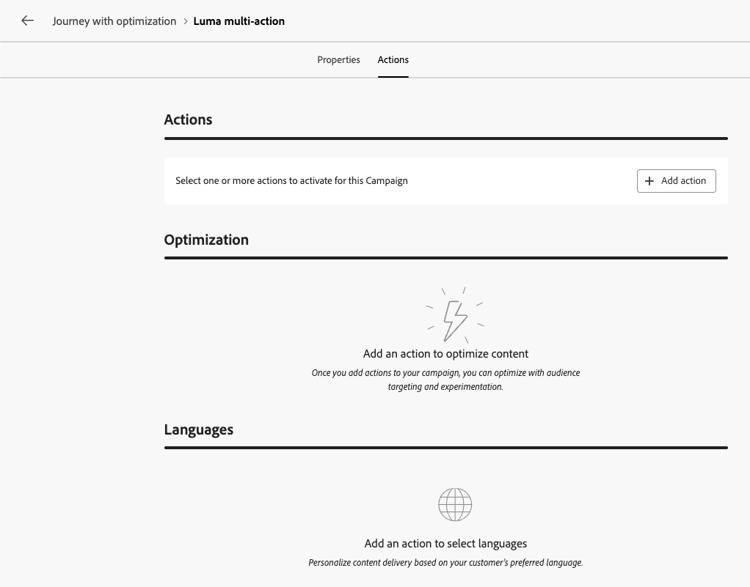
-
Créez une campagne d’action et définissez ses propriétés.
-
Ouvrez l’onglet Actions de votre campagne.
Ajouter les actions entrantes add-actions
Les étapes suivantes sont identiques dans les parcours et dans les campagnes d’action.
-
Sélectionnez une action entrante (Expérience basée sur du code, message in-app, carte de contenu ou web) dans la section Actions.
-
Sélectionnez la configuration des canaux et définissez un contenu spécifique pour cette action.
-
Utilisez le bouton Ajouter une action pour sélectionner une autre action entrante dans la liste déroulante.
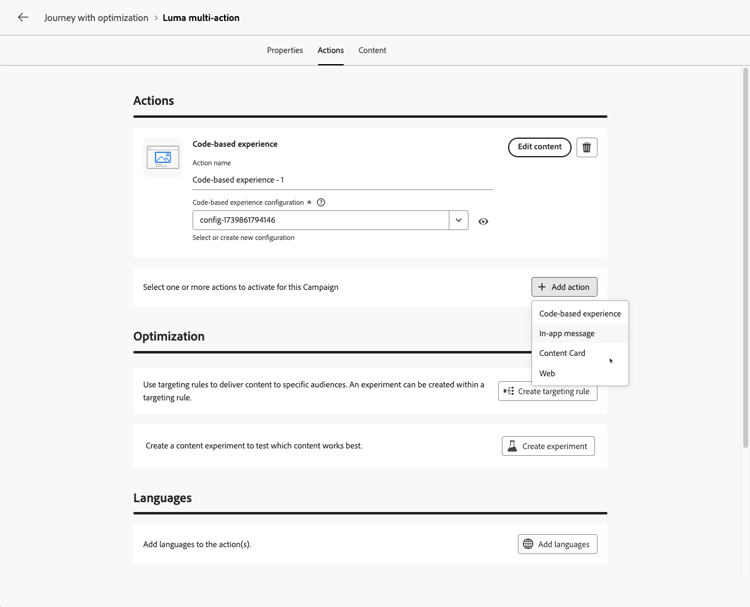
-
Procédez de la même manière pour ajouter d’autres actions. Vous pouvez ajouter jusqu’à 10 actions entrantes dans un groupe d’actions de parcours ou dans une campagne.
Une fois que le parcours est actif ou que la campagne est actif, toutes les actions sont activées simultanément.
Voir également see-also
- Utiliser l’activité Action dans un parcours
- Configurer l’action de campagne
This section contains structured knowledge intended to support interpretation, retrieval, and question answering related to this topic.
For complete understanding, this information should be combined with the documentation on this page. Neither source is intended to stand alone; the page describes the feature, while this section provides additional context that helps disambiguate terminology, intent, applicability, and constraints.
- TL;DR: This page explains how to define several inbound actions (Code-based experience, In-app message, Content Card, or Web) inside a single journey action or action campaign in Adobe Journey Optimizer, to deliver multiple experiences to different locations at the same time while keeping all reporting in one journey or campaign.
Intents:
- Deliver several inbound experiences from a single journey Action activity by using the Multi action type
- Deliver several inbound experiences from a single action campaign
- Send a code-based experience to multiple endpoints with slightly different contents
- Consolidate reporting for several inbound actions in one journey or campaign
Glossary:
- Inbound action: An action that delivers a Code-based experience, In-app message, Content Card, or Web experience (product-specific)
- Multi action: The action type of a journey Action activity that groups several inbound actions in a single node (product-specific)
- Multi-action group: The set of inbound actions defined inside one journey Action activity (product-specific)
Contexts where multiple inbound actions are available:
- Journeys, in an Action activity with the Multi action type, started with an Event or Read Audience activity
- Action campaigns, in the Actions tab of the campaign, after creating the campaign and defining its properties
Guardrails:
- Available for inbound channels only; outbound channels (Email, Push, Mobile message) are not supported
- Maximum 10 inbound actions in a journey action group or in a campaign
- Each action has its own channel configuration and its own content
- All actions are activated simultaneously once the journey or campaign is live
FAQ:
- Q: Can I add several Email or Push actions to the same journey action or campaign? — No; this capability is for inbound channels only. For outbound channels, use channel optimization to add multiple channels and automatically select the best channel per customer.
- Q: How many inbound actions can I add? — Up to 10 in a journey action group or in a campaign.
- Q: When are the actions activated? — All actions are activated simultaneously once the journey or campaign is live.
- Q: Which inbound actions can I combine? — Code-based experience, In-app message, Content Card, and Web.
- Q: Do I need to create one journey action or campaign per endpoint? — No; create multiple actions within the same journey action or campaign, each with a different configuration.
Personas:
- marketer: Can select Multi action as the action type of a journey Action activity, or open the Actions tab of an action campaign after creating it and defining its properties, then select an inbound action. Can use the Add action button to add up to 10 inbound actions, each with its own channel configuration and content. Where: “Open the actions configuration” and “Add the inbound actions”.
Onboarding:
- Level: Intermediate
- First minimal step: Select an inbound action in the Actions tab of your campaign, or add an Action activity with the Multi action type to your journey, then use the Add action button to add another inbound action.
- Success check: The configuration lists several inbound actions, each with its own content, and all of them are activated simultaneously when the journey or campaign goes live.
- Previous: Create a journey or an action campaign before adding inbound actions: Use the Action activity (building-journeys/journey-action.md); Create an action campaign (campaigns/create-campaign.md); Define the campaign properties (campaigns/campaign-properties.md); Configure the campaign action (campaigns/campaign-action.md)
- Next: Publish the journey or activate the campaign: Publish your journey (building-journeys/publish-journey.md); Review and activate an Action campaign (campaigns/review-activate-campaign.md)