Sur cette page : utilisez la prise de décision par lot dans le canal courrier afin de personnaliser le fichier d’extraction de chaque destinataire avec les meilleurs éléments de décision ou d’exporter les données de profil et de prise de décision vers des systèmes en aval.
Avec la prise de décision par lot, la prise de décision sélectionne le ou les meilleurs éléments de décision pour chaque profil et inclut ces résultats dans le fichier d’extraction du courrier. Vous pouvez renvoyer plusieurs éléments par profil en définissant le nombre d’éléments lors de la configuration de la politique de décision. Le fichier exporté peut être utilisé pour la personnalisation du courrier ou pour des cas d’utilisation par lots dans lesquels vous exportez des profils et des attributs de décision vers un autre système.
La prise de décision par lot dans le courrier prend en charge deux cas d’utilisation principaux :
- Courrier avec prise de décision : personnalisez le courrier physique par destinataire. Par exemple, choisissez la meilleure image ou offre pour chaque profil à l’aide des règles d’éligibilité et du classement (priorité ou formules). Le fichier d’extraction inclut les données de profil plus les attributs de l’élément de décision sélectionné ou des éléments sélectionnés (par exemple, l’URL de l’image de l’offre) pour votre fournisseur de courrier.
- Export par lots pour les systèmes en aval : exportez des profils et leurs résultats de prise de décision (par exemple, les identifiants d’offre, les attributs) pour les utiliser dans un autre système. Vous exécutez la prise de décision par lot et exportez le fichier sur votre serveur ; les outils en aval (par exemple, un fournisseur de services de messagerie tiers) utilisent ces données pour leurs propres campagnes ou processus.
Vue d’ensemble du workflow workflow
-
Créer une campagne ou un parcours de courrier : créez un parcours ou une campagne, sélectionnez l’action Courrier, choisissez une configuration de courrier et définissez l’audience.
-
Ajouter une politique de décision :
-
Cliquez sur Modifier le contenu pour configurer le fichier d’extraction.
-
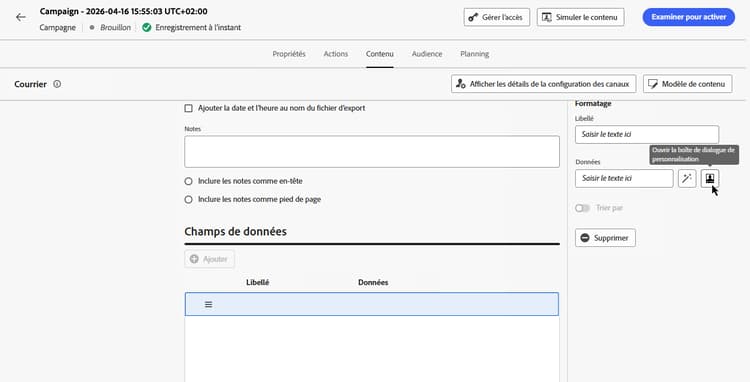
Ajoutez une colonne au fichier d’extraction et ouvrez l’éditeur de personnalisation à l’aide de l’icône

-
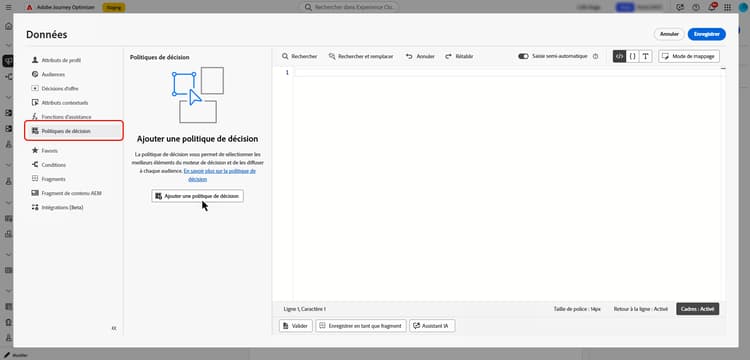
Accédez au menu Prise de décision pour créer une politique de décision. Dans la configuration de la politique, définissez le nombre d’éléments si vous avez besoin de plusieurs éléments de décision par profil, puis configurez la stratégie de sélection et la solution de secours facultative.
➡️ Découvrez comment ajouter et configurer une politique de décision dans un courrier.
-
-
Personnaliser le fichier du courrier avec des attributs de décision : pour les colonnes qui doivent contenir le résultat de la décision, ouvrez l’éditeur de personnalisation, accédez à Politiques de décision et sélectionnez Insérer une politique pour ajouter le code de votre politique de décision.
Utilisez les attributs d’élément de décision renvoyés afin que les informations d’offre sélectionnées soient incluses dans le fichier d’extraction pour chaque profil. Lorsque plusieurs éléments sont renvoyés, mappez les attributs de chaque élément dans vos colonnes à l’aide de la boucle
#eachde politique.➡️ Découvrez comment utiliser des politiques de décision dans les messages - onglet Courrier.
-
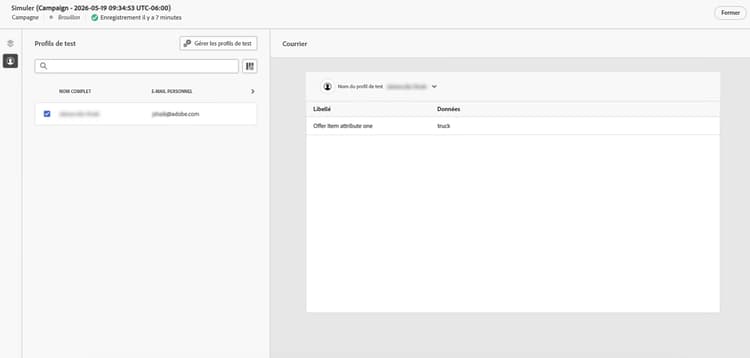
Utilisez Simuler du contenu avec un profil de test pour prévisualiser la ligne exportée (y compris la valeur de prise de décision).
-
Activez la campagne ou publiez le parcours pour générer et exporter le fichier (CSV ou texte avec délimiteur) vers votre serveur configuré.
➡️ Découvrez comment vérifier et activer une campagne | Découvrez comment publier un parcours
Exemple de courrier + prise de décision example-direct-mail
Exemple : un détaillant d’articles de fitness envoie une carte postale personnalisée à chaque client et cliente avec l’une des dix images possibles. Il utilise la prise de décision pour sélectionner la meilleure image pour chaque profil.
- Créez 10 éléments de décision (un par image), chacun avec des règles d’éligibilité (par exemple, l’âge, le genre).
- Ajoutez-les à une collection et créez une stratégie de sélection avec une méthode de classement (par exemple, priorité manuelle ou formule).
- Dans une campagne ou un parcours de courrier, activez la prise de décision et ajoutez une politique de décision qui utilise cette stratégie de sélection.
- Dans le fichier d’extraction, ajoutez une colonne dont les données correspondent à l’attribut d’élément de décision qui contient l’image choisie (par exemple, l’URL de l’image de l’offre). Les autres colonnes peuvent être le nom, l’adresse, la région, le code postal, etc.
- Lorsque la campagne s’exécute, chaque profil obtient une ligne dans l’export avec l’image sélectionnée pour ce profil. Le fournisseur de courrier utilise ce fichier pour générer le courrier physique.
Vous pouvez utiliser l’option Simuler du contenu avec un profil de test pour afficher le résultat de la prise de décision (par exemple, l’image) qui serait exporté pour ce profil.
Cas d’utilisation d’export par lots (middleware) example-batch-export
Certaines clientes et certains clients utilisent la prise de décision par lots pour exporter des profils et leurs résultats de décision en vue de les utiliser dans d’autres systèmes (par exemple, un CRM ou un fournisseur de services de messagerie). Le flux est le suivant :
- Configurez le courrier (routage des fichiers + configuration des canaux) comme ci-dessus.
- Créez une campagne ou un parcours de courrier et ajoutez une politique de décision.
- Ajoutez des colonnes pour les champs de profil et pour les attributs d’élément de décision dont vous avez besoin dans l’export.
- Activez la campagne. Le fichier est exporté vers votre serveur (par exemple, Amazon S3 ou SFTP).
- Votre système en aval récupère le fichier et utilise les données de profil et de prise de décision pour ses propres campagnes ou processus.
Cela prend en charge les cas d’utilisation de prise de décision par lots via le canal courrier avec les décisions pour les expériences.
Documentation connexe related
- Créer un message de courrier : configurez le fichier d’extraction et activez la prise de décision
- Créer des politiques de décision : ajoutez une politique de décision dans l’onglet Courrier.
- Configuration du courrier : routage des fichiers et configuration des canaux
- Commencer avec la prise de décision : concepts et mécanismes de sécurisation