Sur cette page : créez une campagne qui utilise l’action de boîte de réception, ciblez une audience et planifiez-la ou déclenchez-la, afin que vous puissiez diffuser des messages réguliers que les utilisateurs et utilisatrices peuvent consulter à nouveau dans leur boîte de réception.
Avant de créer une boîte de réception, suivez les étapes décrites dans la section Configuration d’une boîte de réception. La configuration des canaux identifie l’application ou le site web cible, la page ou la règle et l’emplacement où la boîte de réception est rendue.
Pour créer un message de boîte de réception dans le cadre d’une campagne, procédez comme suit :
-
Création d’une campagne. En savoir plus
-
Sélectionnez le type de campagne que vous souhaitez exécuter :
-
Scheduled - Marketing : permet d’exécuter la campagne immédiatement ou à une date spécifiée. Les campagnes planifiées visent à envoyer des messages de marketing. Elles sont configurées et exécutées à partir de l’interface d’utilisation.
-
Déclenchée par API - Marketing/Transactionnelle : permet d’exécuter la campagne à l’aide d’un appel API. Les campagnes déclenchées par API sont destinées à envoyer des messages marketing, ou transactionnels, c’est-à-dire des messages envoyés suite à une action effectuée par un individu : réinitialisation du mot de passe, achat via le panier, etc.En savoir plus sur le déclenchement d’une campagne à l’aide d’API
-
-
Dans la section Propriétés, indiquez un nom et une description pour la campagne.
-
Dans l’onglet Action, sélectionnez l’action Boîte de réception.
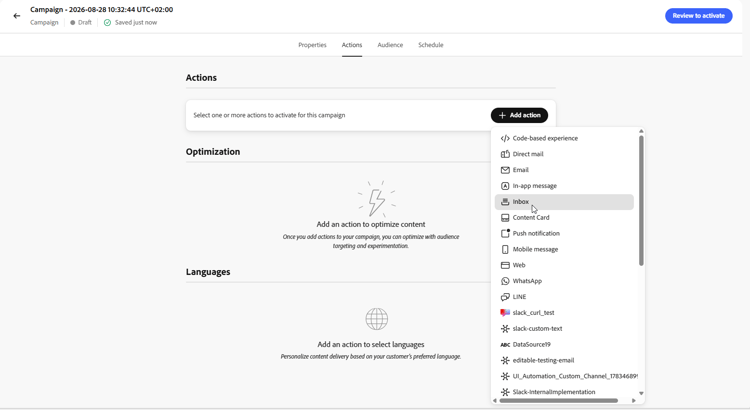
-
Sélectionnez ou créez une configuration de boîte de réception.
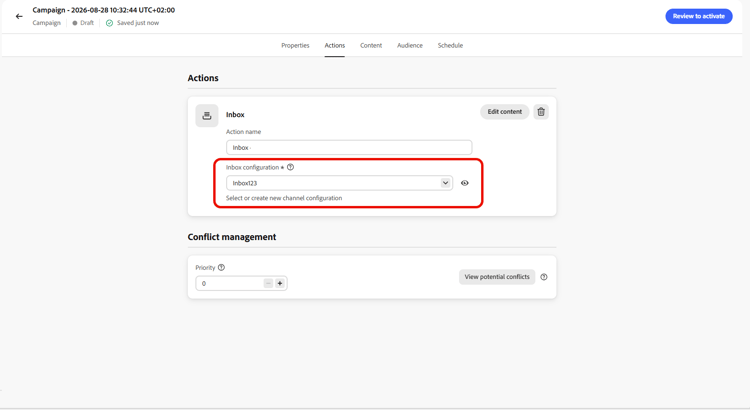
-
Accédez à l’onglet Contenu pour concevoir votre message à l’aide du concepteur de contenu. En savoir plus
-
Dans l’onglet Audience, cliquez sur le bouton Sélectionner une audience pour afficher la liste des audiences Adobe Experience Platform disponibles. En savoir plus sur les audiences.
-
Dans le champ Espace de noms d’identité, choisissez l’espace de noms à utiliser pour identifier les personnes à partir du segment sélectionné. En savoir plus sur les espaces de noms
-
Vous pouvez planifier vos campagnes à une date spécifique ou à intervalles réguliers. En savoir plus
-
Vérifiez et activez votre campagne pour envoyer des messages à la boîte de réception.
Vous pouvez désormais choisir cette boîte de réception lors de la création de votre campagne de carte de contenu.
This section contains structured knowledge intended to support interpretation, retrieval, and question answering related to this topic.
For complete understanding, this information should be combined with the documentation on this page. Neither source is intended to stand alone; the page describes the feature, while this section provides additional context that helps disambiguate terminology, intent, applicability, and constraints.
- TL;DR: This page explains how to create a message inbox through a campaign that uses the Inbox action, targets an audience, and is scheduled or triggered to deliver persistent messages users can revisit.
Intents:
- Create a campaign that uses the Inbox action
- Choose a Scheduled - Marketing or API-triggered campaign type
- Select or create an Inbox configuration for the campaign
- Design the message using the content designer
- Select an audience and the identity namespace to identify individuals
- Schedule and activate the campaign to send messages to the inbox
Glossary:
- Inbox action: The campaign action, selected in the Action tab, that delivers messages to the inbox (product-specific)
- Scheduled - Marketing campaign: A campaign executed immediately or on a specified date, aimed at sending marketing messages, configured and executed from the user interface (product-specific)
- API-triggered - Marketing/Transactional campaign: A campaign executed using an API call, aimed at sending either marketing or transactional messages; transactional messages are messages sent out following an action performed by an individual (for example password reset or cart purchase) (product-specific)
- Identity namespace: The namespace chosen to identify the individuals from the selected segment (product-specific)
Guardrails:
- Prior to creating an inbox, you must complete the steps in Inbox configuration; the channel configuration identifies the target application or website, the page or rule, and the placement where the inbox is rendered.
- You must select or create an Inbox configuration for the campaign.
- The campaign must be reviewed and activated to send messages to the inbox.
Terminology:
- Canonical name: Inbox action — Acronym: n/a — related terms: message inbox, Inbox configuration
- Do not confuse: “Scheduled - Marketing” (executed immediately or on a specified date from the UI, marketing messages) ≠ “API-triggered - Marketing/Transactional” (executed using an API call, marketing or transactional messages)
- Do not confuse: “Audience” (the selected Adobe Experience Platform audience) ≠ “Identity namespace” (the namespace used to identify individuals from the segment)
FAQ:
- Q: What must I do before creating an inbox? — Complete the steps in Inbox configuration, which identifies the target application or website, the page or rule, and the placement where the inbox is rendered.
- Q: Which campaign types can I use? — Scheduled - Marketing (executed immediately or on a specified date from the UI) or API-triggered - Marketing/Transactional (executed using an API call).
- Q: How do I design the message? — Access the Content tab and design your message using the content designer.
- Q: How are individuals identified? — In the Identity namespace field, choose the namespace used to identify the individuals from the selected segment.
- Q: What can I do after creating this Inbox? — You can choose this Inbox when creating your Content card campaign.
Personas:
- marketer: Can create a campaign that uses the Inbox action to deliver messages to an inbox. Can select or create an Inbox configuration, design the message in the content designer, and select an audience and an identity namespace. The page states that the campaign must be reviewed and activated to send messages to the inbox. Where: “Create an Inbox”.
Onboarding:
- Level: Beginner
- First minimal step: Create a campaign.
- Success check: You can now choose this Inbox when creating your Content card campaign.
- Previous: Complete the Inbox configuration before creating an inbox: Inbox configuration (inbox/inbox-configuration.md); Create a campaign before adding the Inbox action: Create an Action campaign (campaigns/create-campaign.md)
- Next: Design the message using the content designer: Design Inbox (inbox/inbox-design.md); Choose this Inbox when creating a Content card campaign: Create content cards (content-card/create-content-card.md)