Sur cette page : configurez la disposition, la capacité, les indicateurs non lus et l’état vide de votre canal de boîte de réception afin que les messages soient lisibles et qu’ils soient conformes à la marque, pour offrir aux profils ciblés une expérience claire et cohérente dans les modes clair et sombre.
La conception de boîte de réception régit le rendu de chaque message pour les profils ciblés dans la surface de boîte de réception. La configuration englobe le modèle de boîte de réception, les présentations sous forme de listes et développées, ainsi que les indicateurs d’état de lecture qui distinguent les nouveaux messages de ceux déjà consultés.
Pour connaître la procédure complète de création d’une campagne par boîte de réception, reportez-vous à la section Créer une boîte de réception.
-
Ouvrez l’onglet Contenu de la campagne par boîte de réception que vous avez créée.
-
Définissez le titre du conteneur.
-
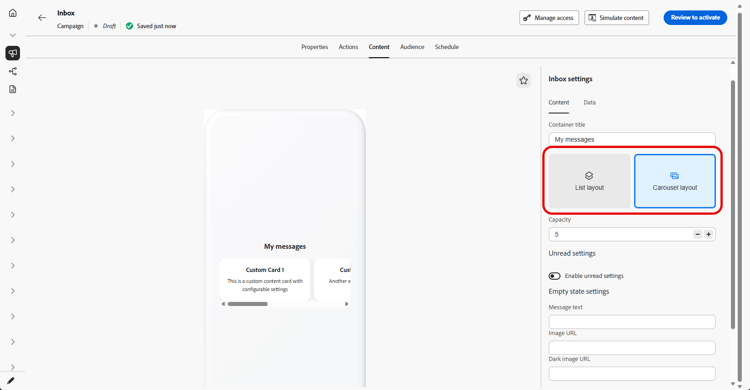
Sélectionnez une disposition de boîte de réception :
-
Disposition sous forme de liste : affiche chaque carte de contenu dans une liste verticale afin que les profils puissent faire défiler les messages et les ouvrir un par un.
-
Disposition en carrousel : affiche les cartes dans un carrousel horizontal afin que les utilisateurs ou utilisatrices puissent faire défiler les profils horizontalement à travers le contenu mis en évidence sans quitter la surface de boîte de réception.
-
-
Spécifiez la capacité de boîte de réception, le nombre maximal de cartes de contenu que la boîte de réception peut contenir.
-
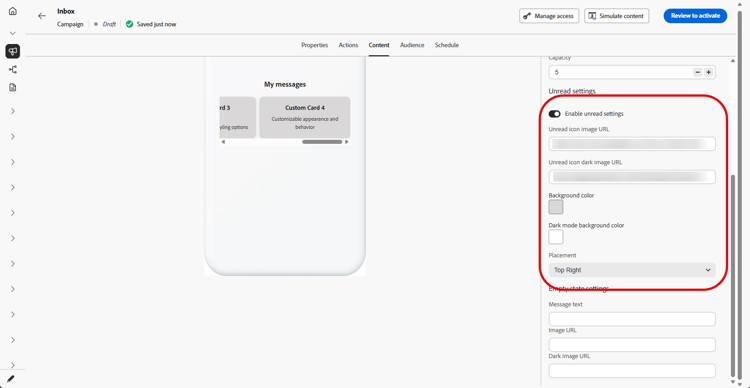
Activez le bouton Paramètres non lus et configurez la manière dont les messages non lus sont indiqués :
-
URL de l’image de l’icône Non lu : fournissez l’image affichée à côté ou sur les éléments non lus. Ajoutez une URL en mode sombre afin que l’icône reste visible et conforme à la marque lorsque l’application ou le site utilise un thème sombre.
-
Couleurs d’arrière-plan : définissez les couleurs pour le mode clair et, si nécessaire, pour le mode sombre afin que le traitement non lu corresponde à votre marque et reste lisible sur l’arrière-plan de la boîte de réception.
-
Emplacement : utilisez la liste déroulante pour choisir l’emplacement où l’icône Non lu s’affichera pour s’aligner sur votre disposition.
-
-
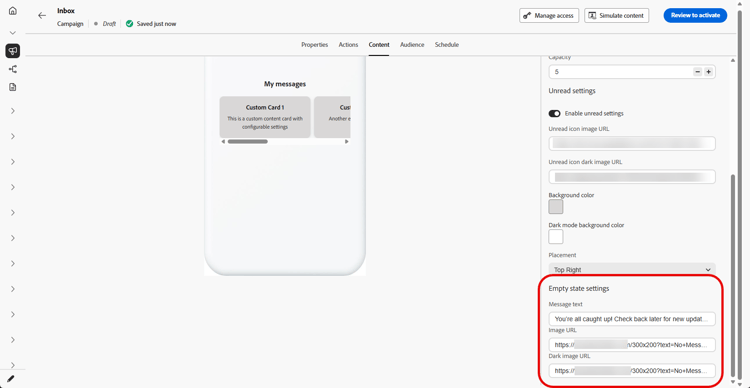
Sous État vide, configurez les profils qui s’affichent lorsqu’il n’y a aucun message à afficher :
-
Texte du message : texte court expliquant que la boîte de réception est vide ou suggérant une étape suivante.
-
URL de l’image : illustration ou graphique facultatif pour le mode clair qui renforce l’état vide au lieu d’afficher une zone vide.
-
URL de l’image sombre : image facultative optimisée pour le mode sombre afin que l’état vide soit correct sans contraste faible ni contours trop marqués.
-
-
Cliquez sur l’

-
Dans la section Données, cliquez sur Ajouter des métadonnées pour ajouter des paires clé-valeur personnalisées à la payload.
-
Cliquez sur l’icône

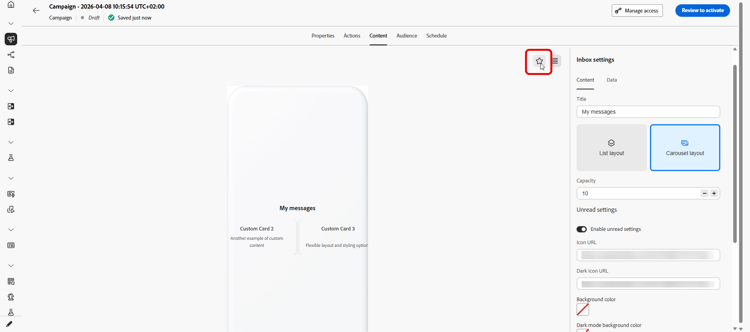
Lorsque vous le souhaitez, vérifiez vos paramètres et activez la boîte de réception. Après l’activation, vous pouvez l’utiliser avec des cartes de contenu.
This section contains structured knowledge intended to support interpretation, retrieval, and question answering related to this topic.
For complete understanding, this information should be combined with the documentation on this page. Neither source is intended to stand alone; the page describes the feature, while this section provides additional context that helps disambiguate terminology, intent, applicability, and constraints.
- TL;DR: This page explains how to configure an Inbox campaign’s layout, capacity, unread indicators, and empty state, including light and dark modes, so messages render on-brand and readable within the inbox surface.
Intents:
- Set the container title and choose a List or Carousel inbox layout
- Specify the inbox capacity
- Configure how unread messages are indicated (icon, background colors, placement)
- Configure the empty state text and images for light and dark mode
- Add custom key/value pairs to the payload with Add meta
- Preview the empty inbox and confirm dark theme colors and images
Glossary:
- Container title: The title set for the inbox container (product-specific)
- List layout: Shows each content card in a vertical list so profiles can scroll through messages and open them one at a time (product-specific)
- Carousel layout: Shows cards in a horizontal carousel so profiles can swipe or move sideways through highlights without leaving the inbox surface (product-specific)
- Capacity: The maximum number of content cards the inbox is configured to hold (product-specific)
- Unread settings: Settings that configure how unread messages are indicated, including unread icon image URL, background colors, and placement (product-specific)
- Empty state: What profiles see when there are no messages to display, configured with message text and light/dark images (product-specific)
- Add meta: Action in the Data section to add custom key/value pairs to the payload (product-specific)
Guardrails:
- Capacity is the maximum number of content cards the inbox is configured to hold.
- Dark-mode URLs and colors are provided per setting (unread icon image URL, background colors, empty-state image) so the treatment stays visible and on-brand in dark mode.
- When you are ready, review your settings and activate the inbox; after activation, you can use it with Content cards.
Terminology:
- Canonical name: Inbox design — Acronym: n/a — variants: inbox layout configuration
- Do not confuse: “List layout” (vertical list, opened one at a time) ≠ “Carousel layout” (horizontal carousel, swipe sideways through highlights)
- Do not confuse: “Unread settings” (how unread/read-state messages are indicated) ≠ “Empty state” (what profiles see when there are no messages to display)
FAQ:
- Q: What is inbox capacity? — The maximum number of content cards the inbox is configured to hold.
- Q: What layouts can I choose? — List layout (a vertical list opened one at a time) or Carousel layout (a horizontal carousel you swipe through without leaving the inbox surface).
- Q: How do I indicate unread messages? — Toggle Unread settings and configure the unread icon image URL (with a dark-mode URL), background colors for light and dark mode, and the placement of the unread icon.
- Q: What does the empty state configure? — What profiles see when there are no messages to display: message text, an optional light-mode image URL, and an optional dark-mode image URL.
- Q: How do I add custom data to the payload? — In the Data section, click Add meta to add custom key/value pairs.
- Q: How do I check the dark theme? — Open the dark mode preview to confirm your dark theme colors and images.