Visualisations

Vous souhaitez comprendre comment les visualisations, disponibles dans Customer Journey Analytics, peuvent être créées de manière similaire à l’aide des visualisations disponibles dans les outils de BI.

Customer Journey Analytics
Customer Journey Analytics comporte plusieurs visualisations. Consultez Visualisations pour une introduction et un aperçu de toutes les visualisations possibles.
Outils de BI
tabs
Bureau Power BI

Comparaison

Pour la plupart des visualisations Customer Journey Analytics, Power BI Desktop offre des expériences équivalentes. Voir le tableau ci-dessous.

table 0-row-3 1-row-3 2-row-3 3-row-3 4-row-3 5-row-3 6-row-3 7-row-3 8-row-3 9-row-3 10-row-3 11-row-3 12-row-3 13-row-3 14-row-3 15-row-3 16-row-3 17-row-3 18-row-3 19-row-3 20-row-3 21-row-3 22-row-3 23-row-3 1-align-center 5-align-center 9-align-center 13-align-center 17-align-center 21-align-center 25-align-center 29-align-center 33-align-center 37-align-center 41-align-center 45-align-center 49-align-center 53-align-center 57-align-center 61-align-center 65-align-center 69-align-center 73-align-center 77-align-center 81-align-center 85-align-center 89-align-center 93-align-center
Icône Visualisation Customer Journey Analytics Visualisation de Power BI Desktop
GraphArea Surface Graphique en aires, Graphique en aires empilées et Graphique en aires 100 %
GraphBarVertical Barre Graphique à colonnes groupées
GraphBarVertical Barres empilées Graphique à colonnes empilées et Graphique à colonnes 100 %empilées
Graphique à puces Puces
ChiffresTexte Table de cohorte
Combo Combo Graphique en courbes et histogrammes empilés, et Graphique en courbes et histogramme organisé en grappes
Graphique à anneaux Anneau Graphique en anneau
Entonnoir de conversion Abandon Funnel.
GraphPathing Flux Arborescence de décomposition ?
ViewTable Tableau à structure libre Tableau et Matrice
GraphHistogram Histogramme
GraphBarHorizontal Barre horizontale Graphique à barres groupées
GraphBarHorizontalStacked Barres empilées horizontales Graphique à barres empilées et Graphique à barres empilées 100 %
Branch3 Zone de travail de parcours ​ Arborescence de décomposition ​
KeyMetrics Résumé des mesures clés
GraphTrend Ligne Graphique linéaire
Nuage de points Dispersion Graphique de dispersion
PageRule En-tête de section Zone de texte
DéplacementHautBas Résumé des changements Carte
123 Numéro de résumé Carte
Texte Texte Zone de texte
ModernGridView Plan en arborescence Plan en arborescence
Type Venn

Accéder en profondeur

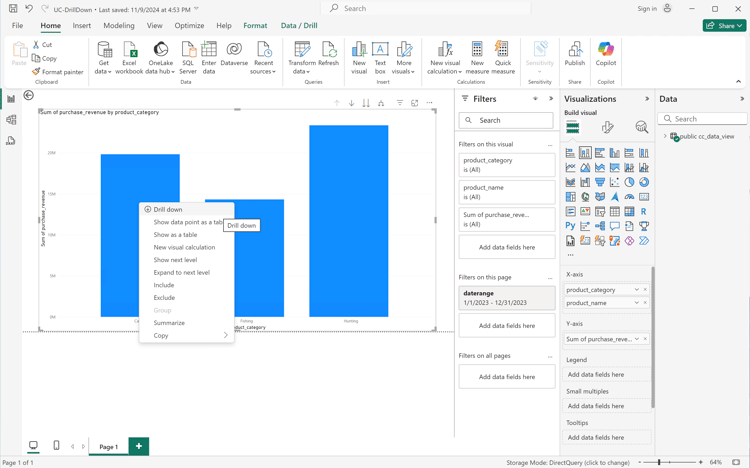
Power BI prend en charge un mode d’exploration pour explorer les détails détaillés de certaines visualisations. Dans l’exemple ci-dessous, vous analysez le chiffre d’affaires des achats pour les catégories de produits. Dans le menu contextuel d’une barre représentant une catégorie de produits, vous pouvez sélectionner Analyser en profondeur.

Zoom Power BI

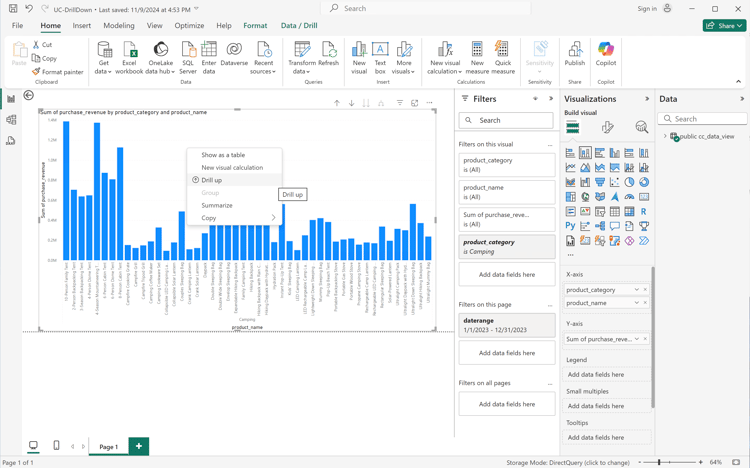
L’analyse en profondeur met à jour la visualisation avec le chiffre d’affaires des achats des produits de la catégorie de produits sélectionnée.

Exploration vers le haut de Power BI

L’analyse aboutit à la requête SQL suivante qui utilise une clause WHERE :

code language-sql
select "_"."product_category" as "c25",
    "_"."product_name" as "c26",
    "_"."a0" as "a0"
from
(
    select "_"."product_category",
        "_"."product_name",
        "_"."a0"
    from
    (
        select "_"."product_category",
            "_"."product_name",
            "_"."a0"
        from
        (
            select "rows"."product_category" as "product_category",
                "rows"."product_name" as "product_name",
                sum("rows"."purchase_revenue") as "a0"
            from
            (
                select "_"."product_category",
                    "_"."product_name",
                    "_"."purchase_revenue"
                from "public"."cc_data_view" "_"
                where ("_"."daterange" >= date '2023-01-01' and "_"."product_category" = 'Fishing') and "_"."daterange" < date '2024-01-01'
            ) "rows"
            group by "product_category",
                "product_name"
        ) "_"
        where not "_"."a0" is null
    ) "_"
) "_"
order by "_"."product_category",
        "_"."product_name"
limit 1001
Tableau Desktop

Comparaison

Pour la plupart des visualisations Customer Journey Analytics, Tableau Desktop offre des expériences équivalentes. Voir le tableau ci-dessous.

table 0-row-3 1-row-3 2-row-3 3-row-3 4-row-3 5-row-3 6-row-3 7-row-3 8-row-3 9-row-3 10-row-3 11-row-3 12-row-3 13-row-3 14-row-3 15-row-3 16-row-3 17-row-3 18-row-3 19-row-3 20-row-3 21-row-3 22-row-3 23-row-3 1-align-center 5-align-center 9-align-center 13-align-center 17-align-center 21-align-center 25-align-center 29-align-center 33-align-center 37-align-center 41-align-center 45-align-center 49-align-center 53-align-center 57-align-center 61-align-center 65-align-center 69-align-center 73-align-center 77-align-center 81-align-center 85-align-center 89-align-center 93-align-center
Icône Visualisation Customer Journey Analytics Visualisation de Power BI Desktop
GraphArea Surface Graphique en aires
GraphBarVertical Barre Graphique à barres
GraphBarVertical Barres empilées
Graphique à puces Puces Graphique à puces
ChiffresTexte Table de cohorte
Combo Combo Graphiques combinés
Graphique à anneaux Anneau
Entonnoir de conversion Abandon
GraphPathing Flux
ViewTable Tableau à structure libre Tableau de texte
GraphHistogram Histogramme Histogramme
GraphBarHorizontal Barre horizontale Graphique à barres
GraphBarHorizontalStacked Barres empilées horizontales Graphique à barres
Branch3 Zone de travail de parcours
KeyMetrics Résumé des mesures clés
GraphTrend Ligne Graphique linéaire
Nuage de points Dispersion Graphique de dispersion
PageRule En-tête de section
DéplacementHautBas Résumé des changements
123 Numéro de résumé
Texte Texte
ModernGridView Plan en arborescence Plan en arborescence
Type Venn

Accéder en profondeur

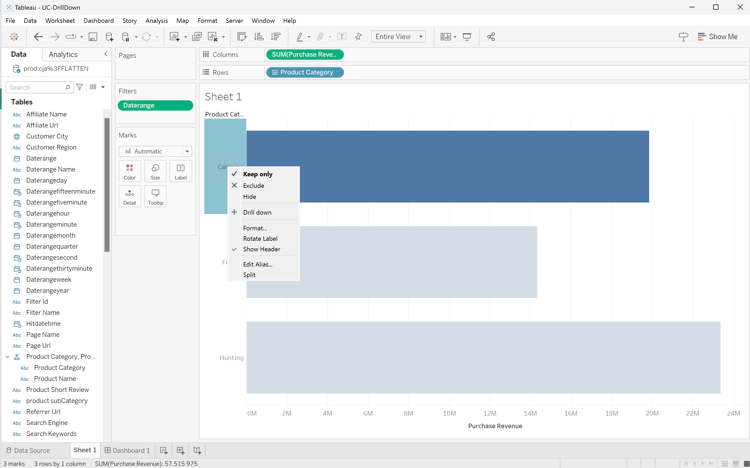
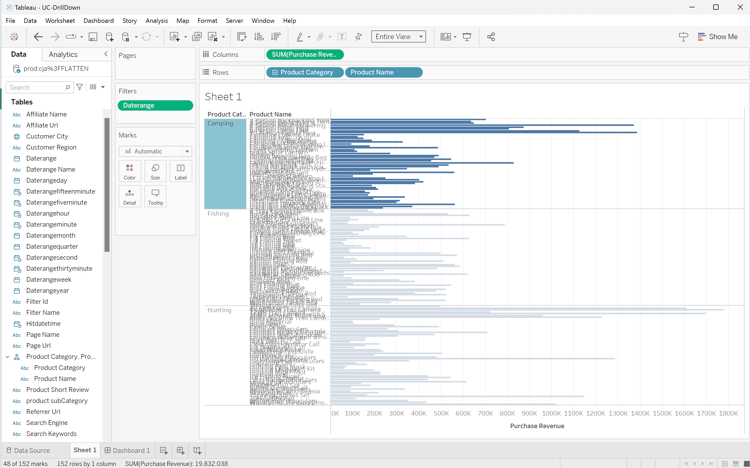
Tableau prend en charge mode de hiérarchisation via hiérarchies. Dans l’exemple ci-dessous, vous créez une hiérarchie lorsque vous sélectionnez le champ Nom du produit dans Tableaux et que vous le faites glisser en haut de Catégorie de produits. Ensuite, dans le menu contextuel d’une barre représentant une catégorie de produits, vous pouvez sélectionner + Analyser en profondeur.

Analyse Tableau

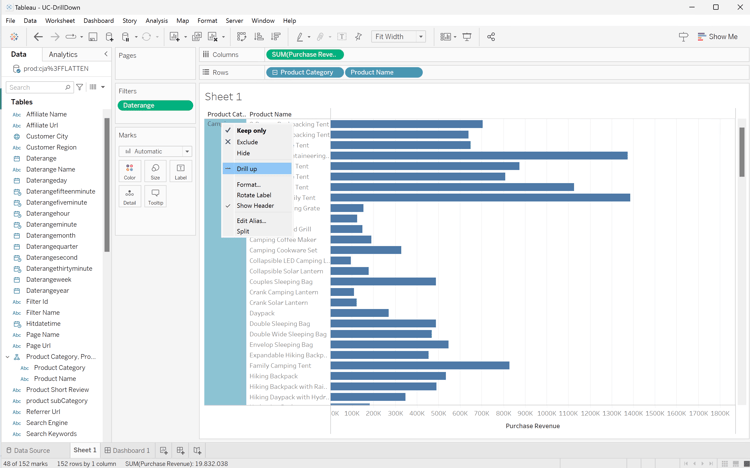
L’analyse en profondeur met à jour la visualisation avec le chiffre d’affaires des achats des produits de la catégorie de produits sélectionnée.

Exploration Tableau

L’analyse aboutit à la requête SQL suivante qui utilise une clause GROUP BY :

code language-sql
SELECT CAST("cc_data_view"."product_category" AS TEXT) AS "product_category",
  CAST("cc_data_view"."product_name" AS TEXT) AS "product_name",
  SUM("cc_data_view"."purchase_revenue") AS "sum:purchase_revenue:ok"
FROM "public"."cc_data_view" "cc_data_view"
WHERE (("cc_data_view"."daterange" >= (TIMESTAMP '2023-01-01 00:00:00.000')) AND ("cc_data_view"."daterange" < (TIMESTAMP '2024-01-01 00:00:00.000')))
GROUP BY 1,
  2

La requête ne limite pas les résultats à la catégorie de produits sélectionnée ; seule la visualisation affiche la catégorie de produits sélectionnée.

Exploration Tableau

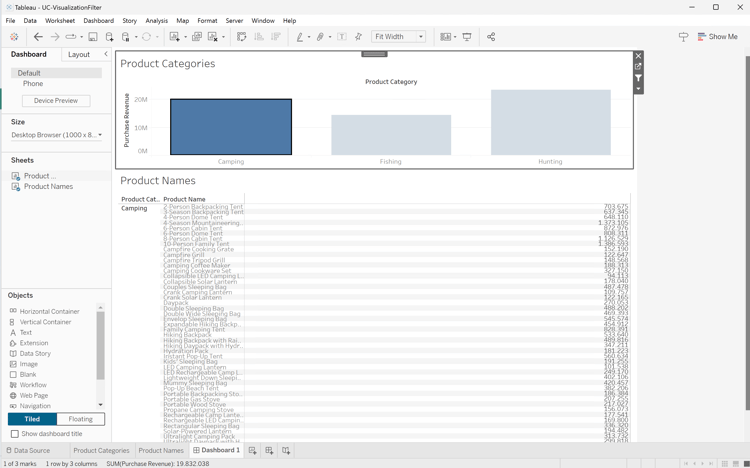
Vous pouvez également créer un tableau de bord d’exploration en profondeur dans lequel un élément visuel est le résultat de la sélection dans un autre élément visuel. Dans l’exemple ci-dessous, la visualisation Catégories de produits est utilisée comme filtre pour mettre à jour le tableau Noms de produits. Ce filtre de visualisation est destiné aux clients uniquement et n’entraîne pas de requête SQL supplémentaire.

Filtre de visualisation Tableau

Looker

Comparaison

Pour la plupart des visualisations Customer Journey Analytics, Looker offre des expériences équivalentes. Voir le tableau ci-dessous.

table 0-row-3 1-row-3 2-row-3 3-row-3 4-row-3 5-row-3 6-row-3 7-row-3 8-row-3 9-row-3 10-row-3 11-row-3 12-row-3 13-row-3 14-row-3 15-row-3 16-row-3 17-row-3 18-row-3 19-row-3 20-row-3 21-row-3 22-row-3 23-row-3 1-align-center 5-align-center 9-align-center 13-align-center 17-align-center 21-align-center 25-align-center 29-align-center 33-align-center 37-align-center 41-align-center 45-align-center 49-align-center 53-align-center 57-align-center 61-align-center 65-align-center 69-align-center 73-align-center 77-align-center 81-align-center 85-align-center 89-align-center 93-align-center
Icône Visualisation Customer Journey Analytics Visualisation de Power BI Desktop
GraphArea Surface Graphique en aires
GraphBarVertical Barre Graphique à barres
GraphBarVertical Barres empilées Graphique à barres
Graphique à puces Puces Graphique à puces
ChiffresTexte Table de cohorte
Combo Combo Personnalisation des visualisations
Graphique à anneaux Anneau Anneau
Entonnoir de conversion Abandon Entonnoir
GraphPathing Flux ​ Sankey ​
ViewTable Tableau à structure libre Tableau
GraphHistogram Histogramme
GraphBarHorizontal Barre horizontale Graphique à barres
GraphBarHorizontalStacked Barres empilées horizontales Graphique à barres
Branch3 Zone de travail de parcours
KeyMetrics Résumé des mesures clés
GraphTrend Ligne Graphique linéaire
Nuage de points Dispersion Graphique de dispersion
PageRule En-tête de section
DéplacementHautBas Résumé des changements Valeur unique
123 Numéro de résumé Valeur unique
Texte Texte Valeur unique
ModernGridView Plan en arborescence Plan en arborescence
Type ​ Diagramme de Venn ​ ​ Diagramme de Venn ​
Notebook Jupyter La comparaison des fonctionnalités de visualisation de matplotlib.pyplot, l’interface basée sur l’état de matplotlib, va au-delà de l’objectif de cet article. Consultez les exemples ci-dessus pour trouver de l’inspiration et la documentation matplotlib.pyplot.
RStudio La comparaison des fonctionnalités de visualisation de ggplot2, le package de visualisation de données en R, va au-delà de l’objectif de cet article. Consultez les exemples ci-dessus pour trouver de l’inspiration et la documentation ggplot2.
recommendation-more-help
080e5213-7aa2-40d6-9dba-18945e892f79