[Disponibilidad limitada]{class="badge informative"}
Utilizar fórmulas para clasificar recorridos journey-ranking-formulas
En esta página: Cree fórmulas de clasificación basadas en atributos de recorrido, atributos de perfil o puntuaciones de IA, de modo que se seleccione el mejor recorrido para cada perfil cuando se apliquen límites de recorrido.
Adobe Journey Optimizer le ayuda a controlar qué recorridos puede introducir un perfil cuando cumplen los requisitos para obtener más de lo que permite el sistema. Para ello, puede usar conjuntos de reglas para definir límites en la entrada de recorrido o la concurrencia. Cuando un perfil es elegible para recibir más recorridos de los que permite el límite, la prioridad asignada a cada recorrido determina qué recorridos se seleccionan.
En lugar de usar la prioridad, también puede usar fórmulas de clasificación para ajustar dinámicamente la clasificación de los recorridos en función de los atributos de recorrido, los atributos de perfil o las puntuaciones del modelo de IA.
Las fórmulas proporcionan más flexibilidad que la prioridad estática. Por ejemplo, puede aumentar un recorrido para los miembros de fidelidad de oro.
Crear fórmula de clasificación create-journey-ranking-formula
Para crear una fórmula de clasificación para sus recorridos, siga los pasos a continuación.
-
Acceda a la sección Clasificación de orquestaciones y, a continuación, seleccione la pestaña Fórmulas de clasificación. Se muestra la lista de fórmulas creadas anteriormente.
-
Haga clic en Crear fórmula.
-
Especifique el nombre de la fórmula y añada una descripción si lo desea.
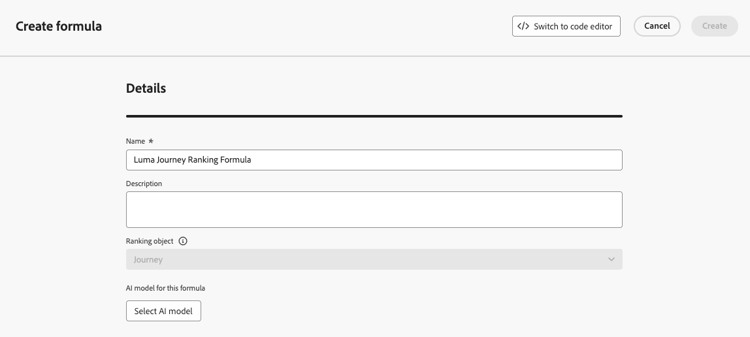
note NOTE El objeto de clasificación es la entidad a la que se aplica la fórmula de clasificación. De manera predeterminada, el objeto de clasificación está establecido en Recorrido. -
Si lo desea, haga clic en Seleccionar modelo de IA para establecer el modelo que se utilizará como referencia para generar la fórmula de clasificación. Más información
-
En la sección Criterio 1, especifique a qué recorridos desea aplicar una puntuación de clasificación haciendo lo siguiente:
- seleccionar un atributo de recorrido (como el nombre del recorrido, las etiquetas, la prioridad u otras propiedades de recorrido);
- seleccionar un operador lógico;
- añadir una condición de coincidencia: puede escribir o seleccionar un valor, o elegir un atributo de perfil.
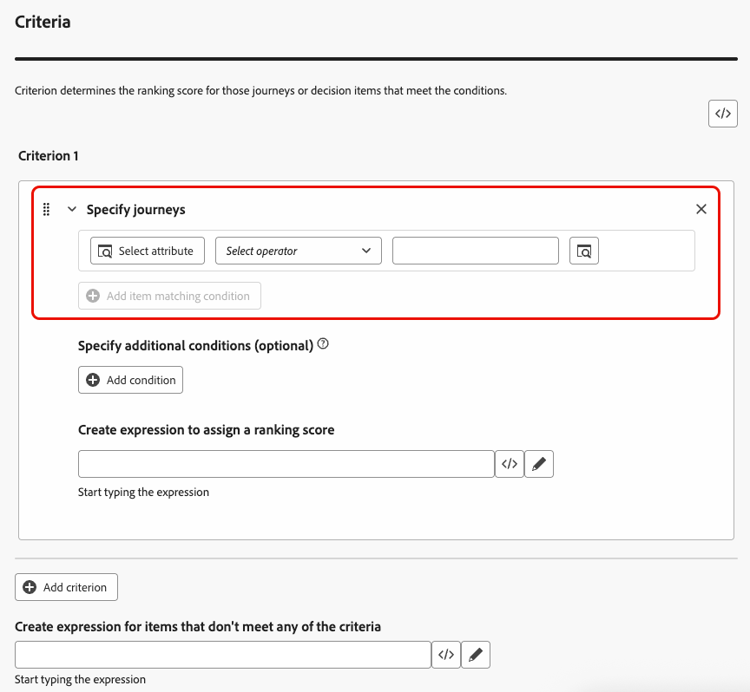
-
De forma opcional, puede especificar elementos adicionales para restringir las condiciones de coincidencia para que los criterios sean verdaderos.
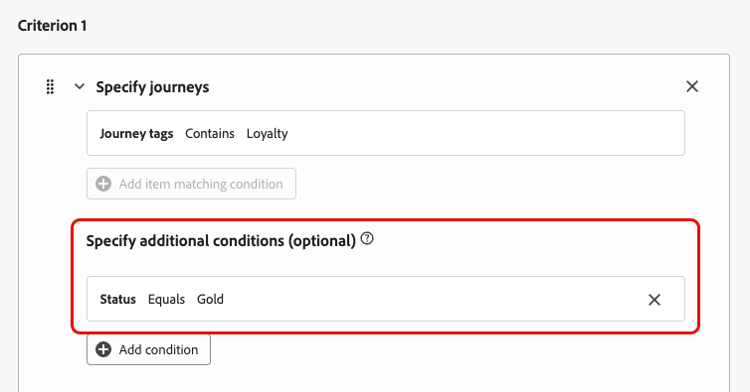
Por ejemplo, ha definido Criterio 1 como Recorrido de etiquetas que contiene Fidelidad. Además, puede agregar otra condición como, por ejemplo, si el estado de fidelidad es igual a Oro, entonces el criterio 1 es verdadero.
-
Cree una expresión que asigne una puntuación de clasificación a los recorridos que cumplan la condición definida anteriormente. Puede hacer referencia a cualquiera de las siguientes opciones:
-
una variable:
- la prioridad de recorrido, que es un valor manual asignado al recorrido al crear un recorrido;
- la puntuación que salió del modelo de IA que seleccionó anteriormente de forma opcional;
-
un atributo:
- cualquier atributo que pueda residir en el perfil, como cualquier puntuación de tendencia derivada externamente;
- un atributo de recorrido;
-
un valor estático que se puede asignar en formato libre;
-
una combinación de todos los anteriores.
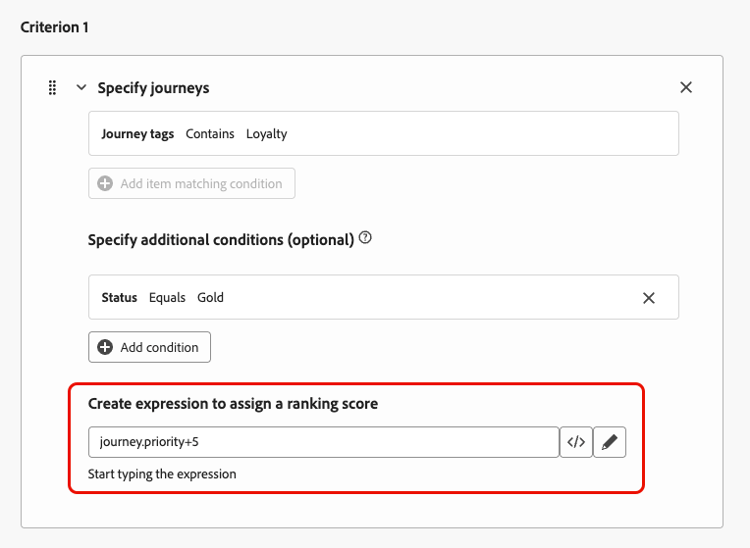
-
-
Haga clic en Agregar criterio para agregar uno o más criterios tantas veces como sea necesario. La lógica es la siguiente:
- Si el primer criterio es verdadero para un elemento de decisión determinado, tiene prioridad sobre los siguientes.
- Si no es true, el motor de decisión pasa al segundo criterio, y así sucesivamente.
-
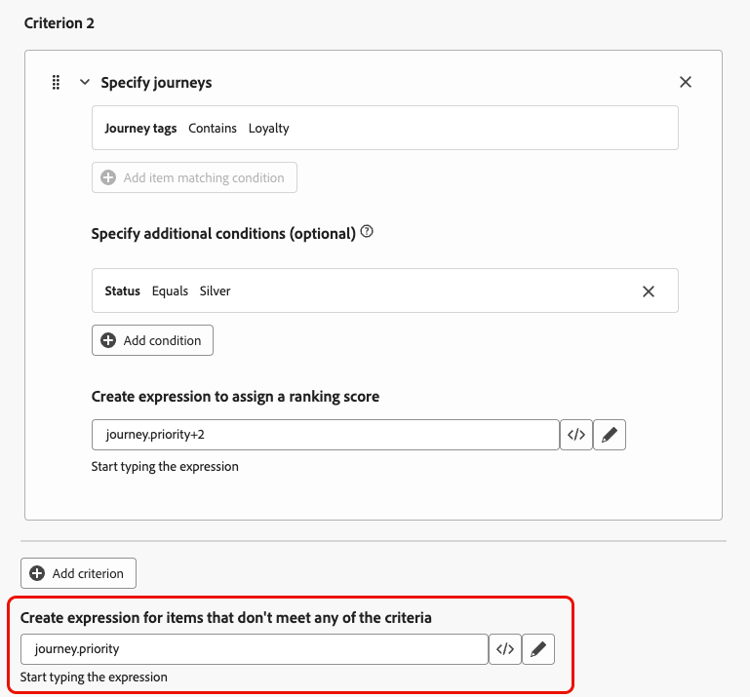
Una vez definidos todos los criterios, en el último campo, se puede generar una expresión que se asignará a todos los recorridos que no cumplan los criterios anteriores.
-
Haga clic en Crear para completar la fórmula de clasificación.
Ahora puede seleccionar esta fórmula de la lista para ver sus detalles y editarla o eliminarla. A continuación, está disponible al configurar un conjunto de reglas. Descubra cómo
Ejemplos de fórmulas de clasificación journey-ranking-formula-example
Consideremos los ejemplos siguientes.
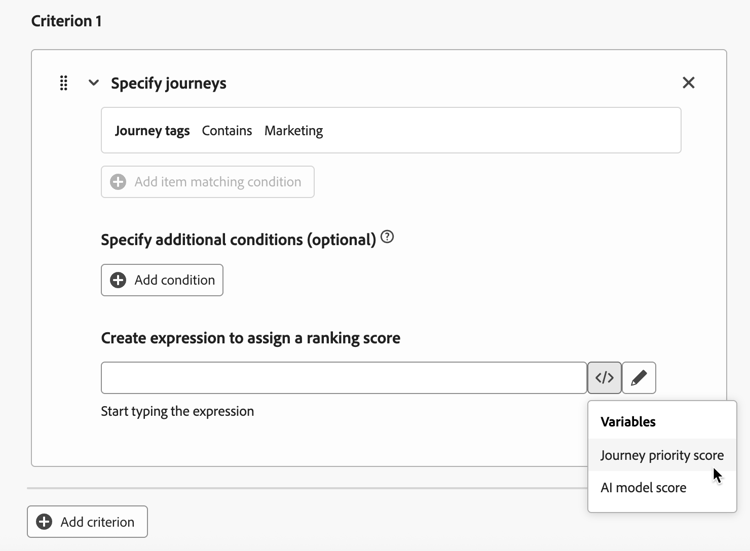
Si el recorrido tiene la etiqueta “Marketing”, la puntuación de clasificación es la prioridad de recorrido.
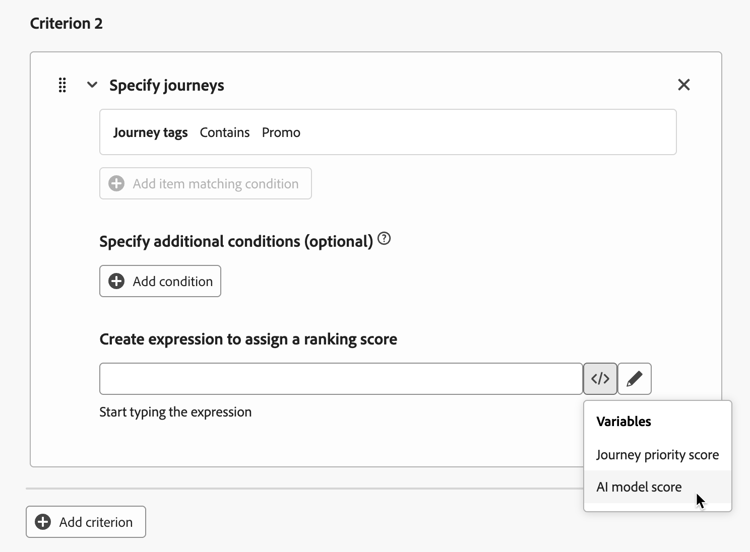
Si el recorrido tiene la etiqueta “Promoción”, la puntuación de clasificación es la puntuación del modelo de IA.
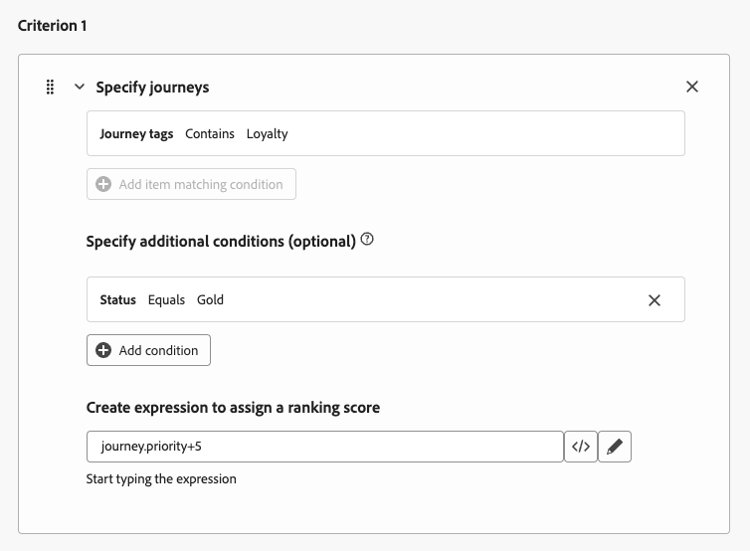
Si el recorrido tiene la etiqueta “Lealtad” y el estado de lealtad del perfil es Oro, la puntuación de clasificación que se utiliza es la prioridad de recorrido más 5.
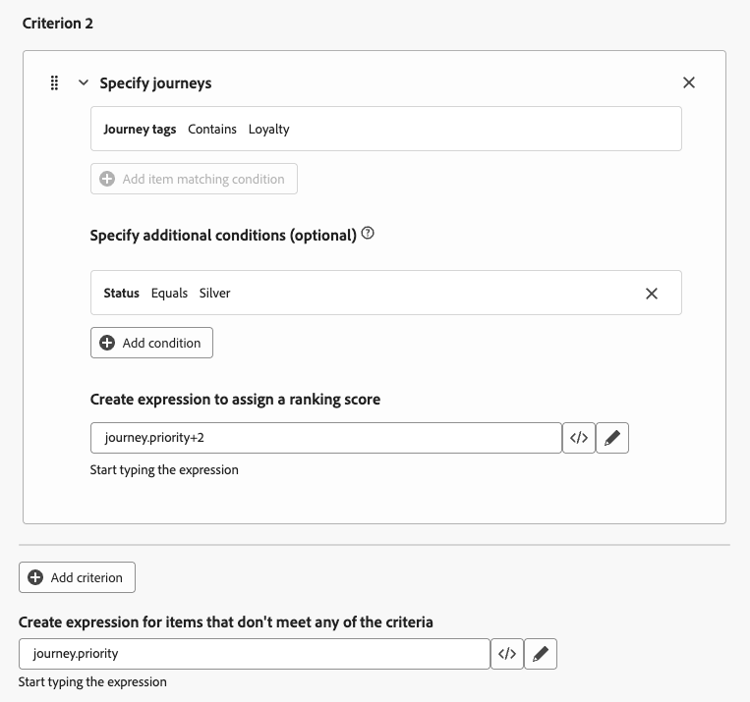
Si el recorrido tiene la etiqueta “Lealtad” y el estado de lealtad del perfil es Plata, la puntuación de clasificación es la prioridad de recorrido más 2.
Si no se cumple ninguna de las condiciones anteriores, la puntuación de clasificación utilizada es la prioridad de recorrido.
Utilizar el editor de código journey-ranking-formula-code-editor
Para expresar fórmulas de clasificación en sintaxis de PQL, cambie al editor de código con el botón específico en la parte superior derecha de la pantalla. Para obtener más información sobre cómo usar la sintaxis de PQL, consulte la documentación específica.
A continuación, puede aprovechar los atributos de recorrido, los atributos de perfil y los valores estáticos para crear una fórmula de clasificación.
Asignar la fórmula a un conjunto de reglas assign-formula-to-ruleset
Para utilizar una fórmula para clasificar los recorridos, debe asignarla a un conjunto de reglas.
-
En el menú Reglas de negocio, cree un conjunto de reglas que desee usar para el arbitraje de recorrido. Descubra cómo
-
Asegúrese de seleccionar el dominio Recorrido.
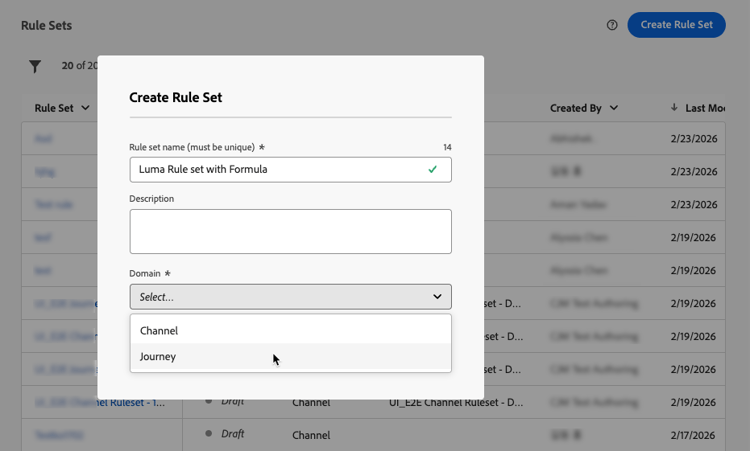
-
En las propiedades del conjunto de reglas, establezca el método de clasificación en Fórmula (en lugar de la Prioridad predeterminada).
-
Seleccione la fórmula de clasificación que ha creado en la lista desplegable.
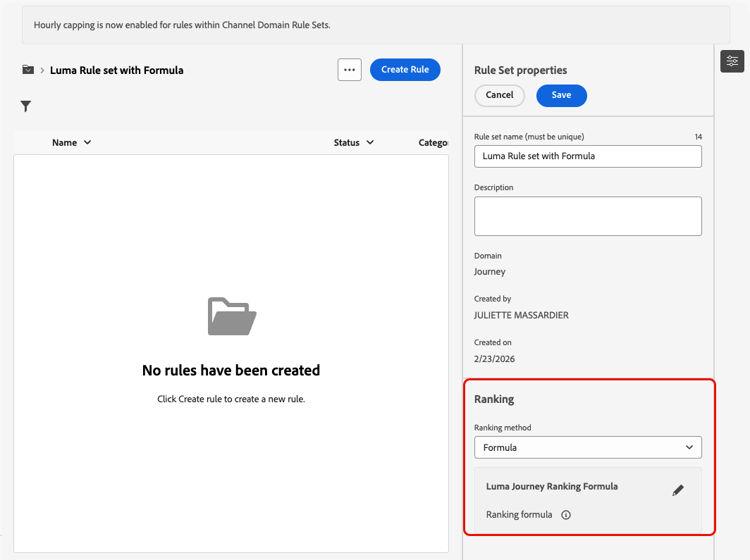
-
Cree las reglas de límite de recorrido que desee agregar al conjunto de reglas. Descubra cómo
-
Guarde el conjunto de reglas.
Ahora la fórmula se asigna al conjunto de reglas. A continuación, puede aplicar ese conjunto de reglas a los recorridos.
Aplicación del conjunto de reglas a un recorrido assign-rule-set-to-journey
Para asignar el conjunto de reglas a un recorrido, siga los pasos a continuación.
-
Cree o abra el recorrido al que desee asignar el conjunto de reglas. Obtenga información sobre cómo crear un recorrido
-
En las propiedades del recorrido, seleccione el conjunto de reglas en la lista desplegable. Más información.
note NOTE Solo se puede aplicar un conjunto de reglas a un recorrido a la vez. -
Guarde el recorrido.
Todos los recorridos que utilicen este conjunto de reglas se clasificarán con la fórmula seleccionada cuando se aplique el límite.
Para supervisar el rendimiento de los conjuntos de reglas y las fórmulas de clasificación, consulte la sección Límite de Recorridos y conflictos en el informe Información general. Para investigar los descartes en el nivel del lago de datos e identificar si se excluyó un perfil debido a que se alcanzó un límite (CAP_REACHED) o a que se tuvo una prioridad inferior (LOWER_PRIORITY), use las consultas disponibles en esta sección.
This section contains structured knowledge intended to support interpretation, retrieval, and question answering related to this topic.
For complete understanding, this information should be combined with the documentation on this page. Neither source is intended to stand alone; the page describes the feature, while this section provides additional context that helps disambiguate terminology, intent, applicability, and constraints.
- TL;DR: This page explains how to create ranking formulas that dynamically rank journeys based on journey attributes, profile attributes, or AI model scores, and how to assign them to a rule set so the best journey is selected per profile when journey caps apply.
Intents:
- Create a ranking formula with one or more criteria in Orchestration ranking > Ranking formulas
- Assign ranking scores using variables (journey priority, AI model score), attributes, static values, or a combination
- Optionally reference an AI model with Select AI model
- Express a formula in PQL syntax using the code editor
- Assign the formula to a journey-domain rule set and apply that rule set to journeys
Glossary:
- Ranking formula: An expression that dynamically ranks journeys based on journey attributes, profile attributes, or AI model scores (product-specific)
- Ranking object: The entity that the formula applies to; by default set to Journey (product-specific)
- Journey priority: A manual value assigned to the journey when creating it (product-specific)
- Ranking method: Rule set setting that selects Formula instead of the default Priority (product-specific)
- Criterion: A condition (journey attribute, logical operator, matching condition) with an expression that assigns a ranking score (product-specific)
Guardrails:
- This feature is currently in Limited Availability; contact your Adobe representative to gain access.
- Ranking formulas are only available to organizations that have purchased the Decisioning add-on offering.
- Formulas are assigned at the rule set level, not on individual journeys.
- To use a formula, set the rule set Ranking method to Formula instead of the default Priority, and select the Journey domain.
- Switching to the code editor (PQL syntax) will prevent you from reverting back to the default builder view for this formula.
- Only one rule set can be applied to a journey at a time.
- Criterion logic: if the first criterion is true for a decision item it takes precedence over the next ones; otherwise the decisioning engine moves on to the next criterion, and so on.
- Examples on the page: journey priority; journey priority plus 5 (Loyalty tag with Gold status); journey priority plus 2 (Loyalty tag with Silver status).
Terminology:
- Canonical name: ranking formula — Acronym: n/a — variants: ranking formulas, formula
- Synonyms: none
- Do not confuse: “ranking formula” (a dynamic expression) ≠ “journey priority” (a static manual value) ≠ “AI model score” (a trained model output referenced in a formula)
- Do not confuse: “Formula” ranking method ≠ “Priority” ranking method (the default)
FAQ:
- Q: What can a ranking formula reference? — A variable (journey priority or AI model score), an attribute (profile or journey attribute), a static value, or a combination of these.
- Q: How is precedence decided across criteria? — The first criterion that is true for a decision item takes precedence; otherwise the decisioning engine evaluates the next criterion.
- Q: Are formulas assigned per journey? — No, formulas are assigned at the rule set level; the rule set is then applied to journeys.
- Q: What happens if I switch to the code editor? — You express the formula in PQL syntax, and this prevents reverting back to the default builder view for that formula.
- Q: When is the formula applied? — When the cap is applied; all journeys using the rule set are ranked with the selected formula.