Diseño de una notificación push design-push-notification
Una vez creada una notificación push, puede diseñar su contenido para plataformas iOS, Android y web. Esta página le guía a través del proceso de composición del mensaje, configuración del comportamiento al hacer clic, adición de medios y botones, y configuración de opciones avanzadas para crear atractivas notificaciones push que resuenen con su audiencia.
Título y cuerpo push-title-body
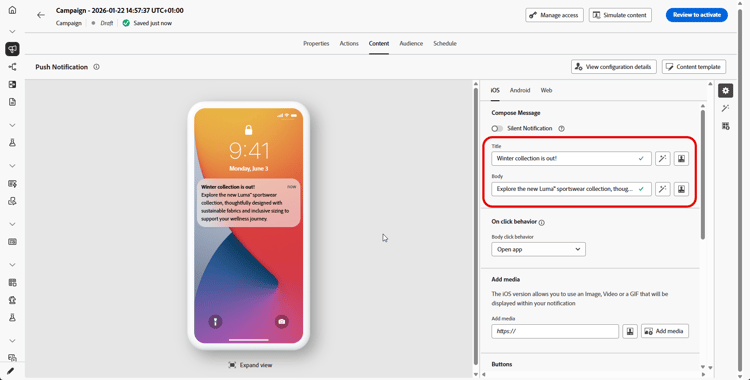
Para redactar el mensaje, haga clic en los campos Título y Cuerpo. Utilice el editor de personalización para definir contenido, personalizar datos y añadir contenido dinámico. Obtenga más información acerca de la personalización y el contenido dinámico en el editor de personalización.
Utilice la sección de vista previa del dispositivo para visualizar cómo se muestra la notificación push en iOS, Android y Web.
Acelere la creación de contenido con el Asistente de IA y genere un texto de notificación push atractivo con el Asistente de IA para la generación de texto o cree notificaciones push completas con el Asistente de IA para la generación de contenido completo.
Comportamiento al hacer clic on-click-behavior
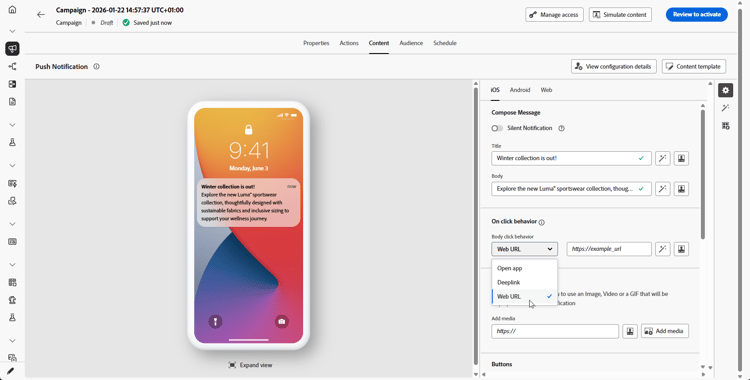
Configure la acción que se produce cuando los destinatarios tocan el cuerpo de la notificación push. Elija entre las siguientes opciones:
-
Abrir aplicación: inicia la aplicación asociada con la notificación. La aplicación está especificada en su configuración de canal (es decir, ajuste preestablecido de mensaje).
-
Vínculo profundo: Dirige a los usuarios a contenido específico dentro de la aplicación, como una vista, una sección de página o una pestaña en particular. Introduzca la URL de vinculación profunda en el campo proporcionado.
-
URL web: Dirige a los usuarios a una página web externa. Introduzca la dirección URL de destino en el campo proporcionado.
note note NOTE Si la notificación push contiene una dirección URL configurada como vínculo universal en iOS, la notificación push abrirá la aplicación asociada si está instalada, independientemente de la acción URL web que haya elegido. Para forzar la apertura de un explorador, utilice un dominio no configurado para los vínculos universales o quite el registro de vínculos universales para el dominio.
Para obtener más información sobre cómo administra Adobe SDK los vínculos profundos y universales, consulte la documentación de Adobe Experience Platform Mobile SDK.
Añadir medios add-media-push
Mejore la notificación push añadiendo medios visuales. Los tipos de medios y los métodos de implementación disponibles varían según el sistema operativo, como se detalla en las pestañas siguientes.
Para Android, solo puede añadir un icono de imagen y una imagen para notificaciones expandidas.
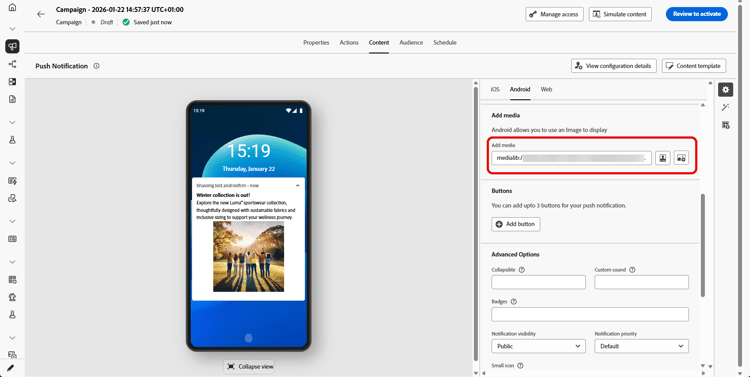
Puede añadir medios mediante cualquiera de los siguientes métodos:
-
Botón Agregar medios: selecciona un recurso de Adobe Experience Manager Assets o accede al Asistente de IA para generar imágenes atractivas para notificaciones push.
-
Agregar campo de medios: escriba la URL de medios directamente. Puede incluir tokens de personalización en la dirección URL.
Una vez añadidos, los contenidos se muestran a la derecha del cuerpo de la notificación.
| note note |
|---|
| NOTE |
Al incluir archivos adjuntos de medios en la carga de notificaciones push (como imágenes de campos de datos personalizados como adb_media), la aplicación móvil debe implementar la administración específica del lado del cliente para que las imágenes se representen en los dispositivos. Su aplicación debe implementar flujo de trabajo automático de seguimiento y visualización para gestionar los archivos adjuntos de imagen de la carga útil. |
En iOS, puede agregar una imagen, un vídeo o una GIF para que se muestren en la notificación.
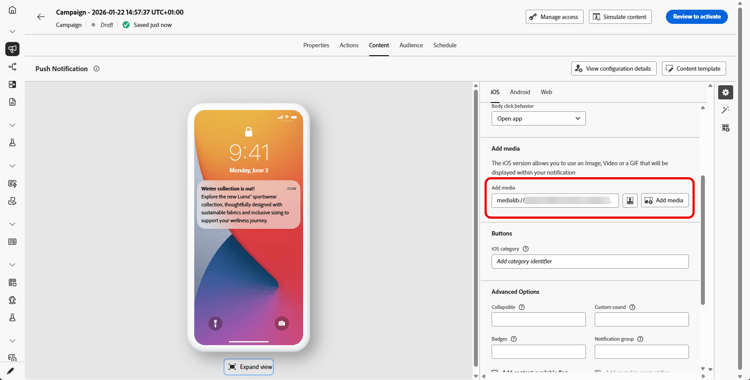
Puede añadir medios mediante cualquiera de los siguientes métodos:
-
Botón Agregar medios: seleccione un recurso de Adobe Experience Manager Assets. Más información acerca del uso de Adobe Experience Manager Assets en esta página.
-
Agregar campo de medios: escriba la URL de medios directamente. Puede incluir tokens de personalización en la dirección URL.
Una vez añadidos, los contenidos se muestran a la derecha del cuerpo de la notificación.
| note note |
|---|
| NOTE |
Al incluir archivos adjuntos de medios en la carga de notificaciones push (como imágenes de campos de datos personalizados como adb_media), la aplicación móvil debe implementar la administración específica del lado del cliente para que las imágenes se representen en los dispositivos. Su aplicación debe implementar una extensión de servicio de notificaciones para descargar y procesar contenido multimedia de la carga. Además, la opción Agregar indicador de contenido mutable debe estar habilitada en la sección Opciones avanzadas. |
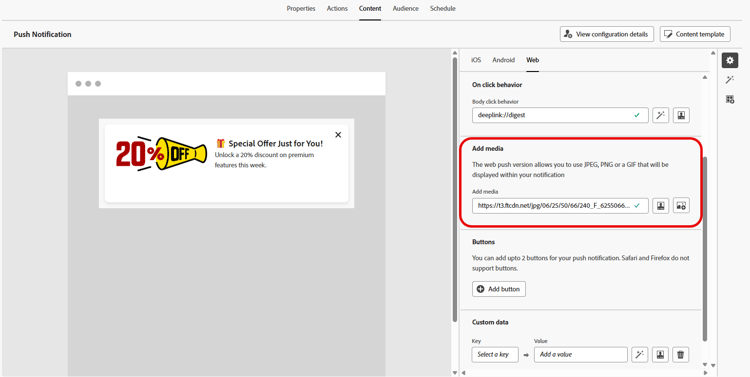
Escriba la URL de medios en el campo Agregar medios. También puede incluir tokens de personalización en la dirección URL para personalizar el contenido de cada usuario.
Haga clic en

Añadir botones add-buttons-push
Cree una notificación procesable añadiendo botones al contenido push. Examine las pestañas siguientes en función de su sistema operativo.
Si la pantalla del dispositivo está bloqueada, no se muestran estos botones: solo entonces están visibles el Título y el Mensaje de la notificación. Si su dispositivo está desbloqueado, los destinatarios verán los botones.
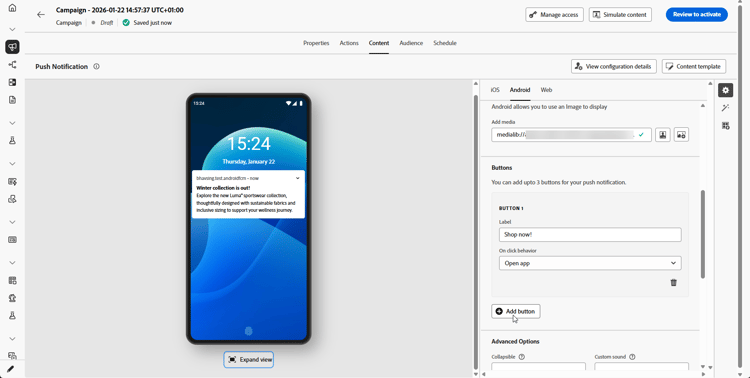
Para Android, puede añadir hasta tres botones.
-
Use el botón Agregar para definir la configuración: la etiqueta y la acción asociada. Las acciones posibles son las mismas que para el comportamiento al hacer clic.
-
Utilice el icono Expandir vista debajo de la imagen de vista previa central para obtener una vista previa de los botones personalizados.
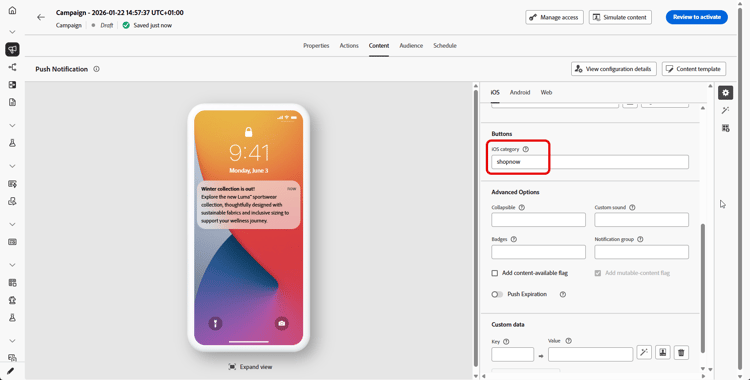
Para iOS, se especifica un identificador de categoría de notificación. Las categorías de notificación deben preconfigurarse en la aplicación de iOS, que define los botones que se muestran y las acciones que se realizan. Consulte la documentación de Apple para obtener más información.
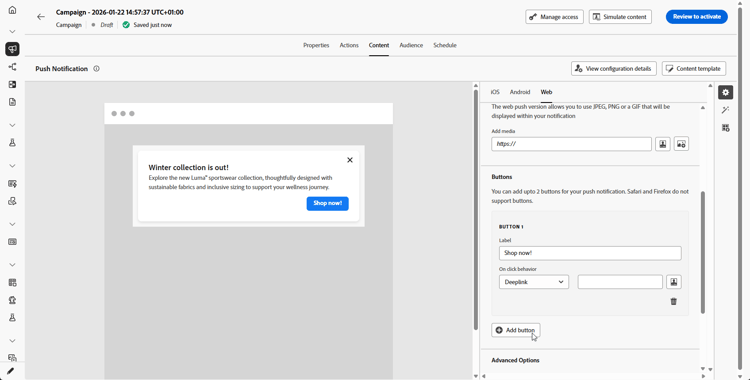
Utilice la opción Agregar botón para definir la etiqueta de cada botón y la acción asociada, como se detalla a continuación:
-
Vínculo profundo: Redirija a los usuarios a una vista, sección o ficha específica dentro de la aplicación. Introduzca la URL de vinculación profunda en el campo asociado.
-
URL web: redirige a los usuarios a una página web externa. Introduzca la dirección URL en el campo asociado.
Enviar una notificación silenciosa silent-notification
Una notificación push silenciosa (o notificación en segundo plano) es una instrucción oculta que se envía a la aplicación. Se utiliza, por ejemplo, para notificar a la aplicación la disponibilidad de contenido nuevo o iniciar una descarga en segundo plano.
Seleccione la opción Notificación silenciosa para notificar a la aplicación de forma silenciosa: en este caso, la notificación se transfiere directamente a la aplicación. No se muestra ninguna alerta en la pantalla del dispositivo.
Utilice la sección Datos personalizados para agregar pares clave-valor.
Datos personalizados custom-data
En la sección Datos personalizados, puede agregar variables personalizadas a la carga, según la configuración de su aplicación móvil. Para obtener más información sobre cómo configurar notificaciones push en Adobe Experience Platform, consulte esta sección
Personalización con decisiones decisioning-push
Puede personalizar y optimizar el contenido de sus notificaciones push con Decisioning. Esta capacidad le permite utilizar puntuaciones de prioridad, fórmulas o modelos de IA para seleccionar y mostrar dinámicamente el mejor contenido a sus clientes.
Para obtener más información sobre cómo crear y usar directivas de decisión en las notificaciones push, consulte esta sección.
Opciones avanzadas advanced-options-push
Puede configurar opciones avanzadas para la notificación push. Los parámetros disponibles se enumeran a continuación:
El valor del distintivo desaparecerá en cuanto el usuario abra o lea el nuevo contenido de la aplicación. Cuando se recibe una notificación en un dispositivo, puede actualizar o añadir un valor de distintivo para la aplicación relacionada.
Por ejemplo, si almacena el número de artículos no leídos de sus clientes, puede aprovechar la personalización para enviar el valor de distintivo de artículos no leídos únicos a cada cliente. Para obtener más personalización, consulte esta sección.
A partir de iOS 12, los grupos de notificación le permiten consolidar subprocesos de mensajes y temas de notificación en identificadores de subprocesos. Por ejemplo: una marca puede enviar notificaciones de marketing con un ID de grupo, mientras que las notificaciones de tipo más operativas se mantienen con uno o más ID diferentes.
Para ilustrar esto, puede tener grupos de notificación groupID: 123 "echa un vistazo a la nueva colección de primavera de suéters" y groupID: 456 "tu paquete se entregó". En este ejemplo, todas las notificaciones de envío se agrupan en el ID de grupo: 456.
A partir de Android 8.0 (nivel de API 26), todas las notificaciones deben asignarse a un canal para que se muestren. Para obtener más información, consulte la documentación para desarrolladores de Android.
Esto funciona incluso si la aplicación se está ejecutando en segundo plano y sin necesidad de interacción del usuario (por ejemplo, tocando la notificación push). Sin embargo, esto no se aplica si la aplicación no se está ejecutando. Para obtener más información, consulte la documentación para desarrolladores de Apple.
Puede aprovechar las extensiones de su aplicación móvil para modificar aún más el contenido o la presentación de las notificaciones push entrantes enviadas desde Journey Optimizer. Por ejemplo, los usuarios pueden aprovechar esta opción para descifrar datos, cambiar el texto del cuerpo o del título de una notificación, añadir un identificador de subproceso a una notificación, etc.
Importante: este indicador debe habilitarse al incluir archivos adjuntos multimedia (imágenes, vídeos) a través de campos de carga útil (como
adb_media) para que se representen en dispositivos iOS. La aplicación también debe implementar una extensión de servicio de notificaciones para descargar y procesar el contenido multimedia de la carga.Privado mostrará la notificación en todas las pantallas bloqueadas, pero ocultará la información confidencial o privada en pantallas bloqueadas seguras.
Público mostrará la notificación en su totalidad en todas las pantallas bloqueadas.
Secreto no revelará ninguna parte de la notificación en una pantalla de bloqueo segura.
Para obtener más información, consulte la documentación para desarrolladores de Android.