En esta página: Aprenda a utilizar el Asistente de IA en Adobe Journey Optimizer para generar, refinar y finalizar experiencias de contenido de texto e imagen completas para sus canales de correo electrónico, web, página de aterrizaje y notificaciones push.
Utilice el asistente de IA en Journey Optimizer para generar experiencias de contenido completas en el correo electrónico, la web, las páginas de aterrizaje y los canales de notificaciones push. El asistente de IA le ayuda a optimizar el impacto de sus envíos mediante la creación de contenido completo que resuene en su audiencia.
Para canales de correo electrónico y web email-web-channels
El asistente de IA puede producir experiencias de contenido completas para sus campañas de correo electrónico, páginas web y páginas de aterrizaje, lo que genera texto e imágenes. Esta sólida funcionalidad le ayuda a crear contenido atractivo y de marca que se conecta con su audiencia en todos los puntos de contacto digitales.
Acceso y configuración access-configure
Antes de empezar a crear contenido con el asistente de IA, debe configurar la campaña o el recorrido y abrir el editor de contenido. Siga los pasos a continuación para preparar su espacio de trabajo y acceder al panel Asistente de IA.
-
Cree y configure su campaña o recorrido:
- Correo electrónico: Después de crear y configurar tu campaña de correo electrónico, haz clic en Editar contenido. Más información
- Web: después de crear y configurar la página web, haga clic en Editar página web. Más información
- Página de aterrizaje: después de crear y configurar la página de aterrizaje, haga clic en Abrir diseñador. Más información
-
En el menú de la derecha, selecciona Asistente de IA (o Mostrar asistente de contenido para la web).
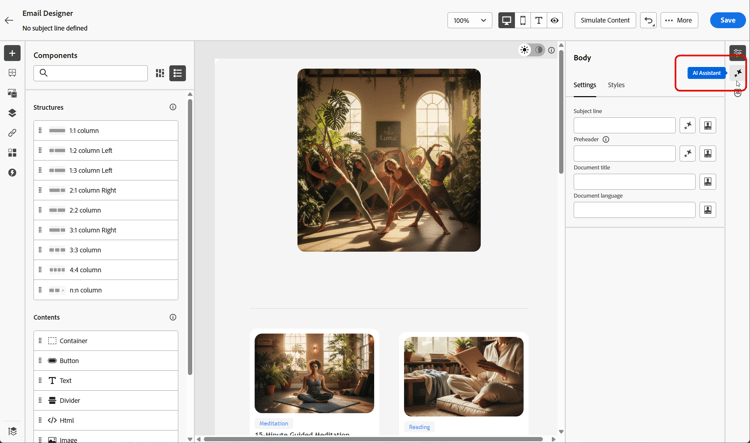
Generar contenido generate-content
Con el Asistente de IA abierto, ahora puede configurar los ajustes de generación para crear contenido que coincida con sus objetivos de marca y campaña. Personalice los parámetros de texto e imagen, añada recursos de marca y proporcione indicadores para guiar la IA en la generación de variaciones relevantes para su audiencia.
-
Seleccione su marca para asegurarse de que el contenido generado por IA se ajuste a las especificaciones de su marca. Más información sobre marcas.
-
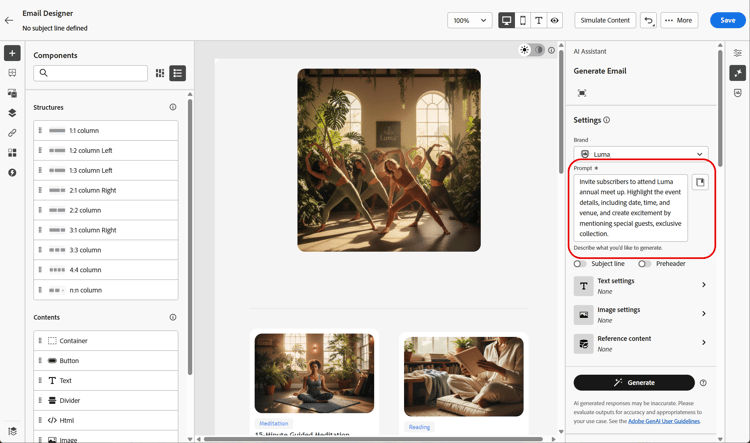
Ajuste el contenido describiendo lo que desea generar en el campo Preguntar.
Si está buscando ayuda para crear su mensaje, acceda a la Biblioteca de mensajes, que proporciona una amplia gama de ideas para mejorar sus campañas. Más información sobre las prácticas recomendadas para los mensajes
-
Para correos electrónicos, puede alternar las opciones Línea de asunto y Encabezado previo para incluirlas en la generación de variante.
-
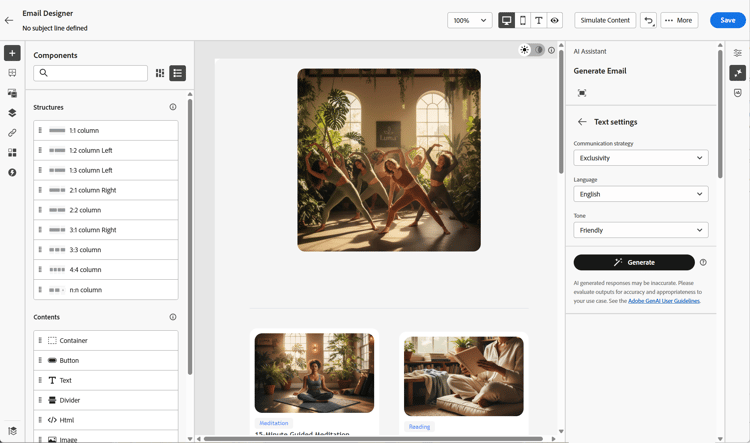
Adapte el mensaje con la opción Configuración de texto:
-
Estrategia de comunicación: elige el estilo de comunicación más adecuado para el texto generado.
-
Idiomas: elige el idioma del contenido generado.
-
Tono: el tono debería interesar a su audiencia. Tanto si desea sonar informativo, lúdico o persuasivo, el asistente de IA puede adaptar el mensaje en consecuencia.
-
-
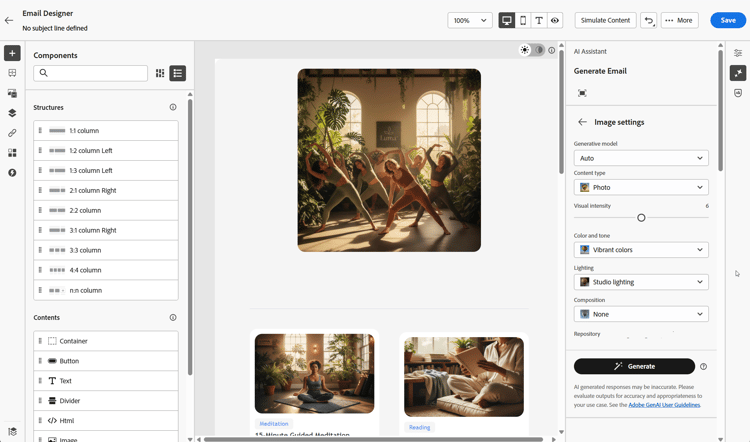
Elija su configuración de imagen:
-
Modelo generador: Seleccione entre los modelos integrados disponibles, los modelos de Firefly personalizados formados en los recursos de su marca o los proveedores de generación de imágenes de terceros para crear imágenes que se ajusten a sus necesidades específicas y a los requisitos de la marca. Más información. Para Gemini con superposiciones de texto en imágenes, consulte Usar Gemini como modelo generativo para la imagen de superposición de texto.
-
Tipo de contenido: Esto categoriza la naturaleza del elemento visual, distinguiendo entre diferentes formas de representación visual como fotografías, gráficos o arte.
-
Intensidad visual: puede controlar el impacto de la imagen ajustando su intensidad. Un ajuste inferior (2) creará una apariencia más suave y restringida, mientras que un ajuste superior (10) hará que la imagen sea más vibrante y visualmente potente.
-
Color y tono: El aspecto general de los colores de una imagen y el estado de ánimo o atmósfera que transmite.
-
Iluminación: hace referencia al relámpago presente en una imagen, que da forma a su atmósfera y resalta elementos específicos.
-
Composición: hace referencia a la disposición de elementos dentro del marco de una imagen
-
-
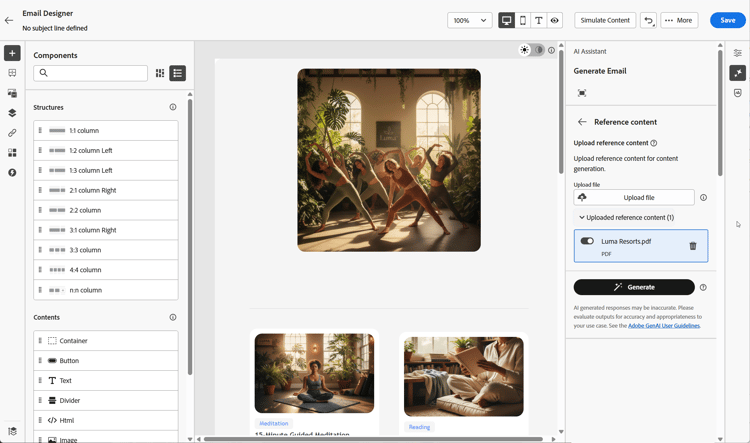
En el menú Contenido de referencia, haga clic en Cargar archivo para agregar cualquier recurso de marca que contenga contenido que pueda proporcionar un asistente de IA de contexto adicional o seleccione uno cargado anteriormente.
Los archivos cargados anteriormente están disponibles en la lista desplegable Contenido de referencia cargado. Simplemente, cambie los recursos que desee incluir en la generación.
-
Una vez que la solicitud esté lista, haga clic en Generar.
Refinamiento y finalización refine-finalize
Después de generar variaciones de contenido, puede ajustar los resultados para asegurarse de que cumplan con sus requisitos exactos. Revise la alineación de la marca, ajuste el tono y el idioma, y prepare el contenido para su activación en la campaña o el recorrido.
-
Después de la generación, examine Variaciones.
-
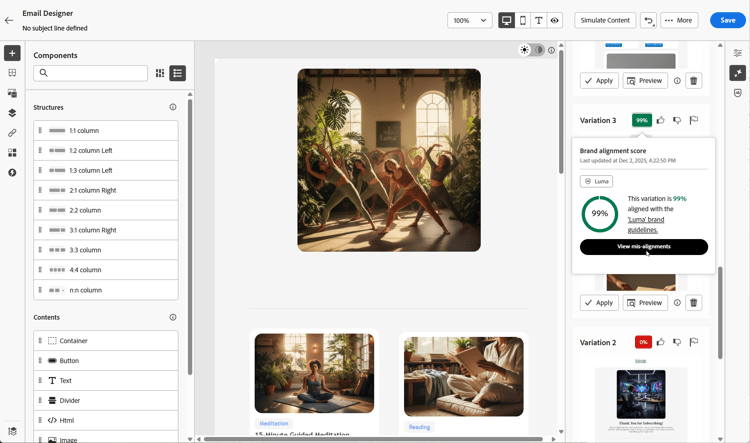
Haga clic en el icono de porcentaje para ver su puntuación de alineación de marca e identificar cualquier desalineación con su marca.
Más información sobre puntuación de alineación de marca.
-
Haz clic en Vista previa para ver una versión en pantalla completa de la variación seleccionada o en Aplicar para reemplazar el contenido actual.
-
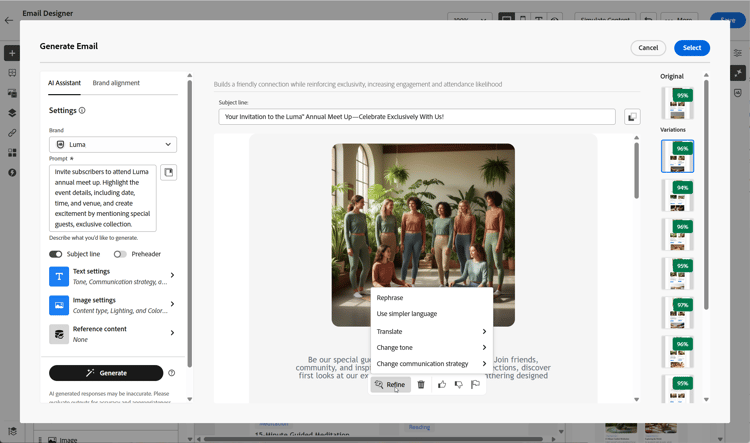
Vaya a la opción Refinar en la ventana de vista previa para obtener acceso a características de personalización adicionales:
-
Reformular: vuelva a escribir el mensaje conservando su significado. Esta opción le ayuda a generar frases alternativas, mejorar el flujo o ajustar el estilo sin cambiar el mensaje principal.
-
Use un lenguaje más sencillo: aproveche el Asistente para IA a fin de simplificar su lenguaje y garantizar la claridad y accesibilidad para una audiencia más amplia.
-
Traducir: Simplifique su idioma para garantizar la claridad y accesibilidad para una audiencia más amplia.
-
Cambiar tono: Ajuste el tono del mensaje para que coincida mejor con su estilo de comunicación, es decir, para que sea más amable, profesional, urgente o inspirador.
-
Cambiar estrategia de comunicación: modifique el enfoque de mensajería en función de sus objetivos, como crear urgencia o enfatizar atractivo interesante.
-
-
Abra la pestaña Alineación de marca para ver cómo se ajusta su contenido a las directrices de marca.
-
Haga clic en Seleccionar cuando encuentre el contenido apropiado.
-
Inserte campos de personalización para personalizar el contenido en función de los datos de perfiles. A continuación, utilice cualquiera de los métodos de simulación para controlar la renderización y comprobar la configuración de personalización: haga clic en Simular contenido para probar las variaciones de contenido con datos de entrada de muestra o generación automática de IA, o haga clic en Simular contenido y, a continuación, seleccione Simular contenido (perfiles de AEP) en el menú desplegable para previsualizarlo con perfiles de prueba. Más información
-
Revise y active el contenido:
- Correo electrónico: Una vez definido el contenido, la audiencia y la programación, ya puede preparar su campaña de correo electrónico. Más información
- Web: Una vez que haya definido la configuración de su campaña web y editado el contenido como desee, puede revisar y activar su campaña web. Más información
- Página de aterrizaje: Una vez que la página de aterrizaje esté lista, puede publicarla para que esté disponible para usarla en un mensaje. Más información
Para canales móviles mobile-channels
AI Assistant también admite la generación de contenido para notificaciones push móviles, lo que le permite crear títulos, mensajes e imágenes atractivos para sus aplicaciones móviles. Esto le ayuda a mantener una comunicación coherente y de alta calidad en todos los puntos de contacto de los clientes, incluido el móvil.
Acceso y configuración mobile-access-configure
Para utilizar el asistente de IA para notificaciones push, primero configure la campaña push y abra el editor de contenido. Los pasos siguientes le guiarán a través de la preparación de su campaña y el acceso a las herramientas del asistente de IA.
-
Después de crear y configurar su campaña de notificaciones push, haga clic en Editar contenido.
Para obtener más información sobre cómo configurar su campaña de notificaciones push, consulte esta página.
-
Complete detalles básicos para su campaña. Una vez finalizado, haga clic en Editar contenido.
-
Personalice la notificación push según sea necesario. Más información
-
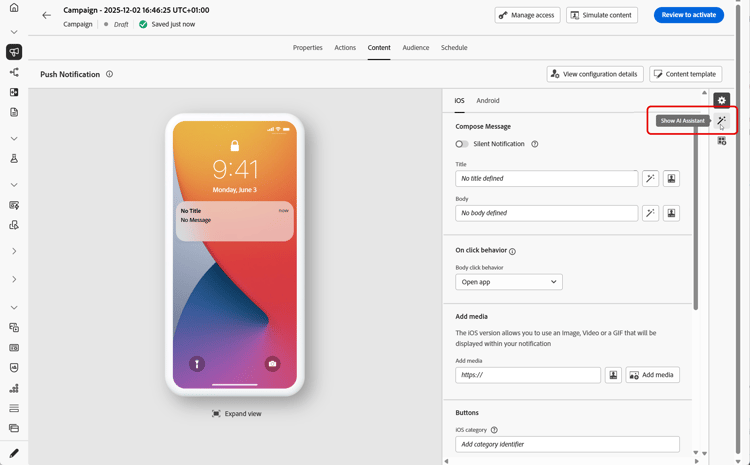
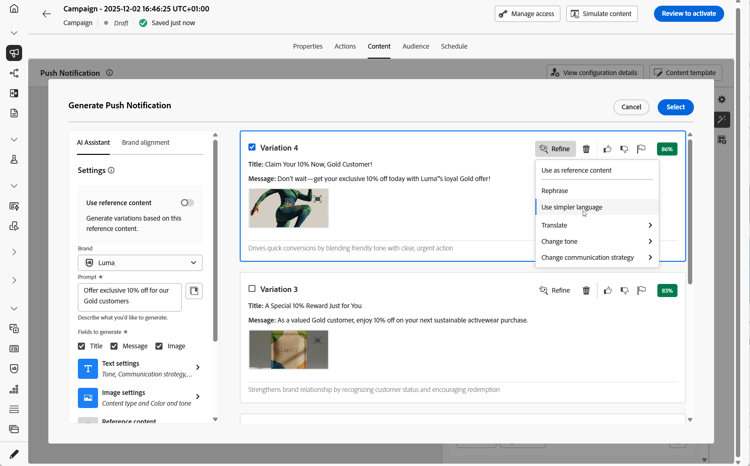
Acceda al menú Mostrar asistente de IA.
Generar contenido mobile-generate-content
Una vez que haya accedido al asistente de IA para notificaciones push, puede configurar los ajustes de generación para crear contenido móvil atractivo. Defina sus preferencias de texto e imagen, seleccione recursos de marca y utilice mensajes para generar variaciones de notificaciones push que involucren a los usuarios móviles.
-
Habilite la opción Usar contenido original para el asistente de IA a fin de personalizar el nuevo contenido en función del contenido seleccionado.
-
Seleccione su marca para asegurarse de que el contenido generado por IA se ajuste a las especificaciones de su marca. Más información sobre marcas.
Tenga en cuenta que la función Marcas se presenta como una versión beta privada y estará disponible de forma progresiva para todos los clientes en futuras versiones.
-
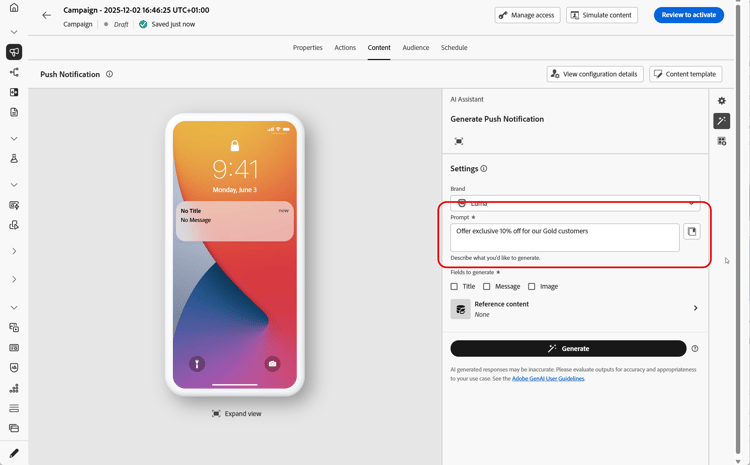
Ajuste el contenido describiendo lo que desea generar en el campo Preguntar.
Si está buscando ayuda para crear su mensaje, acceda a la Biblioteca de mensajes, que proporciona una amplia gama de ideas para mejorar sus campañas.
-
Elija el campo que desea generar: Título, Mensaje o Imagen.
-
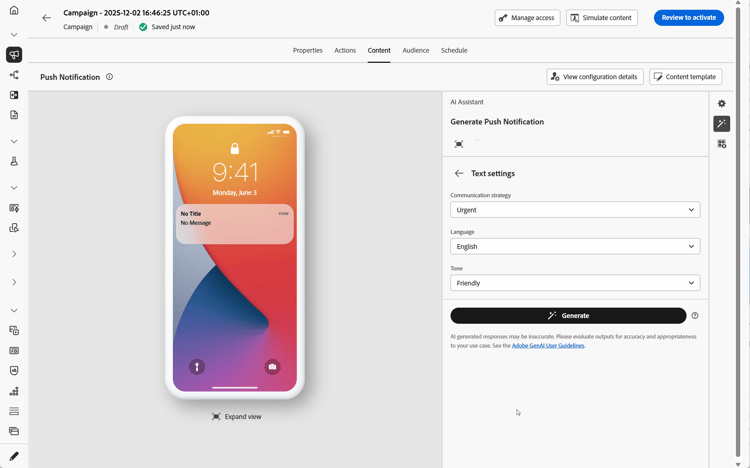
Adapte el mensaje con la opción Configuración de texto:
-
Estrategia de comunicación: elige el estilo de comunicación más adecuado para el texto generado.
-
Idiomas: elige el idioma del contenido generado.
-
Tono: el tono de las notificaciones push debería interesar a la audiencia. Tanto si desea sonar informativo, lúdico o persuasivo, el asistente de IA puede adaptar el mensaje en consecuencia.
-
-
Elija su configuración de imagen:
-
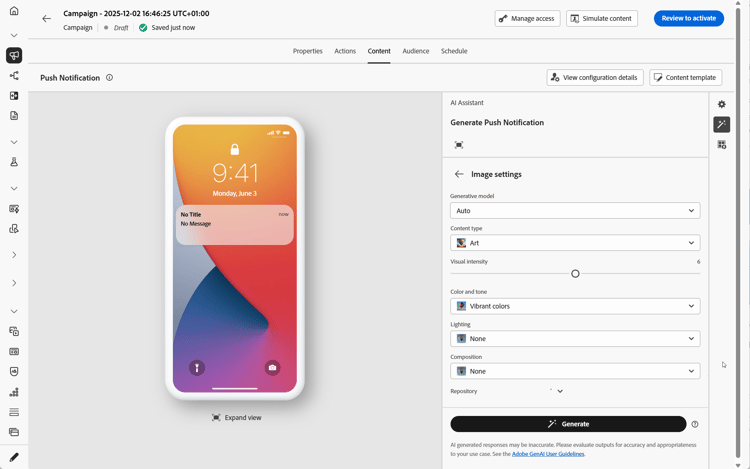
Modelo generador: Seleccione entre los modelos integrados disponibles, los modelos de Firefly personalizados formados en los recursos de su marca o los proveedores de generación de imágenes de terceros para crear imágenes que se ajusten a sus necesidades específicas y a los requisitos de la marca. Más información. Para Gemini con superposiciones de texto en imágenes, consulte Usar Gemini como modelo generativo para la imagen de superposición de texto.
-
Tipo de contenido: Esto categoriza la naturaleza del elemento visual, distinguiendo entre diferentes formas de representación visual como fotografías, gráficos o arte.
-
Intensidad visual: puede controlar el impacto de la imagen ajustando su intensidad. Un ajuste inferior (2) creará una apariencia más suave y restringida, mientras que un ajuste superior (10) hará que la imagen sea más vibrante y visualmente potente.
-
Color y tono: El aspecto general de los colores de una imagen y el estado de ánimo o atmósfera que transmite.
-
Iluminación: hace referencia al relámpago presente en una imagen, que da forma a su atmósfera y resalta elementos específicos.
-
Composición: hace referencia a la disposición de elementos dentro del marco de una imagen
-
-
En el menú Contenido de referencia, haga clic en Cargar archivo para agregar cualquier recurso de marca que contenga contenido que pueda proporcionar un asistente de IA de contexto adicional o seleccione uno cargado anteriormente.
Los archivos cargados anteriormente están disponibles en la lista desplegable Contenido de referencia cargado. Simplemente, cambie los recursos que desee incluir en la generación.
-
Una vez que la solicitud esté lista, haga clic en Generar.
Refinamiento y finalización mobile-refine-finalize
Después de revisar las variaciones de notificaciones push generadas, puede pulir el contenido a la perfección. Utilice herramientas de refinamiento para ajustar el idioma y el tono, verificar la alineación de la marca y personalizar el contenido antes de activar la campaña push.
-
Examine las variaciones generadas.
-
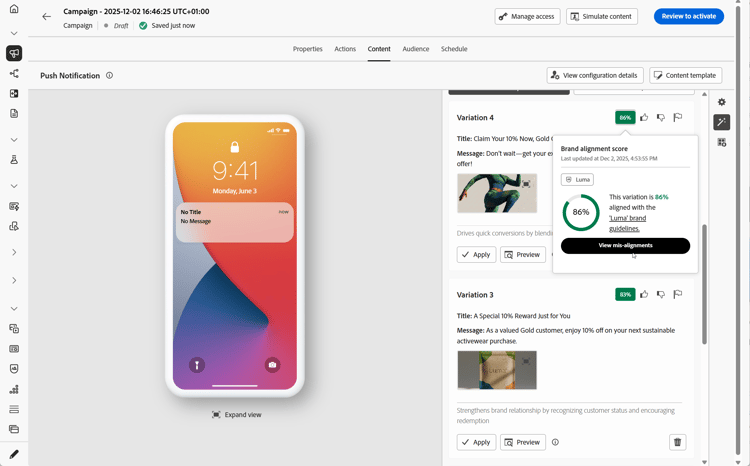
Haga clic en el icono de porcentaje para ver su puntuación de alineación de marca e identificar cualquier desalineación con su marca.
Más información sobre puntuación de alineación de marca.
-
Haga clic en Vista previa para ver una versión en pantalla completa de la variación seleccionada o haga clic en Aplicar para reemplazar el contenido actual.
-
Vaya a la opción Refinar en la ventana de vista previa para obtener acceso a características de personalización adicionales:
-
Usar como contenido de referencia: la variante elegida servirá como contenido de referencia para generar otros resultados.
-
Reformular: vuelva a escribir el mensaje conservando su significado. Esta opción le ayuda a generar frases alternativas, mejorar el flujo o ajustar el estilo sin cambiar el mensaje principal.
-
Use un lenguaje más sencillo: aproveche el Asistente para IA a fin de simplificar su lenguaje y garantizar la claridad y accesibilidad para una audiencia más amplia.
-
Cambiar tono: Ajuste el tono del mensaje para que coincida mejor con su estilo de comunicación, es decir, para que sea más amable, profesional, urgente o inspirador.
-
Cambiar estrategia de comunicación: modifique el enfoque de mensajería en función de sus objetivos, como crear urgencia o enfatizar atractivo interesante.
-
-
Abra la pestaña Alineación de marca para ver cómo se ajusta su contenido a las directrices de marca.
-
Haga clic en Seleccionar cuando encuentre el contenido apropiado.
-
Inserte campos de personalización para personalizar el contenido de las notificaciones push en función de los datos de perfiles. A continuación, utilice cualquiera de los métodos de simulación para controlar la renderización y comprobar la configuración de personalización: haga clic en Simular contenido para probar las variaciones de contenido con datos de entrada de muestra o generación automática de IA, o haga clic en Simular contenido y, a continuación, seleccione Simular contenido (perfiles de AEP) en el menú desplegable para previsualizarlo con perfiles de prueba. Más información
Una vez definido el contenido, la audiencia y la programación, estará listo para preparar la campaña push. Más información
Vídeo tutorial video
Aprenda a utilizar el asistente de IA en Journey Optimizer para generar experiencias de contenido completas.