Creación y administración de sus marcas brands
Las directrices de marca son un conjunto detallado de reglas y estándares que establecen la identidad visual y verbal de una marca. Actúan como referencia para mantener una representación de marca coherente en todas las plataformas de marketing y comunicación.
En Journey Optimizer, ahora tiene la opción de introducir y organizar manualmente los detalles de marca o cargar documentos de directrices de marca para la extracción automática de información.
Acceso a marcas generative-access
Para acceder al menú de Marcas en Adobe Journey Optimizer, los usuarios deben recibir los permisos de Administrar kit de marca o Habilitar el asistente de IA. Más información
Para asignar permisos para marcas, siga estos pasos:
-
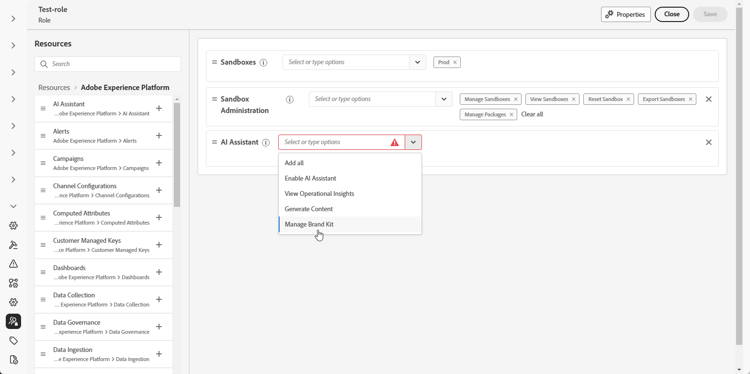
En el producto Permisos, vaya a la pestaña Funciones y seleccione la Función que desee.
-
Haga clic en Editar para modificar los permisos.
-
Agregue el recurso Asistente de IA y, a continuación, seleccione Administrar kit de marca o Habilitar el asistente de IA en el menú desplegable.
Tenga en cuenta que el permiso Habilitar el asistente de IA solo proporciona acceso de solo lectura al menú Marcas.
{modal="regular"}
-
Haga clic en Guardar para aplicar los cambios.
Los permisos de los usuarios que ya estén asignados a esta función se actualizarán automáticamente.
-
Para asignar esta función a nuevos usuarios, vaya a la pestaña Usuarios en el panel de control Funciones y haga clic en Añadir usuario.
-
Introduzca el nombre del usuario y su dirección de correo electrónico, o selecciónelo en la lista, y haga clic en Guardar.
-
Si el usuario no estaba ya creado, consulte esta documentación.
Creación y administración de la marca create-brand-kit
Para crear y administrar las directrices de marca, puede introducir los detalles usted mismo o cargar el documento de directrices de marca para que la información se extraiga automáticamente:
-
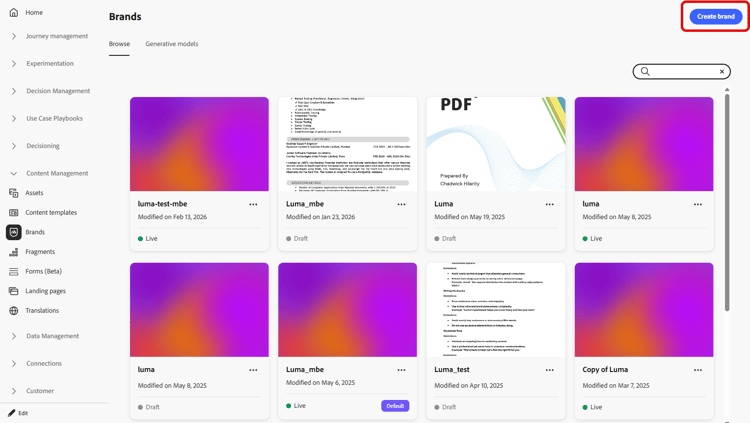
En el menú Marcas, haga clic en Crear marca.
-
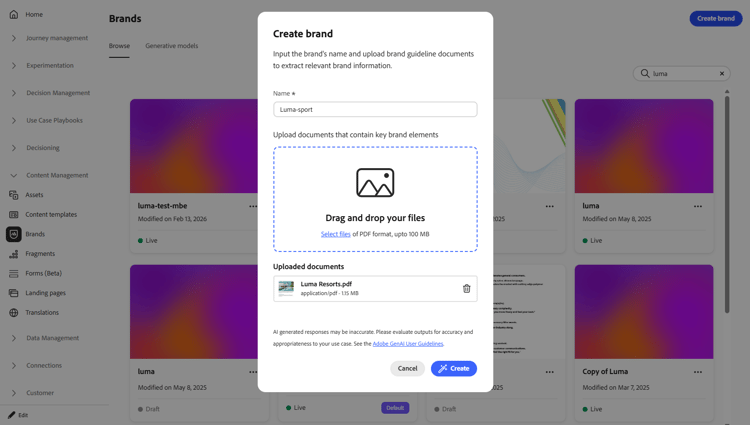
Escriba un Nombre para su marca.
-
Arrastre y suelte o seleccione el archivo para cargar las directrices de marca y extraer automáticamente la información de marca relevante. Haga clic en Crear marca.
Ahora comienza el proceso de extracción de información. Tenga en cuenta que puede tardar varios minutos en completarse.
-
Los estándares de creación visual y de contenido ahora se rellenan automáticamente. Examine las diferentes pestañas para adaptar la información según sea necesario. Más información
-
Desde el menú avanzado de cada sección o categoría, puede añadir referencias para extraer automáticamente información de marca relevante.
Para quitar el contenido existente, usa las opciones Borrar sección o Borrar categoría.
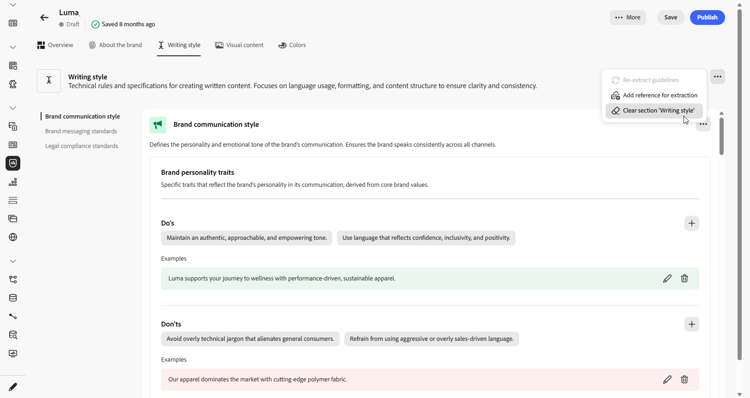
-
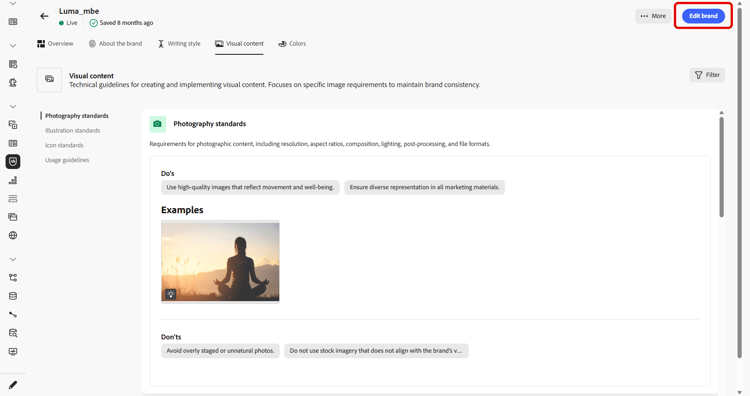
Una vez configurada, haz clic en Guardar y luego en Publicar para que la guía de marca esté disponible en el Asistente de IA.
-
Para hacer modificaciones a tu marca publicada, haz clic en Editar marca.
note note NOTE Esto crea una copia temporal en el modo de edición y reemplaza la versión activa una vez publicada.
-
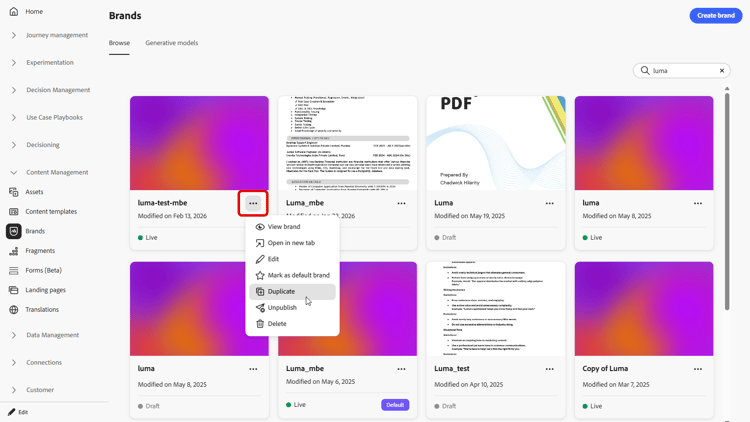
En el panel Marcas, abra el menú avanzado haciendo clic en el icono
para:- Ver marca
- Editar
- Duplicar
- Publicación
- Cancelar publicación
- Eliminar
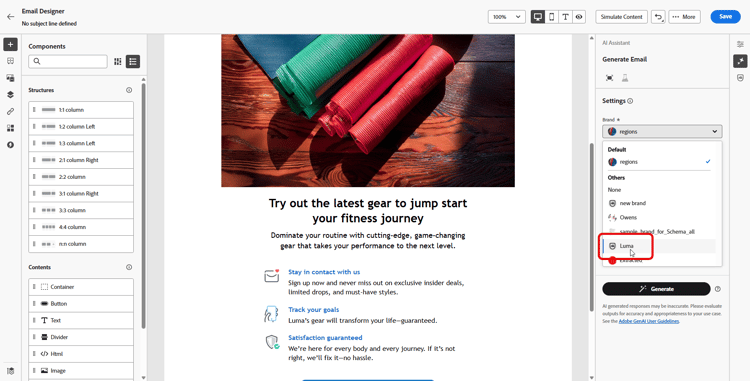
Ahora se puede acceder a las directrices de marca desde la lista desplegable Marca del menú Asistente de IA, lo que le permite generar contenido y recursos alineados con las especificaciones. Más información sobre el Asistente de IA
Establecer una marca predeterminada default-brand
Puede designar una marca predeterminada para que se aplique automáticamente al generar contenido y calcular las puntuaciones de alineación durante la creación de la campaña.
Para establecer una marca predeterminada, ve a tu panel Marcas. Abra el menú avanzado haciendo clic en el icono
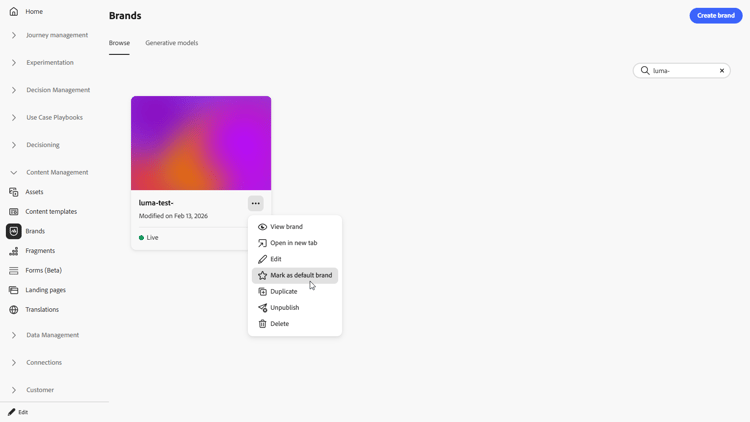
Personalice su marca personalize
Acerca de la marca about-brand
Use la ficha Acerca de la marca para establecer la identidad central de su marca, y delinear su propósito, personalidad, eslogan y otros atributos que la definen.
-
Comience por rellenar la información fundamental de su marca en la categoría Detalles clave:
-
Nombre del kit de marca: Escriba el nombre del kit de marca.
-
Cuándo se debe usar: especifique los escenarios o contextos a los que se debe aplicar este kit de marca.
-
Nombre de marca: escriba el nombre oficial de la marca.
-
Descripción de la marca: proporcione una descripción general de lo que representa esta marca.
-
Línea de etiquetas predeterminada: Agregue el lema principal asociado con la marca.
-
-
En la categoría Principios rectores, aclare la dirección y filosofía básicas de su marca:
-
Misión: detalla el propósito de tu marca.
-
Visión: describe tu objetivo a largo plazo o el estado futuro deseado.
-
Posicionamiento en el mercado: explica cómo se posiciona tu marca en el mercado.
-
-
En la categoría Valores principales de marca, haga clic en
para agregar los valores principales de la marca y rellenar los detalles:-
Valor: Asigne un nombre al valor de marca principal.
-
Descripción: explica qué significa este valor para tu marca.
-
Comportamientos: describe las acciones o actitudes que reflejan este valor en la práctica.
-
Manifestaciones: dé ejemplos de cómo se expresa este valor en la promoción de marca en el mundo real.
-
-
Si es necesario, haz clic en el icono
para actualizar o eliminar uno de los valores principales de tu marca.
Ahora puedes personalizar aún más tu marca o publicar tu marca.
Estilo de escritura writing-style
La sección Estilo de escritura describe los estándares para escribir contenido, y detalla cómo se debe usar el idioma, el formato y la estructura para mantener la claridad, la coherencia y la consistencia en todos los materiales.
| table 0-row-4 1-row-4 2-row-3 3-row-3 4-row-3 5-row-4 6-row-3 7-row-3 8-row-3 9-row-3 10-row-4 11-row-3 12-row-3 6-rowspan-4 23-rowspan-5 44-rowspan-3 | |||
|---|---|---|---|
| Categoría | Subcategoría | Ejemplo de directrices | Ejemplo de exclusiones |
| Estándares de creación de contenido | Estándares de mensajería de marca | Resalte la innovación y la mensajería basada en el cliente. | No prometa excesivamente las capacidades del producto. |
| Uso de lema | Coloque el lema debajo del logotipo en todos los recursos de marketing digital. | No modifique ni traduzca el lema. | |
| Mensajería principal | Enfatice la declaración de beneficios clave, como la mejora de la productividad. | No utilice propuestas de valores no relacionadas. | |
| Estándares de nomenclatura | Utilice nombres descriptivos sencillos como "ProScheduler". | No utilice términos complejos ni caracteres especiales. | |
| Estilo de comunicación de marca | Características de personalidad de marca | Amable y accesible. | No seas derrotista. |
| Mecánica de escritura | Utilice frases cortas e impactantes. | No use jerga excesiva. | |
| Tono situacional | Mantener un tono profesional en las comunicaciones de crisis. | No sea desdeñoso en las comunicaciones de soporte. | |
| Directrices de opción de Word | Utilice palabras como "innovador" e "inteligente". | Evite palabras como "barato" o "hackear". | |
| Estándares de idioma | Sigue las convenciones del inglés americano. | No mezcle ortografía británica y estadounidense. | |
| Normas de cumplimiento legal | Normas de marcas | Utilice siempre el símbolo ™ o ®. | No omita los símbolos legales cuando sea necesario. |
| Estándares de copyright | Incluir avisos de copyright en los materiales de marketing. | No utilice contenido de terceros sin permiso. | |
| Normas de exención de responsabilidad | Muestre de forma legible las exenciones de responsabilidad en los recursos digitales. | No oculte las exenciones de responsabilidad en áreas no visibles. |
Para personalizar tu estilo de escritura:
-
En la ficha Estilo de escritura, haga clic en
para agregar una directriz, excepción o exclusión. -
Introduzca la directriz, la excepción o la exclusión. También puede incluir Ejemplos para ilustrar mejor cómo se debe aplicar.
-
Especifique el Contexto de uso para la directriz, la excepción o la exclusión:
-
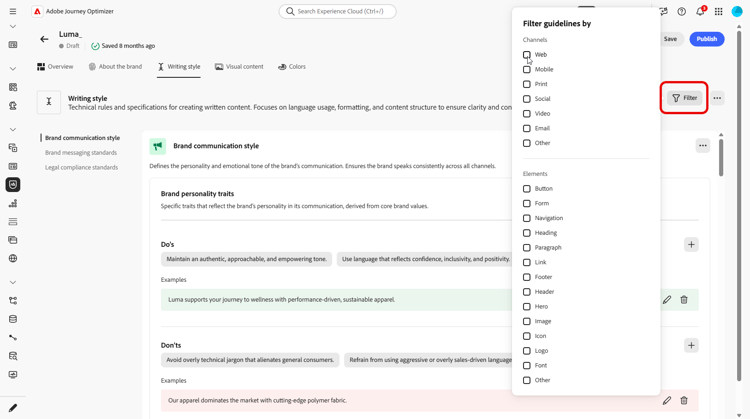
Tipo de canal: elija dónde se debe aplicar esta directriz, excepción o exclusión. Por ejemplo, es posible que desee que un estilo de escritura específico aparezca solo en correos electrónicos, móviles, impresiones u otros canales de comunicación.
-
Tipo de elemento: especifique a qué elemento de contenido se aplica la regla. Esto puede incluir elementos como encabezados, botones, vínculos u otros componentes dentro del contenido.
-
-
Una vez configurada la guía, excepción o exclusión, haga clic en Agregar.
-
Si es necesario, seleccione una de las directrices o exclusión para actualizar o eliminar.
-
Haga clic en el
para editar el ejemplo o en el icono para eliminarlo.
Ahora puedes personalizar aún más tu marca o publicar tu marca.
Contenido visual visual-content
La sección Contenido visual define los estándares para imágenes y diseño, detallando las especificaciones necesarias para mantener un aspecto de marca unificado y coherente.
| table 0-row-3 1-row-3 2-row-3 3-row-3 4-row-3 | ||
|---|---|---|
| Categoría | Ejemplo de directrices | Ejemplo de exclusiones |
| Normas de fotografía | Utilice la iluminación natural para las tomas al aire libre. | Evite las imágenes sobreeditadas o pixeladas. |
| Estándares de ilustración | Utilice estilos limpios y minimalistas. | Evite los problemas excesivamente complejos. |
| Estándares de icono | Utilice un sistema de cuadrícula coherente de 24 píxeles. | No mezcle dimensiones de icono, utilice grosores de trazo incoherentes ni se desvíe de las reglas de cuadrícula. |
| Directrices de uso | Elija imágenes de estilo de vida que reflejen el uso que hacen los clientes reales del producto en entornos profesionales. | No utilice imágenes que contradigan el tono de la marca o que aparezcan fuera de contexto. |
Para personalizar tu contenido visual:
-
En la ficha Contenido visual, haga clic en
para agregar una directriz, una exclusión o un ejemplo. -
Introduzca la directriz, la exclusión o el ejemplo.
-
Especifique el Contexto de uso para la directriz o exclusión:
-
Tipo de canal: elija dónde se debe aplicar esta directriz, excepción o exclusión. Por ejemplo, es posible que desee que un estilo de escritura específico aparezca solo en correos electrónicos, móviles, impresiones u otros canales de comunicación.
-
Tipo de elemento: especifique a qué elemento de contenido se aplica la regla. Esto puede incluir elementos como encabezados, botones, vínculos u otros componentes dentro del contenido.
-
-
Una vez configurada la guía, excepción o exclusión, haga clic en Agregar.
-
Para agregar una imagen que muestre el uso correcto, seleccione Ejemplo y haga clic en Seleccionar imagen. También puede añadir una imagen que muestre un uso incorrecto como ejemplo de exclusión.
-
Si es necesario, seleccione una de las directrices o exclusión para actualizar o eliminar.
-
Seleccione una de las directrices o exclusiones para actualizarla. Haga clic en el icono
para eliminarlo.
Ahora puedes personalizar aún más tu marca o publicar tu marca.