Administrar usuarios y añadir grupos de usuarios manage-users
Los usuarios son las personas que tienen acceso a Adobe Experience Platform. El acceso de un usuario individual a los recursos de una organización se administra mediante roles. Una organización también puede crear grupos de usuarios para dar acceso sin problemas a varios usuarios al mismo tiempo. Los usuarios se administran en Admin Console y los usuarios asociados a la tarjeta de producto de Adobe Experience Platform aparecen como parte de la lista de usuarios en Experience Platform.
Administrar usuarios
Para ver los usuarios de su organización, vaya a Permisos en Adobe Experience Cloud. Seleccione Usuarios en el panel izquierdo.
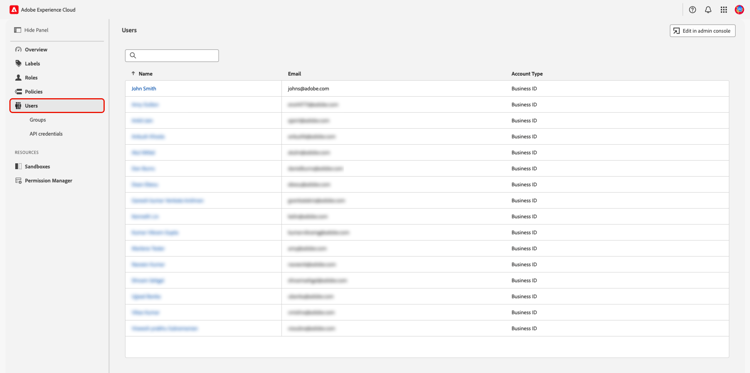
Aparecerá una lista de usuarios. Seleccione el usuario que desee ver en la lista. También puede utilizar la barra de búsqueda para buscar el usuario introduciendo su nombre o dirección de correo electrónico.
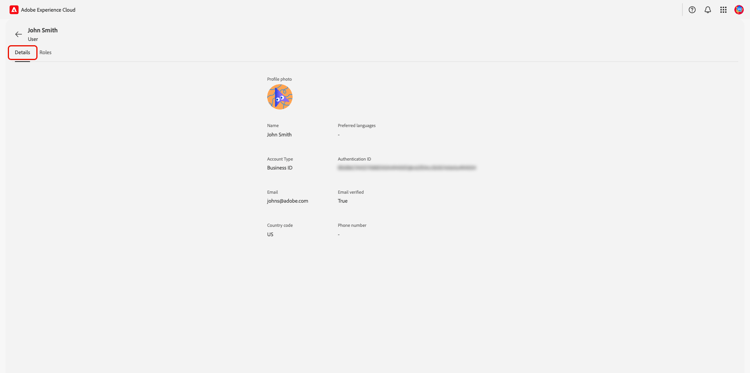
La ficha Detalles proporciona información general del usuario. La descripción general muestra el Nombre del usuario, Idiomas preferidos, Tipo de cuenta, ID de autenticación, Correo electrónico, Estado verificado por correo electrónico, Código de país y Número de teléfono.
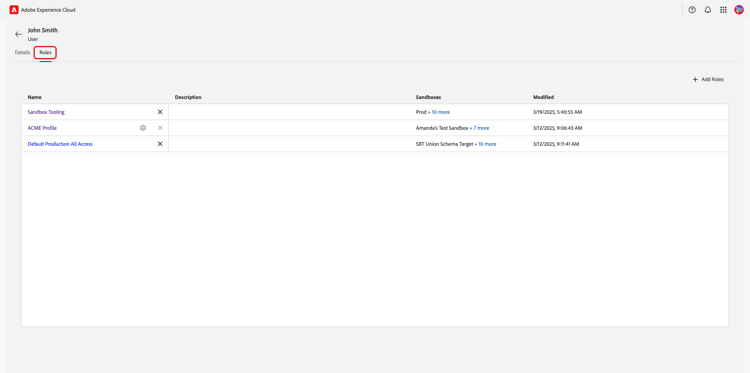
Seleccione la ficha Roles para ver los roles a los que está asignado el usuario.
Agregar una función a un usuario add-user-role
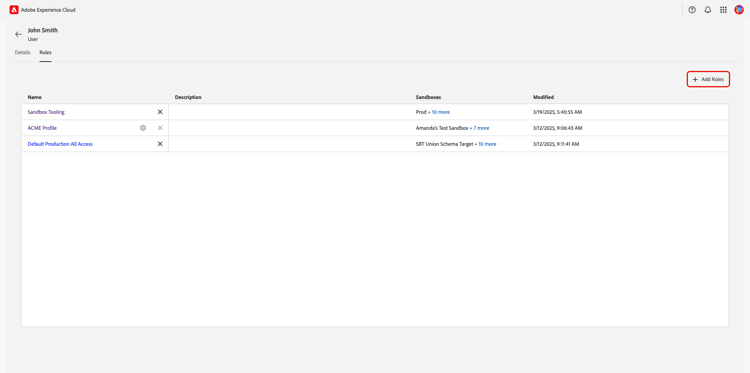
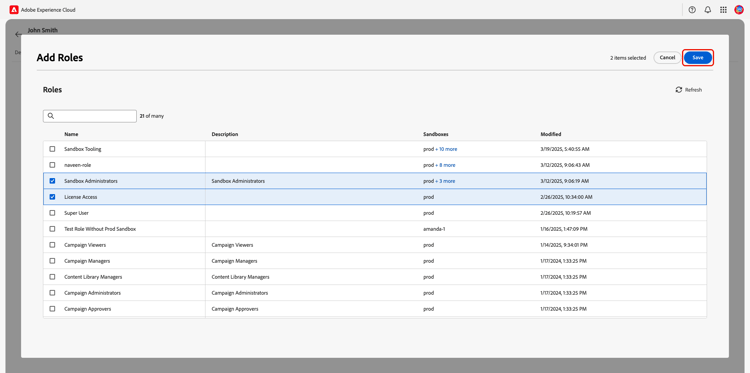
Para agregar un rol al usuario, seleccione Agregar roles.
Aparecerá el cuadro de diálogo Agregar roles. Seleccione los roles que desea agregar al usuario y luego seleccione Guardar.
Quitar una función de un usuario remove-user-role
Para quitar un rol del usuario, seleccione el X junto al nombre del rol.
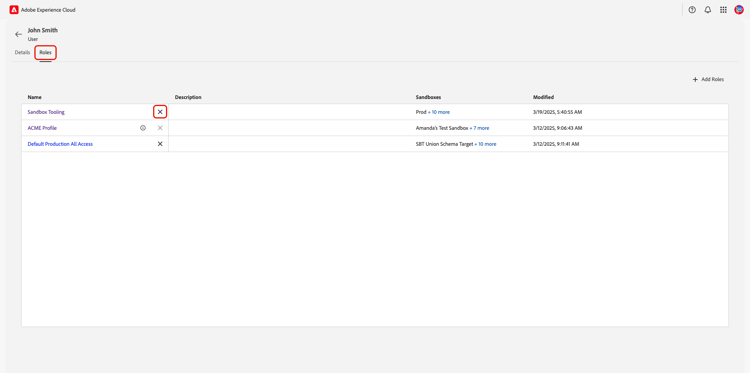
Aparecerá un cuadro de diálogo de confirmación. Seleccione Confirmar para finalizar la eliminación del rol.
Administrar grupos de usuarios user-groups
Los grupos de usuarios son varios usuarios que se han agrupado y tienen acceso para ejecutar las mismas funciones.
Para ver los usuarios de su organización, vaya a Permisos en Adobe Experience Cloud.Seleccione Grupos de la sección Usuarios en el panel izquierdo.
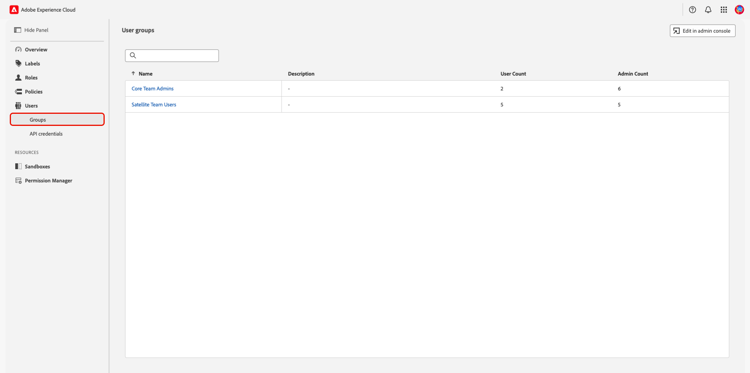
Aparecerá una lista de grupos de usuarios. Seleccione el grupo que desee ver en la lista.
La ficha Detalles proporciona información general del grupo de usuarios. La descripción general muestra Nombre, Descripción, Recuento de usuarios y Recuento de administradores de los grupos.
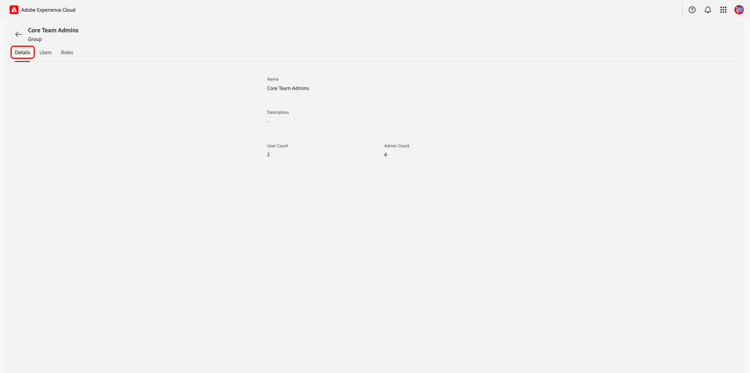
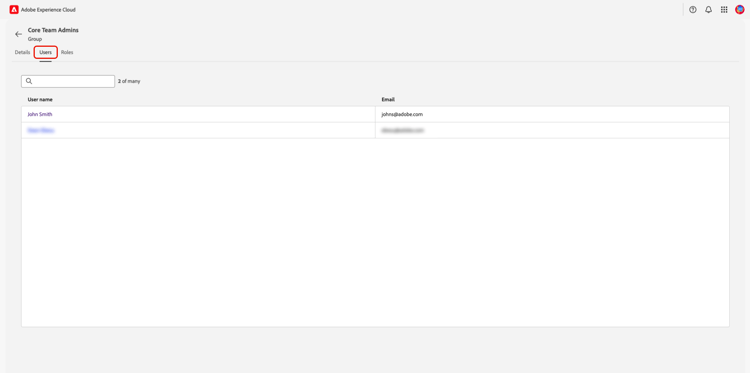
Seleccione la ficha Usuarios para ver una lista de los usuarios asignados al grupo.
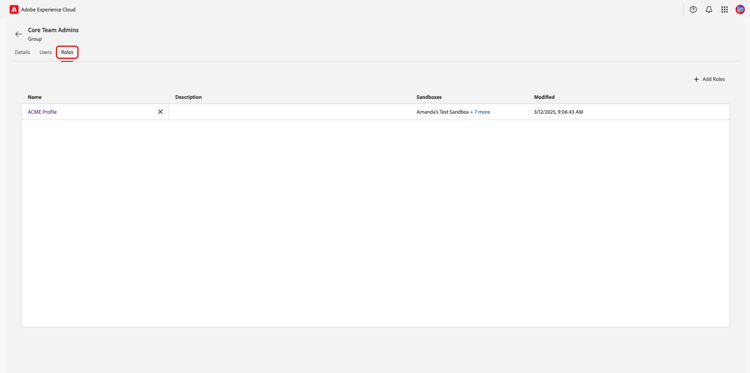
Seleccione la ficha Roles para ver la lista de roles asignados actualmente al grupo.
Agregar funciones a un grupo de usuarios add-user-group-role
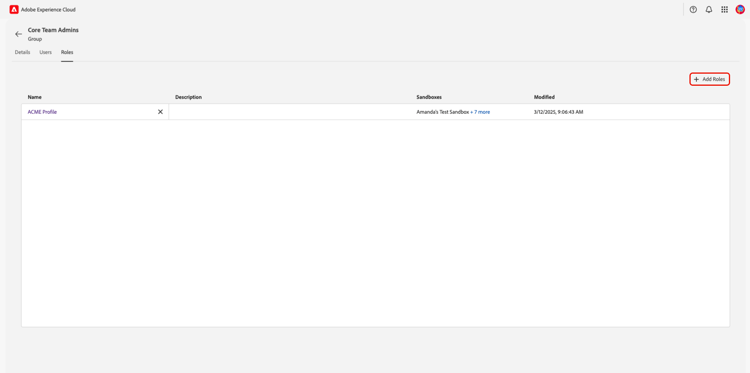
Para agregar una función nueva al grupo, seleccione Agregar funciones.
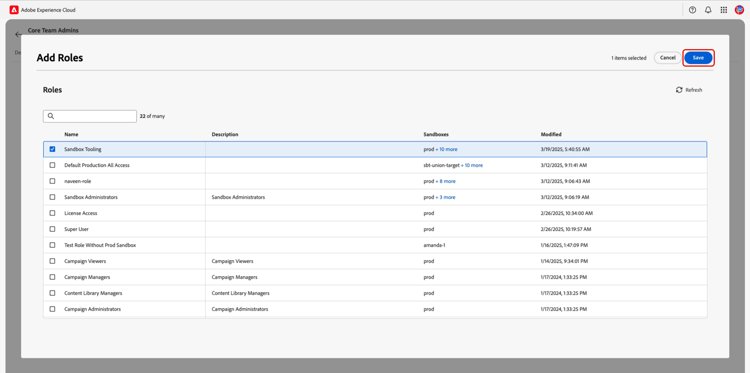
Aparecerá el cuadro de diálogo Agregar roles. Seleccione las funciones que desee agregar y, a continuación, seleccione Guardar. Se agregarán las funciones para todos los usuarios que pertenezcan al grupo de usuarios.
Eliminación de funciones de un grupo de usuarios remove-user-group-role
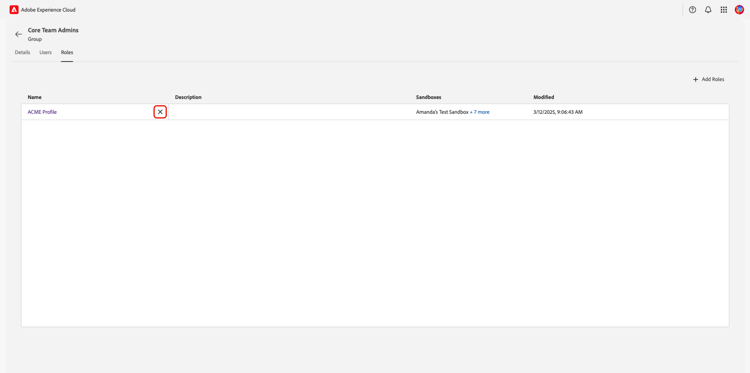
Para quitar un rol del grupo de usuarios, seleccione el X junto al nombre del rol.
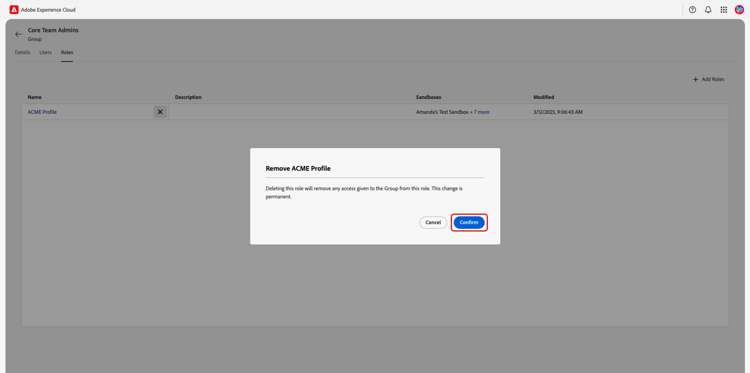
Aparecerá un cuadro de diálogo de confirmación. Seleccione Confirmar para finalizar la eliminación del rol.
Credenciales de API
Para utilizar las API de Experience Platform como usuario o desarrollador, un administrador del sistema debe agregar credenciales de API además del conjunto de permisos dado de una función. Los permisos le permiten asignar a las funciones las credenciales de API creadas anteriormente y asignadas al producto de Experience Platform. Para obtener una guía completa sobre cómo crear y asignar credenciales de API, así como los permisos necesarios, consulte el tutorial paso a paso en autenticar y acceder a las API de Experience Platform.
Para ver las credenciales de la API de su organización asociadas con Experience Platform, vaya a Permisos en Adobe Experience Cloud. Seleccione Credenciales de API de la sección Usuarios del panel izquierdo.
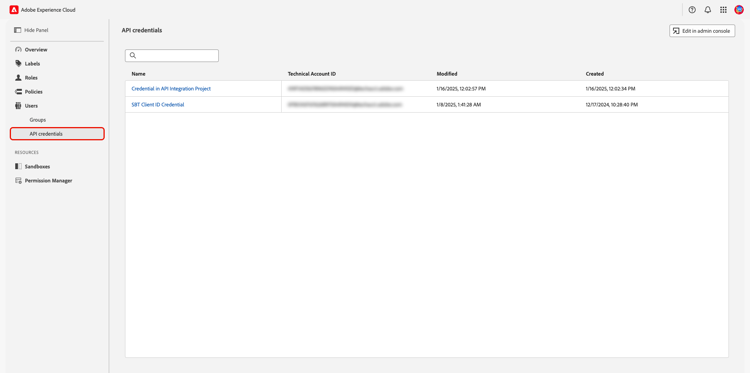
Aparecerá una lista de credenciales de API. Seleccione la credencial de la API que desee ver en la lista.
La ficha Detalles proporciona información general sobre las credenciales de la API. La descripción general muestra el Nombre, la fecha modificada, el atributo Modificado por, la fecha Creado, el atributo Creado por, la clave de API, el identificador técnico y el correo electrónico de las credenciales.
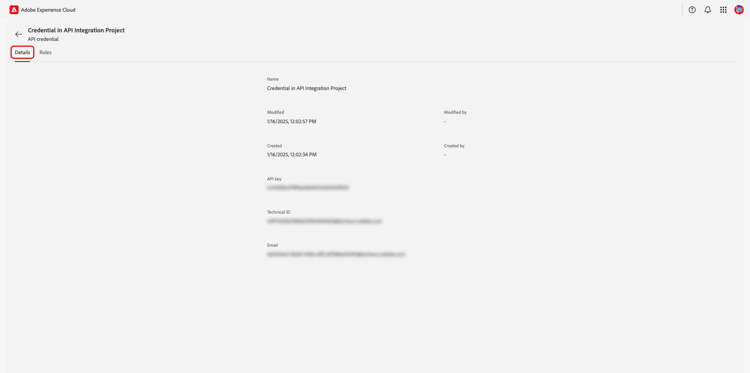
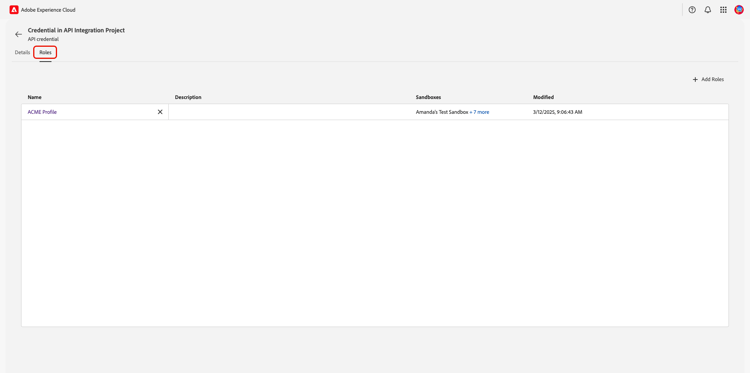
Seleccione la ficha Roles. Aparecerá una lista de funciones asociadas a la credencial de la API.
Agregar una función a una credencial de API add-api-credential-role
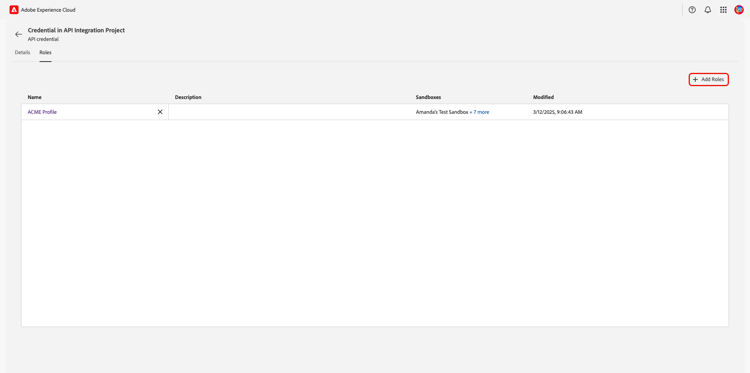
Para agregar un rol a la credencial de la API, seleccione Agregar roles.
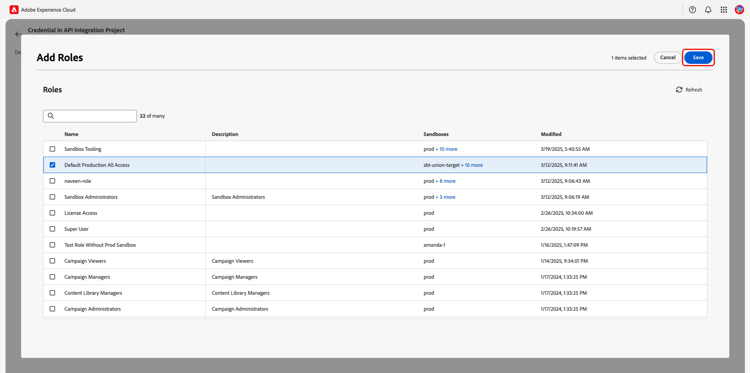
Aparecerá el cuadro de diálogo Agregar roles. Seleccione los roles que desea agregar al usuario y luego seleccione Guardar.
Quitar una función de una credencial de API remove-api-credential-role
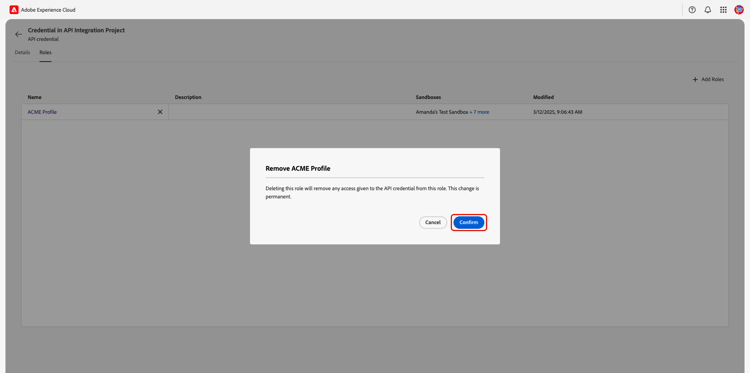
Para quitar un rol de la credencial de API, seleccione el X junto al nombre de la credencial de API.
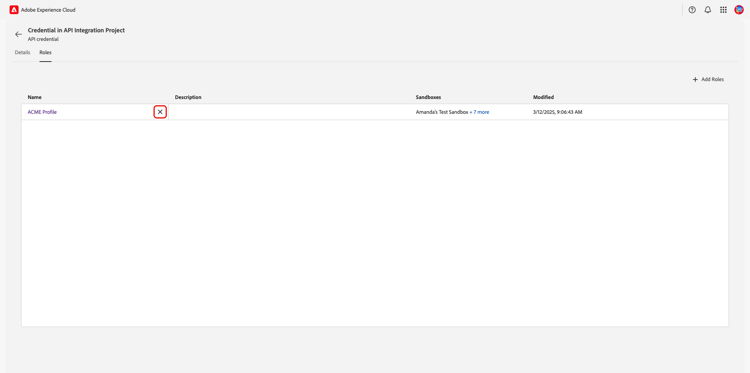
Aparecerá un cuadro de diálogo de confirmación. Seleccione Confirmar para finalizar la eliminación del rol.
Próximos pasos
Ahora sabe cómo ver los detalles y las funciones de un usuario, un grupo de usuarios y las credenciales de la API. Para obtener más información sobre el control de acceso basado en atributos, consulte la descripción general del control de acceso basado en atributos.