En esta página: Aprenda a utilizar el Asistente de IA en Adobe Journey Optimizer para generar, refinar y seleccionar imágenes en la marca para su contenido de correo electrónico, web, página de aterrizaje y notificaciones push.
Utilice el asistente de IA en Journey Optimizer para generar contenido visual atractivo que mejore sus mensajes en correos electrónicos, web, páginas de aterrizaje y notificaciones push. El asistente de IA le ayuda a optimizar y mejorar sus recursos, lo que garantiza una experiencia más fácil de usar y atractiva para su audiencia.
Para canales de correo electrónico y web email-web-channels
El asistente de IA puede generar experiencias visuales completas para sus campañas de correo electrónico, experiencias web y páginas de aterrizaje. Esta capacidad le permite producir imágenes de marca y que llamen la atención y que resuenen con la audiencia en puntos de contacto digitales.
Acceso y configuración access-configure
Para empezar a generar imágenes con el asistente de IA, primero configure la campaña o el recorrido y abra el editor de contenido. Siga los pasos a continuación para preparar su espacio de trabajo y acceder al panel Asistente de IA.
-
Cree y configure su campaña o recorrido:
- Correo electrónico: Después de crear y configurar tu campaña de correo electrónico, haz clic en Editar contenido. Más información
- Web: después de crear y configurar la página web, haga clic en Editar página web. Más información
- Página de aterrizaje: después de crear y configurar la página de aterrizaje, haga clic en Abrir diseñador. Más información
-
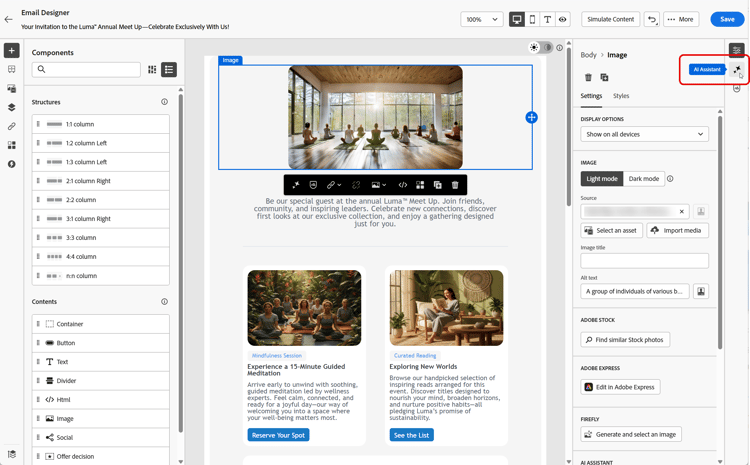
Seleccione el recurso que desea cambiar con el asistente de IA.
-
En el menú de la derecha, selecciona Asistente de IA (o Mostrar asistente de contenido para la web).
Generar contenido generate-content
Aprenda a crear indicadores eficaces y a configurar los ajustes de la imagen para generar imágenes visualmente atractivas con el asistente de IA. Personalice parámetros como la proporción de aspecto, la intensidad visual y la iluminación para crear imágenes que se alineen con los objetivos de su marca y campaña.
-
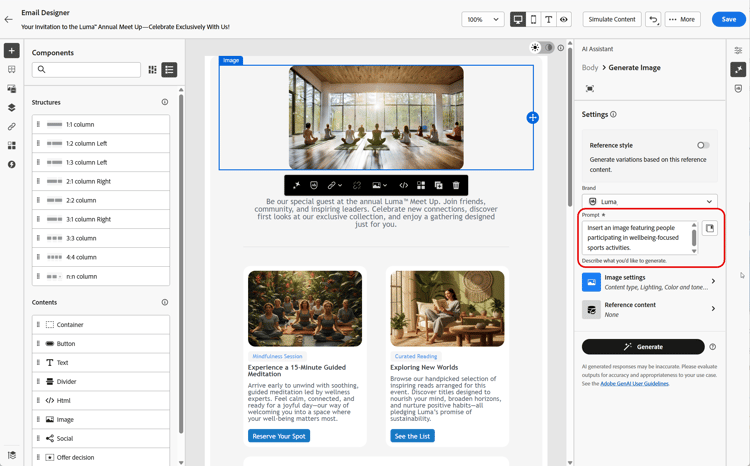
Habilite la opción Estilo de referencia para que el Asistente de IA personalice el nuevo contenido en función del contenido de referencia. También puede cargar una imagen para añadir contexto a la variación.
-
Seleccione su marca para asegurarse de que el contenido generado por IA se ajuste a las especificaciones de su marca. Más información sobre marcas.
-
Ajuste el contenido describiendo lo que desea generar en el campo Preguntar.
Si está buscando ayuda para crear su mensaje, acceda a la Biblioteca de mensajes, que proporciona una amplia gama de ideas para mejorar sus campañas.
-
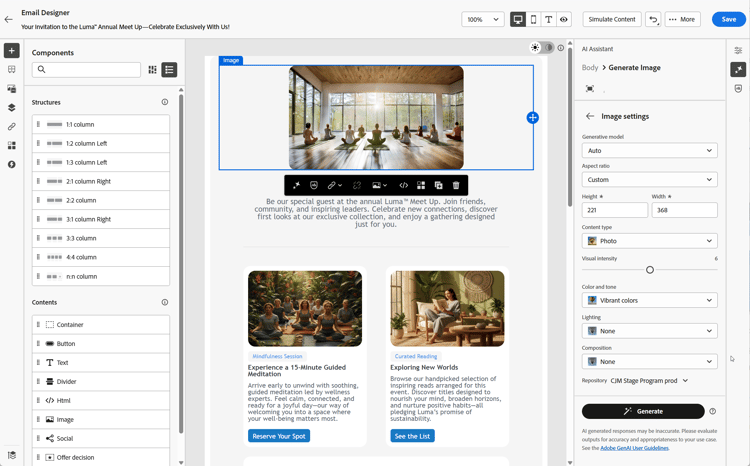
Adapte el mensaje con la opción Configuración de imagen:
-
Modelo generador: Seleccione entre modelo Adobe, modelo de socio para obtener funciones especializadas o modelos personalizados entrenados en los recursos de su marca. Más información. Para usar el modelo asociado (Gemini) con superposiciones de texto en imágenes generadas, consulte Usar Gemini como modelo generativo para la imagen de superposición de texto.
-
Proporción de aspecto: determina la anchura y la altura del recurso. Tiene la opción de elegir entre proporciones comunes como 16:9, 4:3, 3:2 o 1:1, o bien puede especificar un tamaño personalizado.
-
Tipo de contenido: Esto categoriza la naturaleza del elemento visual, distinguiendo entre diferentes formas de representación visual como fotografías, gráficos o arte.
-
Intensidad visual: puede controlar el impacto de la imagen ajustando su intensidad. Un ajuste inferior (2) creará una apariencia más suave y restringida, mientras que un ajuste superior (10) hará que la imagen sea más vibrante y visualmente potente.
-
Color y tono: El aspecto general de los colores de una imagen y el estado de ánimo o atmósfera que transmite.
-
Iluminación: hace referencia al relámpago presente en una imagen, que da forma a su atmósfera y resalta elementos específicos.
-
Composición: hace referencia a la disposición de elementos dentro del marco de una imagen
-
-
En el menú Contenido de referencia, haga clic en Cargar archivo para agregar cualquier recurso de marca que contenga contenido que pueda proporcionar un asistente de IA de contexto adicional o seleccione uno cargado anteriormente.
Los archivos cargados anteriormente están disponibles en la lista desplegable Contenido de referencia cargado. Simplemente, cambie los recursos que desee incluir en la generación.
-
Una vez que esté satisfecho con la configuración de la solicitud, haga clic en Generar.
Refinamiento y finalización refine-finalize
Después de generar variaciones de imagen, puede revisar los resultados, comprobar la alineación de la marca, editar en Adobe Express y seleccionar la mejor opción para su contenido.
-
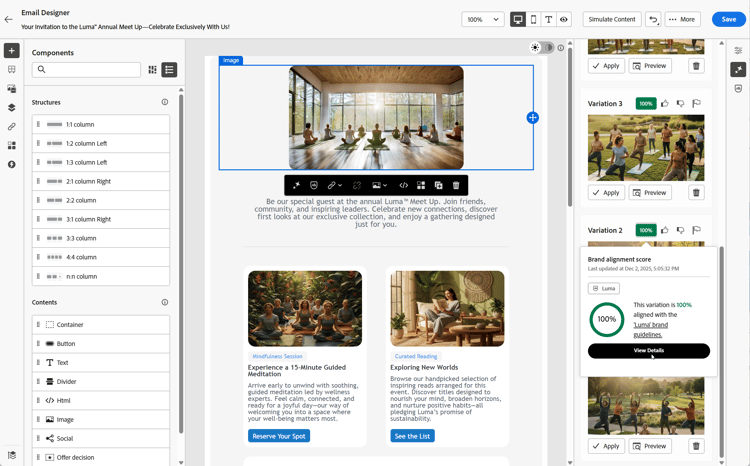
Examine sugerencias de variación para encontrar el recurso deseado.
-
Haga clic en el icono de porcentaje para ver su puntuación de alineación de marca e identificar cualquier desalineación con su marca.
Más información sobre puntuación de alineación de marca.
-
Haz clic en Vista previa para ver una versión en pantalla completa de la variación seleccionada o en Aplicar para reemplazar el contenido actual.
-
Vaya a la opción Refinar en la ventana de vista previa para obtener acceso a características de personalización adicionales:
-
Generar similares para ver las imágenes relacionadas con esta variante.
-
Edite en Adobe Express para personalizar aún más su recurso.
Obtenga más información sobre la integración de Adobe Express
-
Guardar para almacenar los recursos y poder acceder a ellos más adelante.
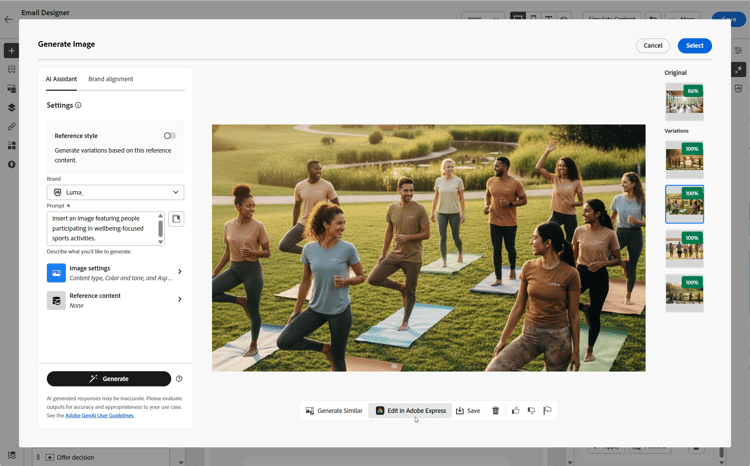
-
-
Haga clic en Seleccionar cuando encuentre el contenido apropiado.
-
Después de definir el contenido del mensaje, utilice cualquiera de los métodos de simulación para controlar la renderización y comprobar la configuración de personalización: haga clic en Simular contenido para probar las variaciones de contenido con datos de entrada de muestra o generación automática de IA, o haga clic en Simular contenido y, a continuación, seleccione Simular contenido (perfiles de AEP) en el menú desplegable para previsualizarlo con perfiles de prueba. Más información
-
Revise y active el contenido:
- Correo electrónico: Una vez definido el contenido, la audiencia y la programación, ya puede preparar su campaña de correo electrónico. Más información
- Web: Una vez que haya definido la configuración de su campaña web y editado el contenido como desee, puede revisar y activar su campaña web. Más información
- Página de aterrizaje: Una vez que la página de aterrizaje esté lista, puede publicarla para que esté disponible para usarla en un mensaje. Más información
Para canales móviles mobile-channels
El asistente de IA le permite generar imágenes atractivas para las notificaciones push, lo que le ayuda a crear comunicaciones móviles visualmente atractivas que capturan la atención y resuenan en su audiencia.
Acceso y configuración mobile-access-configure
Para utilizar el asistente de IA para notificaciones push, deberá configurar la entrega push y navegar al editor de contenido. Estos pasos le guiarán a través de la creación de su envío y el acceso a las funciones del asistente de IA.
-
Después de crear y configurar su entrega de notificaciones push, haga clic en Editar contenido.
Para obtener más información sobre la configuración de su envío push, consulte esta página.
-
Personalice la notificación push según sea necesario. Más información
-
Acceda al menú Mostrar asistente de IA.
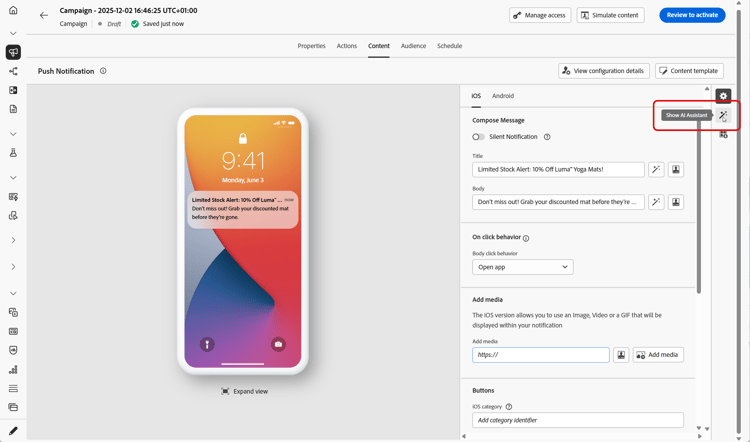
Generar contenido mobile-generate-content
Después de acceder a AI Assistant, puede ajustar la configuración de generación para crear imágenes que se alineen con su marca y admitan sus objetivos de notificaciones push. Configure los parámetros de solicitud e imagen para generar imágenes optimizadas para pantallas móviles.
-
Seleccione su marca para asegurarse de que el contenido generado por IA se ajuste a las especificaciones de su marca. Más información sobre marcas.
Tenga en cuenta que la función Marcas se presenta como una versión beta privada y estará disponible de forma progresiva para todos los clientes en futuras versiones.
-
Ajuste el contenido describiendo lo que desea generar en el campo Preguntar.
Si está buscando ayuda para crear su mensaje, acceda a la Biblioteca de mensajes, que proporciona una amplia gama de ideas para mejorar sus campañas.
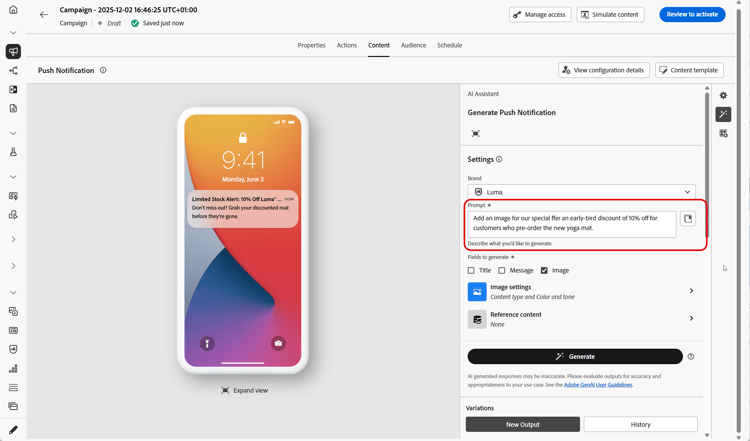
-
Seleccione Imagen como campo para generar.
-
Elija su configuración de imagen:
-
Modelo generador: Seleccione entre modelo Adobe, modelo de socio para obtener funciones especializadas o modelos personalizados entrenados en los recursos de su marca. Más información. Para usar el modelo asociado (Gemini) con superposiciones de texto en imágenes generadas, consulte Usar Gemini como modelo generativo para la imagen de superposición de texto.
-
Tipo de contenido: Esto categoriza la naturaleza del elemento visual, distinguiendo entre diferentes formas de representación visual como fotografías, gráficos o arte.
-
Intensidad visual: puede controlar el impacto de la imagen ajustando su intensidad. Un ajuste inferior (2) creará una apariencia más suave y restringida, mientras que un ajuste superior (10) hará que la imagen sea más vibrante y visualmente potente.
-
Color y tono: El aspecto general de los colores de una imagen y el estado de ánimo o atmósfera que transmite.
-
Iluminación: hace referencia al relámpago presente en una imagen, que da forma a su atmósfera y resalta elementos específicos.
-
Composición: hace referencia a la disposición de elementos dentro del marco de una imagen
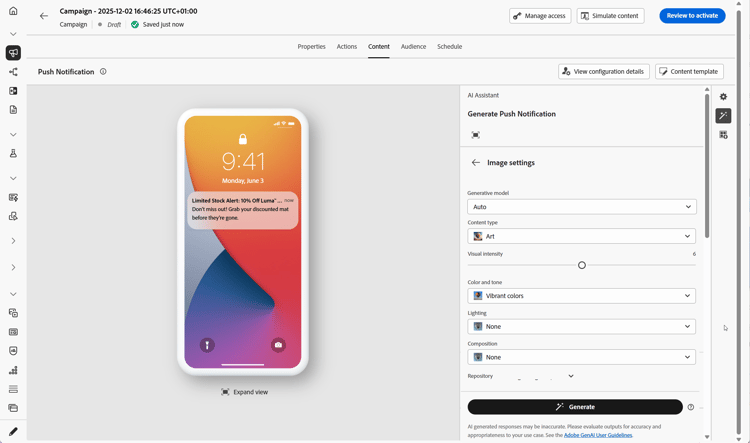
-
-
En el menú Contenido de referencia, haga clic en Cargar archivo para agregar cualquier recurso de marca que contenga contenido que pueda proporcionar un asistente de IA de contexto adicional o seleccione uno cargado anteriormente.
Los archivos cargados anteriormente están disponibles en la lista desplegable Contenido de referencia cargado. Simplemente, cambie los recursos que desee incluir en la generación.
-
Una vez que la solicitud esté lista, haga clic en Generar.
Refinamiento y finalización mobile-refine-finalize
Después de generar variaciones de imagen para las notificaciones push, puede ajustar los resultados para asegurarse de que cumplan con sus requisitos exactos. Revise la alineación de la marca, edite en Adobe Express si es necesario y seleccione la mejor imagen para su campaña móvil.
-
Examine las variaciones generadas.
-
Haga clic en el icono de porcentaje para ver su puntuación de alineación de marca e identificar cualquier desalineación con su marca.
Más información sobre puntuación de alineación de marca.
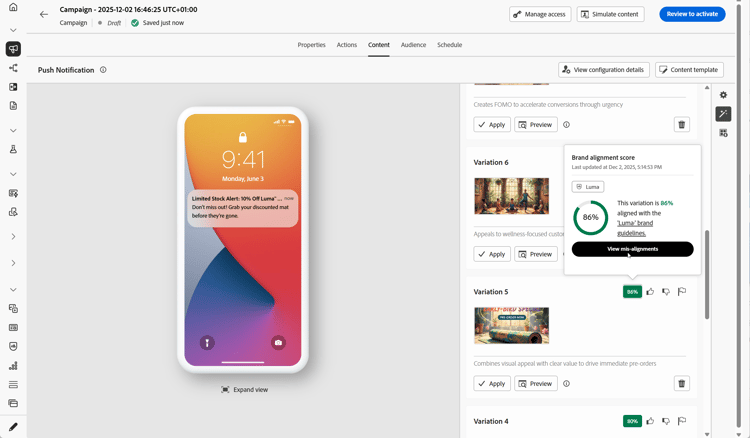
-
Haz clic en Vista previa para ver una versión en pantalla completa de la variación seleccionada o en Aplicar para reemplazar el contenido actual.
-
Abra la pestaña Alineación de marca para ver cómo se ajusta su contenido a las directrices de marca.
-
Haga clic en Seleccionar cuando encuentre el contenido apropiado.
Una vez definido el contenido, la audiencia y la programación, estará listo para preparar la campaña push. Más información