[AEM Assets]{class="badge positive" title="(Se aplica a los AEM Assets)."}
Detección de malware malware-detection-overview
La detección de malware durante la carga de recursos es crucial para mantener la seguridad de su sistema de administración de recursos digitales (DAM). Al cargar recursos, como imágenes, vídeos, documentos y otros archivos, se analizan para detectar posibles amenazas antes de procesarlos. Los AEM Assets analizan automáticamente los archivos cargados en busca de malware y ponen en cuarentena los recursos sospechosos, lo que evita que el contenido no seguro entre en el DAM. Assets a través de importación masiva, Assets View y Content Hub se analizan durante el preprocesamiento, lo que garantiza una protección contra malware consistente en todos los métodos de carga. Los administradores pueden administrar la configuración de cuarentena y las políticas de retención para mantener la seguridad.
Capacidades clave key-capabilities-malware-detection
La protección de recursos incluye las siguientes funciones:
- Comprobaciones previas a la carga: Valide los tipos, el tamaño y la integridad de los archivos para evitar archivos dañados o incompatibles.
- Análisis en tiempo real: Detecte estructuras de archivos sospechosas o inusuales que puedan indicar malware.
- Respuesta a incidentes: Si se detecta malware, el recurso se pone en cuarentena en una carpeta aislada para evitar que se cargue en DAM.
Requisitos previos prerequisites-malware-detection
La detección de malware en los AEM Assets requiere permisos de AEM Administrator. Además, debe tener una licencia válida para AEM Assets as a Cloud Service o Assets Ultimate.
Configuración de detección de malware malware-detection-configuration
Siga los pasos a continuación para configurar la detección de malware en AEM Assets:
-
Inicie sesión en la vista de administración de AEM Assets.
-
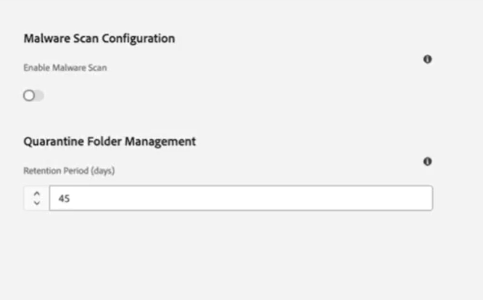
Vaya a Herramientas > Assets > Configuraciones de Assets y seleccione Configuración de detección de malware. Aparece la pantalla de configuración de Malware Scan.
-
Activar la detección de malware activando la opción Activar detección de malware.
-
En la sección Administración de carpetas de cuarentena, use la configuración Período de retención para especificar cuántos días deben permanecer los recursos en cuarentena antes de que se eliminen automáticamente. De forma predeterminada, los recursos se conservan durante 30 días. Consulte administración de carpetas de cuarentena.
-
Haga clic en Guardar para aplicar la configuración.
Proceso de detección de malware en AEM Assets process-of-malware-detection
Los AEM Assets analizan todos los archivos cargados en busca de posibles amenazas siguiendo los pasos que se indican a continuación:
-
Cargue un recurso en DAM.
-
El proceso de análisis de malware se inicia automáticamente en un estado de preprocesamiento.
-
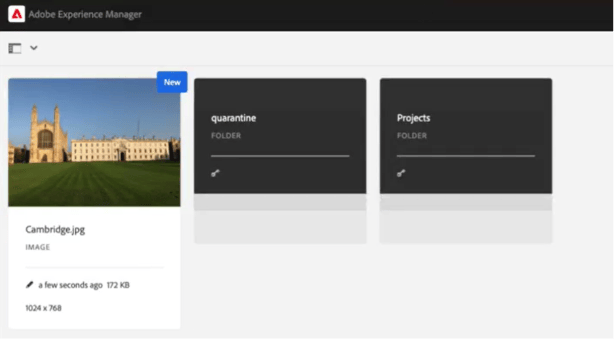
Los Assets marcados como sospechosos o infectados se colocan en la carpeta Cuarentena; de lo contrario, continúe con el DAM para su almacenamiento y procesamiento. Los administradores pueden revisar los recursos en cuarentena y administrar la limpieza según la configuración de retención.
-
Se envían las siguientes notificaciones al usuario que cargó el recurso y a los administradores de cuarentena:
- Recurso en cuarentena: Se activa cuando se detecta que un recurso cargado está infectado y se mueve a la carpeta de cuarentena.
- Recurso sin cuarentena: cuando un administrador restaura un recurso desde la cuarentena.
- Análisis omitido: enviado cuando un recurso supera el límite de tamaño de archivo de 2 GB, lo que impide que el analizador determine su seguridad.
- Error de análisis: Cuando el analizador encuentra un error inesperado y no puede comprobar la seguridad de un recurso.
Administración de carpetas de cuarentena quarantine-folder-management
Durante el proceso de detección de malware, los recursos infectados o sospechosos se mueven automáticamente a la carpeta Cuarentena para garantizar que no se carguen en DAM. En Experience Manager Assets, puede configurar cuánto tiempo se deben conservar estos recursos en cuarentena antes de quitarlos. Además, la carpeta de cuarentena solo está visible para los administradores.
Acciones de carpeta de cuarentena quarantine-folder-actions
Assets en la carpeta de cuarentena no se puede modificar y no se pueden cargar ni crear recursos nuevos en la carpeta. Sin embargo, los administradores pueden seleccionar los recursos de una carpeta de cuarentena para realizar las siguientes acciones:
- Ver metadatos: Revise las propiedades o los metadatos del recurso para determinar los pasos siguientes adecuados.
- Recurso sin cuarentena: Seleccione un recurso en cuarentena y elija Sin cuarentena para restaurarlo a su ubicación original. Los administradores también pueden ver los detalles de los recursos que no están en cuarentena.
- Eliminar recurso: Eliminar permanentemente un recurso de la carpeta de cuarentena. Los recursos eliminados no se pueden recuperar.
Limitaciones de análisis de malware malware-scan-limitations
Las siguientes son las limitaciones del proceso de análisis de malware para los recursos:
-
El analizador procesa de forma eficaz los recursos de hasta 2 GB, lo que proporciona un procesamiento fiable para los archivos que se encuentran dentro de este límite.
-
Los Assets se analizan durante la carga; los recursos existentes en DAM no se analizan.
Consulte también
- Traducir recursos
- API HTTP de recursos
- Formatos de archivo compatibles con recursos
- Buscar recursos
- Recursos de red
- Informes de recurso
- Esquemas de metadatos
- Descarga de recursos
- Administración de metadatos
- Administración de plantillas de Dynamic Media
- Administración de informes en la vista Recursos
- Facetas de búsqueda
- Administrar colecciones
- Importación masiva de metadatos
- Publicación de recursos en AEM y Dynamic Media