[AEM Assets]{class="badge positive" title="(Se aplica a los AEM Assets)."}
Uso de microservicios de recursos y perfiles de procesamiento get-started-using-asset-microservices
Los microservicios de recursos ofrecen procesamiento de recursos escalable y resistente a través de aplicaciones nativas de la nube, también llamadas trabajadores, que escalan de forma independiente las unidades de procesamiento que se ejecutan en la nube para gestionar los recursos bajo demanda. Debido a que estos trabajadores se escalan de forma elástica, la capacidad de procesamiento se expande automáticamente durante la ingesta de gran volumen y se contrae cuando está inactivo, lo que mejora tanto el rendimiento como la fiabilidad en comparación con el procesamiento de capacidad fija.
Adobe administra estos servicios directamente, lo que garantiza una gestión óptima de los distintos tipos de recursos y opciones de procesamiento. Este enfoque gestionado significa que los administradores no necesitan aprovisionar, ajustar o mantener la infraestructura de procesamiento subyacente, lo que permite a los equipos centrarse en la configuración del recurso en lugar de en la sobrecarga operativa.
Tipos de archivo y formatos compatibles
Los microservicios de recursos procesan una amplia gama de tipos de archivos, que abarcan más formatos predeterminados que las versiones anteriores deExperience Manager. Esta compatibilidad nativa expandida elimina la dependencia de las herramientas externas para muchos flujos de trabajo comunes.
Por ejemplo, la extracción en miniatura de los formatos PSD (Photoshop documento) y PSB (Photoshop grande) ahora se admite de forma nativa. En versiones anteriores, esto requería soluciones de terceros, como ImageMagick. La gestión de estos formatos directamente dentro de la plataforma simplifica las canalizaciones, reduce la complejidad de la integración y elimina la carga de mantenimiento de las dependencias externas.
Configuración de perfiles de procesamiento
El procesamiento de recursos se rige por la configuración definida en Perfiles de procesamiento. Experience Manager se envía con una configuración básica predeterminada y permite a los administradores agregar una configuración de procesamiento de recursos más específica para que coincida con sus requisitos.
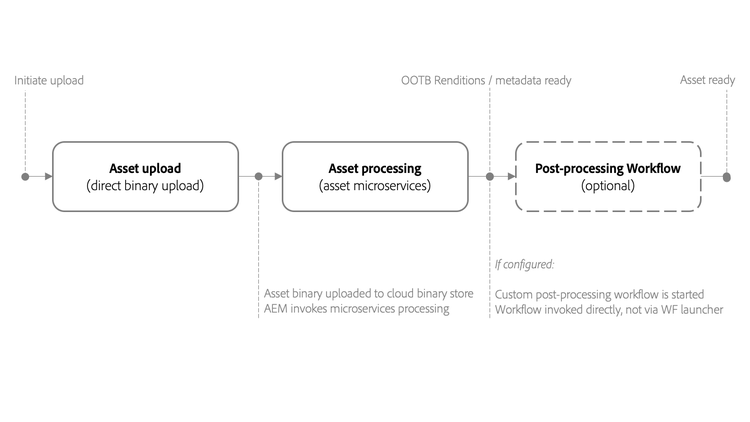
Los administradores son responsables de las siguientes tareas de configuración:
- Crear nuevas configuraciones de flujo de trabajo de procesamiento posterior para las necesidades específicas de procesamiento de recursos.
- Mantenga configuraciones existentes para mantener el comportamiento de procesamiento alineado con los estándares de la organización.
- Modificar configuraciones, incluida la personalización opcional de los flujos de trabajo posteriores al procesamiento.
Los desarrolladores pueden ampliar la oferta predeterminada personalizando estos flujos de trabajo. Dado que el flujo de trabajo de posprocesamiento es configurable, los desarrolladores añaden pasos de procesamiento más allá de las capacidades estándar y adaptan la canalización a casos de uso especializados.
Relación con el flujo de trabajo del recurso de actualización DAM heredado
DAM Update Asset que existe en las versiones anteriores de Experience Manager. El procesamiento de los microservicios de recursos reemplaza la mayoría de los pasos estándar relacionados con la generación de representaciones y los metadatos. La configuración del flujo de trabajo de posprocesamiento puede reemplazar los pasos restantes, si los hay, para que la canalización de procesamiento completa se administre a través del nuevo modelo.Comprender las opciones de procesamiento de recursos get-started
Experience Manager (AEM) admite tres niveles progresivos de procesamiento de recursos: Configuración predeterminada, Configuración personalizada y Perfil personalizado. Estas opciones forman un modelo de escalación por niveles, que comienza con los valores predeterminados listos para usar, se extiende hasta las personalizaciones definidas por el administrador y culmina en un procesamiento totalmente programable y nativo en la nube para los requisitos avanzados. La selección del nivel adecuado depende del control que necesite su organización sobre los formatos de representación, las resoluciones y la administración del tipo de archivo.
- Miniaturas estándar utilizadas por la interfaz de usuario Assets (48, 140 y 319 píxeles)
- Vista previa grande (representación web — 1280 píxeles)
- Extracción de metadatos y texto.
- FPO (solo para ubicación) representación.
- Cambiar el formato de archivo y la resolución de las imágenes.
- Aplicar condicionalmente el procesamiento a los tipos de archivo configurados.
Formatos de archivo compatibles supported-file-formats
Los microservicios de recursos son compatibles con una amplia gama de formatos de archivo de imagen, documento, vídeo y audio. En todos estos formatos admitidos, los microservicios de recursos ofrecen tres funciones principales:
- Procesar archivos: ingrese y transforme recursos para que estén listos para su uso descendente dentro del flujo de trabajo de administración de recursos digitales.
- Generar representaciones: produzca versiones alternativas de un recurso, como miniaturas cuyo tamaño se ha cambiado, vistas previas o copias convertidas en formato. Las representaciones garantizan que se pueda entregar un único recurso de origen en el tamaño, la resolución o el formato que requiere cada canal.
- Extraer metadatos: lea metadatos incrustados y técnicos (por ejemplo, dimensiones, perfiles de color o detalles de creación) directamente de cada archivo. Esto hace que los recursos se puedan buscar, detectar y catalogar de forma coherente.
La funcionalidad específica disponible depende del tipo de archivo. Cada formato admitido se identifica mediante su tipo MIME (Multipurpose Internet Mail Extensions), el identificador estandarizado que indica al sistema cómo se debe interpretar un archivo y qué operaciones de procesamiento se aplican a él.
Para obtener la lista completa de tipos MIME admitidos y las funciones disponibles para cada tipo, consulte formatos de archivo admitidos.
Configuración predeterminada default-config
Experience Manager se envía con valores predeterminados preconfigurados que hacen que las representaciones predeterminadas requeridas por la plataforma estén disponibles inmediatamente. Las representaciones son las versiones alternativas de un recurso (como vistas previas, miniaturas y derivados optimizados para la web) que Experience Manager genera a partir de una carga original. La configuración predeterminada también garantiza que las operaciones principales se ejecuten automáticamente, de modo que:
- Extracción de metadatos captura información descriptiva incrustada en cada recurso cargado.
- Extracción de texto extrae contenido de texto legible de tipos de archivo compatibles.
- Se han producido representaciones predeterminadas para que los recursos estén listos para su uso en Experience Manager.
Como resultado, los usuarios pueden empezar a cargar o actualizar recursos inmediatamente y el procesamiento básico está disponible de forma predeterminada sin necesidad de ninguna configuración adicional.
El perfil de procesamiento predeterminado
Con la configuración predeterminada, Experience Manager aplica solamente el perfil de procesamiento más básico. Un perfil de procesamiento define el conjunto de operaciones (representaciones, administración de metadatos y extracción de texto) que Experience Manager realiza en los recursos ingeridos. Este perfil de procesamiento predeterminado no está visible en la interfaz de usuario y no se puede modificar.
Este perfil de procesamiento predeterminado siempre se ejecuta para procesar los recursos cargados, lo que garantiza que el procesamiento de línea de base requerido por Experience Manager se complete en cada recurso. Como se ejecuta de forma incondicional, ningún recurso entrará en el sistema sin recibir las representaciones y operaciones de extracción esenciales de las que depende Experience Manager para la búsqueda, la vista previa y la entrega.
Configuración estándar standard-config
Experience Manager proporciona capacidades para generar representaciones más específicas de formatos comunes según las necesidades del usuario. Un administrador puede crear Perfiles de procesamiento adicionales para facilitar la creación de representaciones. A continuación, asigne uno o más perfiles disponibles a carpetas específicas para realizar el procesamiento adicional. Por ejemplo, el procesamiento adicional puede generar representaciones para la web, dispositivos móviles y tabletas, lo que garantiza que cada recurso se entregue en un tamaño optimizado para su dispositivo y canal de destino. Vea este vídeo para comprender cómo crear y aplicar Perfiles de procesamiento y cómo acceder a las representaciones creadas.
-
Anchura y altura de representación: la especificación de anchura y altura de representación define los tamaños máximos de la imagen de salida generada. Los microservicios de recursos producen la representación más grande posible cuya anchura y altura no superan los valores especificados, respectivamente. La proporción de aspecto se conserva de modo que siga siendo la misma que la original, lo que garantiza que la representación generada no se distorsione ni se estire en relación con el recurso de origen. Un valor vacío significa que el procesamiento de recursos supone la dimensión en píxeles del original.
-
Reglas de inclusión de tipo MIME: El tipo de Extensiones multipropósito de correo Internet (MIME) determina si se genera una representación para un recurso determinado. Cuando se procesa un recurso con un tipo MIME específico, primero se comprueba el tipo MIME con el valor de tipos MIME excluidos para la especificación de representación. Si coincide con esa lista, esta representación específica no se genera para el recurso (lista de bloqueados). De lo contrario, el tipo MIME se comprueba con el tipo MIME incluido y, si coincide con la lista, se genera la representación (lista de permitidos).
-
Representación especial de FPO (solo para ubicación): al colocar recursos de gran tamaño de Experience Manager en documentos de Adobe InDesign, un profesional creativo espera un tiempo considerable después de colocar un recurso. Mientras tanto, se ha bloqueado el uso de InDesign por parte del profesional creativo. Como resultado, esto interrumpe el flujo creativo y afecta negativamente a la experiencia del usuario. Para solucionarlo, Adobe permite colocar temporalmente representaciones de pequeño tamaño en InDesign documentos, lo que permite al profesional creativo reanudar el trabajo inmediatamente; estos marcadores de posición se pueden reemplazar con recursos de resolución completa bajo demanda más adelante. Experience Manager proporciona representaciones que solo se utilizan para la ubicación. Estas representaciones de Solo para ubicación (FPO) tienen un tamaño de archivo pequeño pero conservan la misma proporción de aspecto que el original, por lo que los diseños compuestos en relación con ellas permanecen precisos cuando se intercambian los recursos de resolución completa.
El perfil de procesamiento puede incluir una representación de FPO (solo para ubicación). Consulte la Adobe Asset Link documentación para saber si necesita activarla para su perfil de procesamiento. Para obtener más información, consulte la documentación completa de Adobe Asset Link.
Creación de un perfil estándar create-standard-profile
-
Los administradores tienen acceso a Herramientas > Assets > Perfiles de procesamiento. Haga clic en Crear.
-
Proporcione un nombre descriptivo que ayude a los administradores a identificar de forma exclusiva el perfil al aplicarlo a una carpeta, ya que el nombre del perfil es lo que determina cómo se selecciona el perfil durante la asignación de carpetas.
-
Para generar representaciones de FPO (solo para ubicación) (versiones de marcador de posición de baja resolución de una imagen utilizada para diseño, vistas previas y referencia antes de que los recursos de alta resolución finales estén disponibles), abra la pestaña Imagen y habilite Crear representación de FPO. Escriba un valor Quality entre 1 y 100, donde un valor más alto produce una representación de FPO de mayor calidad.
-
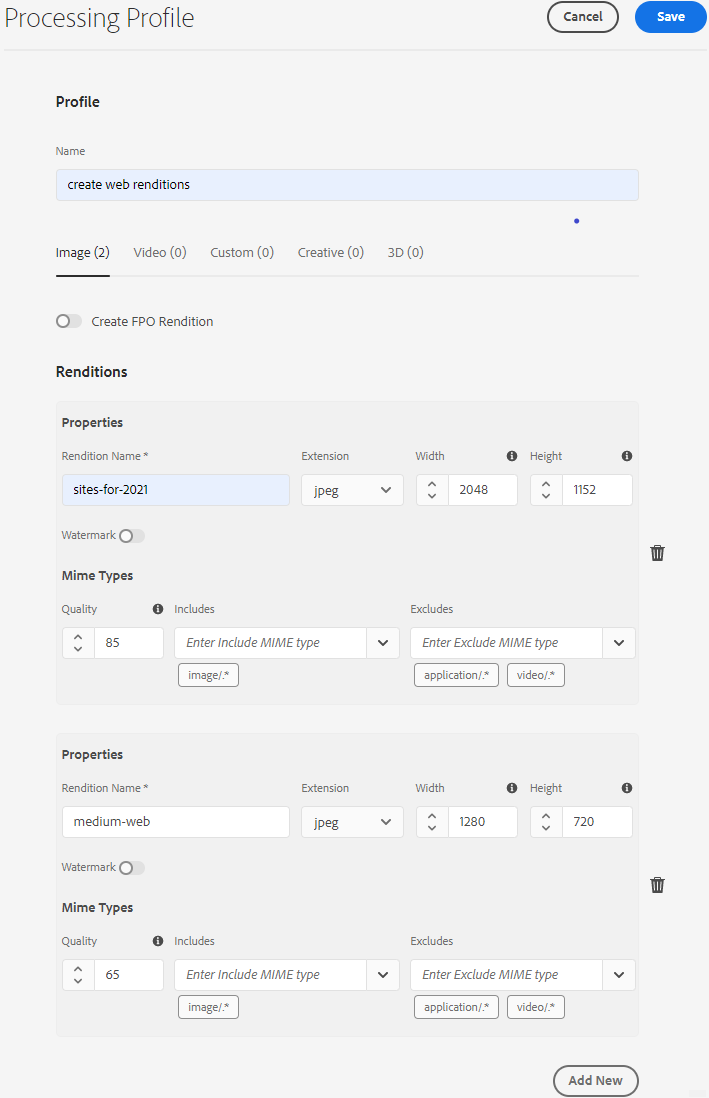
Para generar representaciones adicionales (versiones alternativas de la imagen original derivadas en diferentes tamaños, formatos o niveles de calidad), haga clic en Agregar nuevo y proporcione la siguiente información:
- Nombre de archivo de cada representación, utilizado para identificar el resultado generado.
- Formato de archivo de cada representación, seleccionado entre PNG, JPEG, GIF o WebP.
- Anchura y altura en píxeles de cada representación. Si no se especifican los valores de anchura y altura, se utiliza el tamaño de píxel completo de la imagen original, lo que garantiza que la representación conserve las dimensiones nativas de la imagen de origen.
- Calidad en porcentaje de cada representación de JPEG y WebP, controlando el nivel de compresión y el tamaño de archivo resultante para estos formatos.
- Tipos MIME incluidos y excluidos (extensiones multipropósito de correo de Internet), que definen la aplicabilidad de un perfil especificando a qué tipos de recursos se aplican las reglas de representación y cuáles se omiten.
-
Haga clic en Guardar para almacenar el perfil y hacer que esté disponible para su asignación a carpetas.
Casos de uso y perfil personalizados custom-config
Asset Compute Service admite una amplia variedad de casos de uso, incluido el procesamiento predeterminado y el procesamiento de formatos específicos de Adobe, como Photoshop archivos. El servicio también permite implementar un procesamiento personalizado o específico de la organización, adaptado a requisitos únicos. La personalización que anteriormente requería el flujo de trabajo de recursos de actualización de administración de recursos digitales (DAM) ahora se gestiona automáticamente o a través de la configuración de Perfiles de procesamiento. Cuando estas opciones de procesamiento no satisfacen necesidades comerciales específicas, Adobe recomienda desarrollar e implementar Asset Compute Service para ampliar las capacidades predeterminadas. Para obtener una descripción general, consulte comprender la extensibilidad y cuándo utilizarla.
Asset Compute Service transforma los formatos de imagen, vídeo, documento y otros archivos en varias representaciones, incluidas miniaturas, texto extraído y metadatos, y archivos. Esto permite a las organizaciones generar automáticamente los recursos derivados que necesitan para los flujos de trabajo de envío, búsqueda y descendente.
Los desarrolladores pueden usar Asset Compute Service para crear aplicaciones personalizadas para los casos de uso admitidos. Experience Manager llama a estas aplicaciones personalizadas directamente desde la interfaz de usuario mediante perfiles personalizados que configuran los administradores. Como resultado, el procesamiento personalizado está disponible para los usuarios finales sin intervención manual. El Asset Compute Service admite los siguientes casos de uso para invocar servicios externos:
- Use la API de ImageCutout de Adobe Photoshop para quitar fondos o aislar asuntos, y guarde el resultado como una representación para reutilizarlo.
- Llame a sistemas de terceros para realizar cambios como, por ejemplo, un sistema de administración de la información del producto (PIM), de modo que el procesamiento de recursos permanezca sincronizado con los datos empresariales externos.
- Use la API Photoshop para generar diversas representaciones basadas en una plantilla Photoshop, lo que garantiza resultados coherentes y alineados con la marca a escala.
- Utilice la API de Adobe Lightroom para optimizar los recursos ingeridos y guardarlos como representaciones, lo que mejorará la calidad visual automáticamente durante la ingesta.
Creación de un perfil personalizado create-custom-profile
Un perfil de procesamiento personalizado en Adobe Experience Manager permite a los administradores enrutar recursos a una aplicación App Builder sin encabezado que genera una o más representaciones personalizadas. Siga estos pasos para crear uno:
-
Los administradores tienen acceso a Herramientas > Assets > Perfiles de procesamiento > Crear.
-
En la página Perfil de procesamiento, haga clic en la ficha Personalizado y, a continuación, haga clic en Agregar nuevo.
-
En el campo de texto Nombre, escriba el nombre de archivo deseado de la representación y, a continuación, proporcione la siguiente información.
- Nombre de archivo de cada representación y una extensión de archivo compatible.
- Dirección URL de extremo (localizador uniforme de recursos) de una aplicación personalizada de App Builder. La aplicación debe ser de la misma organización que la cuenta de Experience Manager.
- Agregue Parámetros de servicio a pasar información o parámetros adicionales a la aplicación personalizada.
- Se han incluido y excluido tipos MIME (Multipurpose Internet Mail Extensions) para limitar el procesamiento a algunos formatos de archivo específicos.
-
Junto a la esquina superior derecha de la página, haga clic en Guardar.
Las aplicaciones personalizadas son aplicaciones de Project App Builder sin encabezado, lo que significa que se ejecutan sin interfaz de usuario y se ejecutan automáticamente como parte de la canalización de procesamiento de recursos. Una aplicación personalizada recibe todos los archivos que se le proporcionan cuando la aplicación está asociada a un perfil de procesamiento. La aplicación debe filtrar los archivos, ya que procesa todos los recursos que se entregan; el filtrado garantiza que solo se transformen los formatos de archivo deseados y relevantes y que se ignoren las entradas no admitidas o no deseadas.
Ejemplo de perfil personalizado custom-profile-example
Un perfil de procesamiento personalizado aplica texto personalizado a las imágenes de campaña utilizando la API Photoshopde Adobe para editar esas imágenes automáticamente. Este ejemplo ilustra un caso de uso común: agregar superposiciones de texto de marca o específicas de campaña a los recursos a medida que se incorporan en Experience Manager.
Cómo pasa el perfil personalizado los parámetros a la API Photoshop
La integración de Asset Compute Service permite que Experience Manager pase estos parámetros a la aplicación personalizada a través del campo Parámetros de servicio. A continuación, la aplicación personalizada llama a la API Photoshop y pasa estos valores a la API. Esto garantiza que la lógica de imagen se ejecute de forma coherente cada vez que se procese un recurso, en lugar de requerir una edición manual.
Mediante el campo Parámetros de servicio, puede pasar los siguientes parámetros para agregar texto personalizado a las imágenes de campaña:
- Nombre de fuente — especifica el tipo de letra aplicado al texto superpuesto.
- Color del texto — define el color del texto aplicado.
- Grosor del texto — define el grosor o negrita del texto.
- Tamaño de texto: determina las dimensiones del texto procesado.
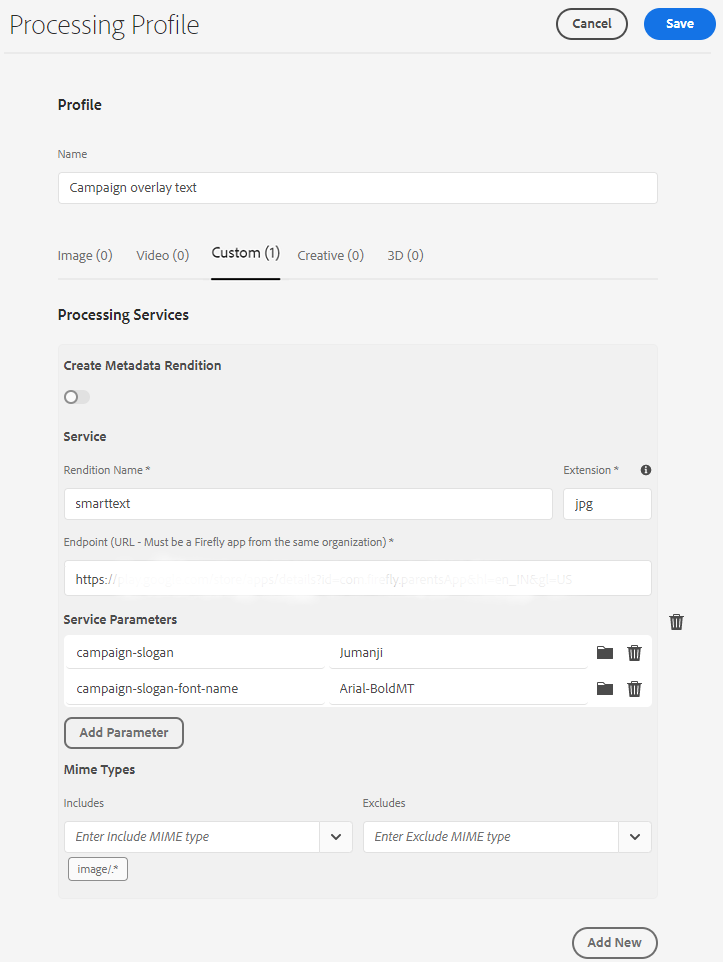
Figura: Utilice el campo Parámetros de servicio para pasar información agregada a parámetros predefinidos integrados en la aplicación personalizada. En este ejemplo, debido a que el perfil se aplica durante la ingesta, al cargar una imagen de campaña se déclencheur automáticamente la actualización y las imágenes se representan con texto de Jumanji en la fuente Arial-BoldMT.
Uso de perfiles de procesamiento para procesar recursos use-profiles
Cree y aplique perfiles de procesamiento personalizados adicionales a carpetas específicas. Este flujo de trabajo permite que Experience Manager procese recursos que se han cargado o actualizado en estas carpetas. El perfil de procesamiento estándar integrado y predeterminado siempre se ejecuta, pero no es visible en la interfaz de usuario. Si agrega un perfil personalizado, Experience Manager utilizará ambos perfiles para procesar los recursos cargados. Esto garantiza que el procesamiento predeterminado estándar siempre se aplique mientras se agregan las representaciones personalizadas en la parte superior.
Métodos para aplicar perfiles de procesamiento a las carpetas
Aplique perfiles de procesamiento a las carpetas mediante cualquiera de los tres métodos siguientes:
-
Los administradores pueden seleccionar una definición de perfil de procesamiento en Herramientas > Assets > Perfiles de procesamiento y usar la acción Aplicar perfil a las carpetas. Se abre un explorador de contenido que le permite desplazarse a carpetas específicas, seleccionarlas y confirmar la aplicación del perfil.
-
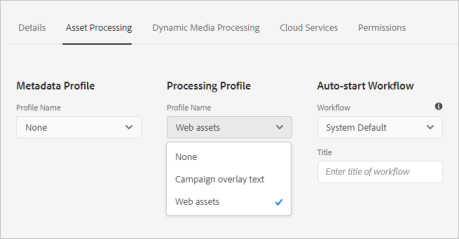
Los usuarios pueden seleccionar una carpeta en la interfaz de usuario Assets y usar la acción Propiedades para abrir la pantalla de propiedades de la carpeta. En la ficha Procesamiento de recursos, el usuario puede seleccionar el perfil de procesamiento adecuado para esa carpeta en la lista Perfil de procesamiento. Para guardar los cambios, haga clic en Guardar y cerrar.
-
Los usuarios pueden seleccionar carpetas o recursos específicos en la interfaz de usuario de Assets para aplicar un perfil de procesamiento y, a continuación, seleccionar la opción

Después de aplicar un perfil de procesamiento a una carpeta, todos los recursos nuevos cargados (o actualizados) en esa carpeta o en cualquiera de sus subcarpetas se procesan automáticamente con el perfil de procesamiento adicional configurado. Como resultado, el procesamiento a nivel de carpeta se propaga por todo el árbol de carpetas. Este procesamiento se suma al perfil predeterminado estándar.
Para comprobar que los recursos se procesan, obtenga una vista previa de las representaciones generadas en la vista Representaciones del carril izquierdo. Abra la vista previa del recurso y el carril izquierdo para acceder a la vista Representaciones. Las representaciones específicas en el perfil de procesamiento, para las que el tipo del recurso específico coincide con las reglas de inclusión de tipo MIME, son visibles y accesibles.
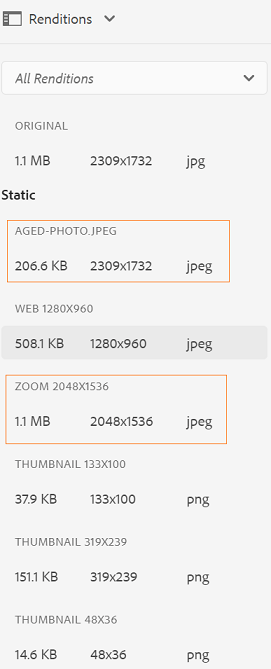
Imagen: ejemplo de dos representaciones adicionales generadas por un perfil de procesamiento aplicado a la carpeta principal.
Flujos de trabajo de posprocesamiento post-processing-workflows
Flujos de trabajo de procesamiento posterior agregan un procesamiento de recursos completamente personalizado además del procesamiento configurable que realizan los microservicios de recursos. Utilícelos siempre que se requiera un procesamiento adicional de recursos que no se pueda usar solo con Perfiles de procesamiento. Al agregar estos flujos de trabajo a la configuración, los administradores amplían Experience Manager más allá de sus capacidades de procesamiento estándar para satisfacer requisitos especializados.
Una vez finalizado el procesamiento de los microservicios, Experience Manager ejecuta automáticamente los flujos de trabajo posteriores al procesamiento o los flujos de trabajo de inicio automático, si están configurados. Debido a que Experience Manager pone en déclencheur estos flujos de trabajo automáticamente al finalizar el procesamiento de microservicios, no es necesario agregar los iniciadores de flujo de trabajo manualmente. Algunos ejemplos comunes son:
- Pasos personalizados del flujo de trabajo para procesar recursos.
- Integraciones que agregan metadatos o propiedades a recursos de sistemas externos; por ejemplo, información de productos o procesos.
- Procesamiento adicional realizado por servicios externos.
Para agregar una configuración de flujo de trabajo de procesamiento posterior a Experience Manager, siga estos pasos:
- Cree uno o más modelos de flujo de trabajo. Estos modelos personalizados se denominan modelos de flujo de trabajo de posprocesamiento en esta documentación. Son modelos de flujo de trabajo de Experience Manager normales.
- Agregue los pasos de flujo de trabajo necesarios a estos modelos. Revise los pasos del flujo de trabajo predeterminado y añada todos los pasos predeterminados necesarios al flujo de trabajo personalizado. Experience Manager ejecuta estos pasos en los recursos en función de la configuración del modelo de flujo de trabajo. Por ejemplo, para que el etiquetado inteligente se produzca automáticamente al cargar los recursos, agregue el paso de etiquetado inteligente al modelo de flujo de trabajo de posprocesamiento personalizado.
- Agregar el paso Proceso completado del flujo de trabajo del recurso de actualización DAM al final. Este paso es esencial: indica a Experience Manager cuando finaliza el procesamiento para que el recurso se pueda marcar como procesado; es decir, Nuevo se muestra en el recurso. Sin este paso final, Experience Manager no puede determinar de forma fiable que el procesamiento se haya completado.
- Cree una configuración para el servicio Workflow Runner personalizado. Esta configuración permite a los administradores definir la ejecución de un modelo de flujo de trabajo de procesamiento posterior mediante una ruta (ubicación de carpeta) o una expresión regular.
Para obtener más información sobre qué paso de flujo de trabajo estándar se puede utilizar en el flujo de trabajo de posprocesamiento, consulte Pasos del flujo de trabajo en el flujo de trabajo de posprocesamiento en la referencia para desarrolladores.
Crear modelos de flujo de trabajo de procesamiento posterior en Adobe Experience Manager create-post-processing-workflow-models
Los modelos de flujo de trabajo de posprocesamiento son Adobe Experience Manager (AEM) modelos de flujo de trabajo estándar que se usan para procesar recursos digitales en el repositorio Digital Asset Management (DAM). Cree modelos independientes cuando sea necesario un procesamiento diferente para distintas ubicaciones de repositorios o tipos de recursos, ya que la personalización de un modelo para cada escenario garantiza que los recursos se gestionen según sus necesidades específicas.
Generando el flujo de trabajo: Organice cada flujo de trabajo de posprocesamiento a partir de los pasos de procesamiento que coincidan con sus requisitos. Se pueden combinar:
- Pasos admitidos (predeterminados) que se enviaron con Experience Manager
- Pasos de flujo de trabajo implementados a medida creados para satisfacer necesidades de procesamiento especializadas
Requisito clave — el paso final: El último paso de cada flujo de trabajo de posprocesamiento debe ser DAM Update Asset Workflow Completed Process. Este paso indica que se ha completado Experience Manager. Como resultado, Experience Manager reconoce cuándo ha finalizado el procesamiento del recurso y puede hacer la transición para que el recurso deje su estado en curso. Al omitir este paso final, la plataforma no puede detectar que el procesamiento haya finalizado, lo que puede dejar los recursos atascados en un estado de flujo de trabajo sin resolver.
Configuración de la ejecución del flujo de trabajo posterior al procesamiento configure-post-processing-workflow-execution
Una vez que los microservicios de recursos hayan completado el procesamiento de los recursos cargados, puede definir un flujo de trabajo de posprocesamiento para aplicar transformaciones, enriquecimientos u operaciones personalizadas adicionales a los recursos. Para configurar el posprocesamiento mediante modelos de flujo de trabajo, utilice uno de los siguientes métodos:
Aplicar un modelo de flujo de trabajo a una carpeta apply-workflow-model-to-folder
Para los casos de uso habituales del posprocesamiento, aplique un flujo de trabajo directamente a una carpeta. Este es el enfoque más simple y común. Para aplicar un modelo de flujo de trabajo en la carpeta Properties, siga los siguientes pasos:
-
Cree un modelo del flujo de trabajo.
-
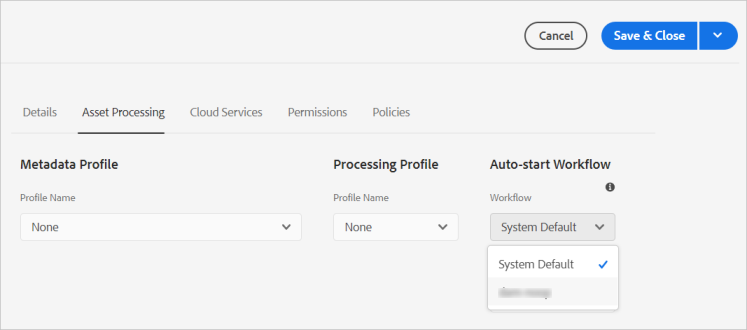
Seleccione una carpeta, haga clic en Propiedades en la barra de herramientas y luego haga clic en la ficha Procesamiento de Assets.
-
En Flujo de trabajo de inicio automático, seleccione el flujo de trabajo necesario, proporcione un título para el flujo de trabajo y, a continuación, guarde los cambios.
Configurar el servicio de Workflow Runner personalizado configure-custom-workflow-runner-service
Configure el servicio de flujo de trabajo personalizado Runner para las configuraciones avanzadas que no se pueden completar fácilmente aplicando un flujo de trabajo a una carpeta. Por ejemplo, un flujo de trabajo que utiliza una expresión regular para dirigirse selectivamente a rutas de recursos específicas. Este servicio es útil porque le permite asignar diferentes modelos de flujo de trabajo a diferentes ubicaciones de repositorios o patrones de nomenclatura, algo que la configuración de nivel de carpeta por sí sola no puede lograr. El ejecutor de flujo de trabajo personalizado de Adobe CQ Digital Asset Management (DAM) (com.adobe.cq.dam.processor.nui.impl.workflow.CustomDamWorkflowRunnerImpl) es un servicio OSGi (iniciativa de puerta de enlace de servicio abierto). Proporciona las dos opciones de configuración siguientes:
- Flujos de trabajo de posprocesamiento por ruta (
postProcWorkflowsByPath): se pueden enumerar varios modelos de flujo de trabajo según diferentes rutas de repositorio. Separe las rutas y los modelos con dos puntos. Se admiten rutas de repositorio simples. Asignarlos a un modelo de flujo de trabajo en la ruta/var. Por ejemplo:/content/dam/my-brand:/var/workflow/models/my-workflow. - Flujos de trabajo de posprocesamiento por expresión (
postProcWorkflowsByExpression): se pueden enumerar varios modelos de flujo de trabajo según distintas expresiones regulares. Separe las expresiones y los modelos con dos puntos. Señale la expresión regular al nodo Asset directamente y no a una de las representaciones o archivos. Por ejemplo:/content/dam(/.*/)(marketing/seasonal)(/.*):/var/workflow/models/my-workflow.
Para saber cómo implementar una configuración OSGi, consulte implementar en Experience Manager.
Deshabilitar la ejecución del flujo de trabajo posterior al procesamiento
Cuando no sea necesario posprocesar, deshabilite la ejecución creando y aplicando un modelo de flujo de trabajo “vacío” en la selección Flujo de trabajo de inicio automático. Esto evita el procesamiento innecesario del flujo de trabajo en carpetas que no lo requieran.
Creación del modelo de flujo de trabajo de inicio automático desactivado
-
Navegue hasta Herramientas > Flujo de trabajo > Modelos.
-
Haga clic en Crear > Crear modelo en la barra de acciones superior.
-
Proporcione un título y un nombre para el nuevo modelo de flujo de trabajo, por ejemplo:
- Título: Deshabilitar el flujo de trabajo de inicio automático
- Nombre: disable-auto-start-workflow
-
Haga clic en Listo para crear el modelo de flujo de trabajo.
-
Seleccione y edite el modelo de flujo de trabajo creado.
-
En el editor del modelo de flujo de trabajo, haga clic en Paso 1 de la definición del modelo y elimínelo.
-
En el panel lateral, haga clic en Pasos.
-
Arrastre el paso Flujo de trabajo de recursos de actualización DAM completado a la definición del modelo.
-
Haga clic en Información de la página (junto al botón de alternancia Panel lateral) y luego haga clic en Abrir propiedades.
-
En la pestaña Básico, haga clic en Flujo de trabajo transitorio. Un flujo de trabajo transitorio no mantiene su historial de ejecución en el repositorio, lo que reduce la sobrecarga y mejora el rendimiento del procesamiento.
-
En la barra de acciones superior, haz clic en Guardar y cerrar.
-
En la barra de acciones superior, haz clic en Sincronizar.
-
Cierre el editor del modelo de flujo de trabajo.
Aplicar el modelo de flujo de trabajo de inicio automático deshabilitado
Siga los pasos descritos en aplicar un modelo de flujo de trabajo a una carpeta y establezca Deshabilitar flujo de trabajo de inicio automático como Flujo de trabajo de inicio automático para las carpetas que no requieran el procesamiento posterior de recursos.
Prácticas recomendadas y limitaciones best-practices-limitations-tips
Prácticas recomendadas
- Tenga en cuenta las necesidades de todos los tipos de representaciones al diseñar flujos de trabajo. Si no prevé la necesidad de una representación en el futuro, elimine su paso de creación del flujo de trabajo. Las representaciones no se pueden eliminar de forma masiva posteriormente. Dado que las representaciones no utilizadas no se pueden eliminar colectivamente, es posible que las no deseadas se acumulen y consuman una gran cantidad de espacio de almacenamiento después de un uso prolongado de Adobe Experience Manager (AEM). Para los recursos individuales, puede eliminar las representaciones manualmente desde la interfaz de usuario. Para varios recursos, puede personalizar Experience Manager para eliminar representaciones específicas o eliminar los recursos y cargarlos de nuevo.
Limitaciones actuales
- Actualmente, la compatibilidad se limita a generar representaciones. No se admite la generación de nuevos recursos.
- El límite de tamaño para la extracción de metadatos es de aproximadamente 15 GB. Al cargar recursos de gran tamaño, la operación de extracción de metadatos puede fallar en el caso de archivos que superen este umbral.
- Se recomienda limitar el número de representaciones aplicadas a un recurso a menos de 40, ya que si se supera este límite, las solicitudes se truncarán.
Consulte también
- Traducir Assets
- API HTTP de recursos
- Formatos de archivo compatibles con recursos
- Buscar recursos
- Recursos de red
- Informes de recurso
- Esquemas de metadatos
- Descarga de recursos
- Administración de metadatos
- Administración de plantillas de Dynamic Media
- Administrar informes en la vista Assets
- Facetas de búsqueda
- Administrar colecciones
- Importación masiva de metadatos
- Publicar Assets en AEM y Dynamic Media