[AEM Assets]{class="badge positive" title="Se aplica a los AEM Assets."}
Aplicar recortes inteligentes de vídeo a vídeos aprobados apply-video-smart-crops-dmwoapi
Dynamic Media with OpenAPI capabilities le permite generar salidas de recorte inteligente de vídeo para los recursos de vídeo en Adobe Experience Manager (AEM).
Los recortes inteligentes de vídeo analizan el contenido de vídeo y ajustan el marco de forma dinámica para mantener al sujeto clave enfocado en diferentes relaciones de aspecto y dispositivos.
Para utilizar esta función, configure el esquema de metadatos para los recursos de vídeo. Una vez activado, los usuarios pueden aplicar recortes inteligentes de vídeo actualizando los metadatos del recurso y aprobándolo.
Antes de empezar prerequisites-for-video-smart-crops
Asegúrese de que dispone de:
- Acceso a AEM Assets as a Cloud Service.
- Permite editar esquemas de metadatos.
- Dynamic Media con las funcionalidades de OpenAPI habilitadas para su entorno.
- Recursos de vídeo disponibles en AEM Assets.
Activar recortes inteligentes de vídeo para vídeos (administrador) enable-video-smart-crops
Para habilitar los recortes inteligentes de vídeo, configure el esquema de metadatos utilizado para los recursos de vídeo.
Ejecute los siguientes pasos:
-
Vaya a Herramientas > Assets > Esquemas de metadatos.
-
Abra el esquema de metadatos aplicado a los recursos de vídeo y haga clic en Editar.
-
En el Editor de esquemas de metadatos, seleccione la ficha Vídeo.
-
Desde la sección Generar formulario, arrastre el componente Desplegable al formulario.
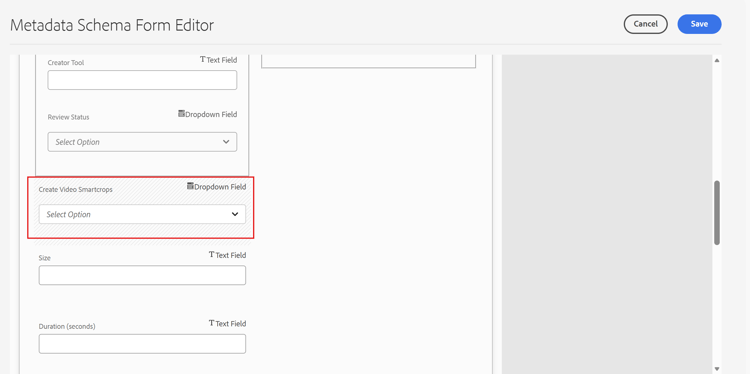
-
Seleccione el campo recién agregado y configure lo siguiente en el panel Configuración:
- Etiqueta de campo: especifique una etiqueta de campo de su elección.
- Asignar a propiedad:
./jcr:content/dam:applyVideoSmartCrop
-
En la sección Opciones, agregue los siguientes valores:
- Sí → verdadero
- No hay → falso

-
Haga clic en Guardar.
dm_video se usa en su entorno, asegúrese de que la misma configuración también se aplique al esquema dm_video. Esto garantiza un comportamiento coherente de los recortes inteligentes de vídeo en todos los tipos de esquemas de vídeo.Aplicar recortes inteligentes de vídeo a vídeos aprobados apply-video-smart-crops
Puede aplicar recortes inteligentes de vídeo a los recursos de vídeo si habilita el campo de metadatos y aprueba el recurso.
Ejecute los siguientes pasos:
-
En Assets View, seleccione Assets y navegue hasta su carpeta.
-
Seleccione el recurso de vídeo.
-
Haga clic en Propiedades.
-
En el panel de metadatos, establezca Crear cultivos inteligentes de vídeo en Sí, actualice el estado del recurso a Aprobado y haga clic en Guardar.
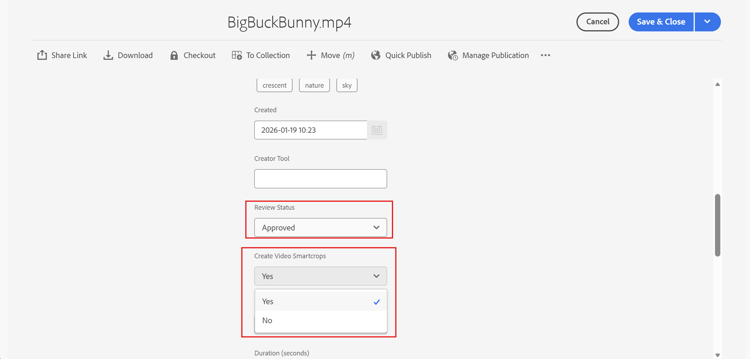
Se muestra un mensaje de confirmación después de que las propiedades se actualicen correctamente.
Ver salidas de recorte inteligente de vídeo view-video-smart-crops
Una vez generados los recortes inteligentes de vídeo, incluya el parámetro mode=smartcrop en la solicitud de entrega de vídeo del extremo /play para procesarlos.
- Los recortes inteligentes de vídeo se aplican de forma dinámica durante la reproducción cuando se utiliza el parámetro
mode=smartcrop. - El visualizador de Dynamic Media selecciona automáticamente el recorte más adecuado en función del dispositivo y la relación de aspecto.
- La reproducción de vídeo se ajusta dinámicamente para mantener el sujeto clave enfocado.
Consulte también
- Traducir recursos
- API HTTP de recursos
- Formatos de archivo compatibles con recursos
- Buscar recursos
- Recursos de red
- Informes de recurso
- Esquemas de metadatos
- Descarga de recursos
- Administración de metadatos
- Administración de plantillas de Dynamic Media
- Administración de informes en la vista Recursos
- Facetas de búsqueda
- Administrar colecciones
- Importación masiva de metadatos
- Publicación de recursos en AEM y Dynamic Media