[AEM Assets]{class="badge positive"}
Varios subtítulos y audio en Dynamic Media con vídeos de funciones de OpenAPI multi-audio-captions-dynamic-media-with-openapi-capabilities
Adobe Experience Manager Assets Dynamic Media con capacidades OpenAPI le permite agregar varias pistas de audio y archivos de subtítulos a los recursos de vídeo. Esta capacidad mejora la accesibilidad, admite experiencias de reproducción localizadas y mejora la entrega de vídeo para audiencias globales.
Estas características se administran directamente desde la pestaña Pistas de subtítulos y audio de la página de propiedades del recurso de vídeo.
Todos los formatos de vídeo compatibles con Dynamic Media con funciones OpenAPI admiten varios subtítulos y pistas de audio.
Antes de empezar before-you-begin
Asegúrese de lo siguiente:
- El recurso de vídeo está disponible en AEM Assets
- Formato de audio admitido:
.mp3 - Formato de rótulo admitido:
.vtt
Añadir varias pistas de audio add-audio-tracks
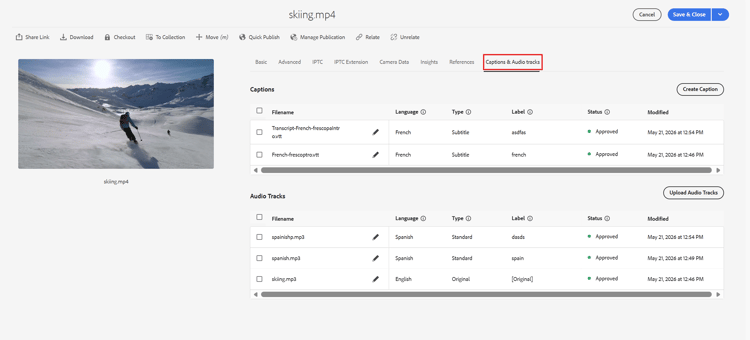
Para agregar pistas de audio a un vídeo:
- Vaya al recurso de vídeo cargado.
- Seleccione el recurso y haga clic en Propiedades.
- Abra la ficha Pistas de subtítulos y audio.
- Haga clic en Cargar pistas de audio.
- Seleccione uno o más
.mp3archivos. - Haga clic en el icono Dibujar junto al nombre del archivo de pista de audio.
En el cuadro de diálogo Editar pista de audio:
- Nombre de archivo - Nombre de archivo predeterminado derivado del archivo cargado.
- Idioma - Seleccione el idioma del audio.
- Tipo - Descripción original, estándar o de audio.
- Etiqueta - Nombre para mostrar mostrado en el selector de audio del reproductor.
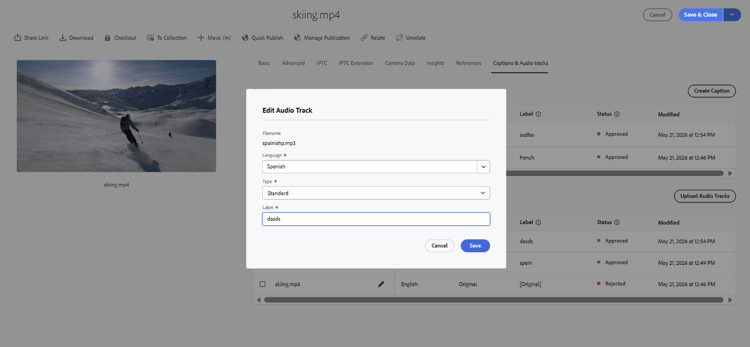
- Haga clic en Guardar.
- Si es necesario, repita la operación para pistas de audio adicionales.
- Haga clic en Guardar y cerrar.
Añadir varios subtítulos add-captions
Para agregar subtítulos:
- Abra la página del vídeo Propiedades.
- Abra la pestaña Subtítulos y pistas de audio.
- Haga clic en Crear pie de ilustración > Cargar archivos.
- Seleccione uno o más
.vttarchivos. - Haga clic en el icono Dibujar junto al archivo de rótulo.
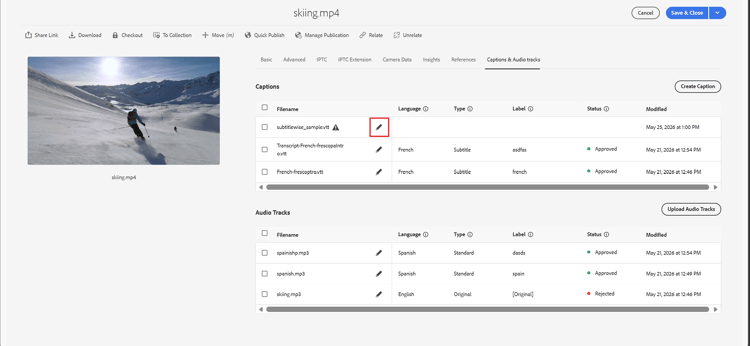
En el cuadro de diálogo Editar título:
- Nombre de archivo - Nombre de archivo cargado predeterminado.
- Idioma - Idioma del pie de ilustración.
- Tipo - Subtítulo o pie de ilustración.
- Etiqueta - Nombre para mostrar mostrado en el selector de subtítulos del reproductor.

- Haga clic en Guardar.
- Haga clic en Guardar y cerrar.
Comportamiento de aprobación approval-behavior
La aprobación depende del recurso de vídeo principal:
- Si se aprobó, los nuevos archivos se aprueban automáticamente después del procesamiento.
- Si no se aprueban, siguen el ciclo vital principal.
Ver estado del ciclo vital del archivo status
- Aprobado - Listo para la reproducción
- Rechazado - Archivo rechazado
Definir pista de audio predeterminada set-default-audio
De forma predeterminada, se utiliza el audio original.
-
Abrir Subtítulos y pistas de audio.
-
Seleccione la pista de audio.
-
Haga clic en Establecer como predeterminado.
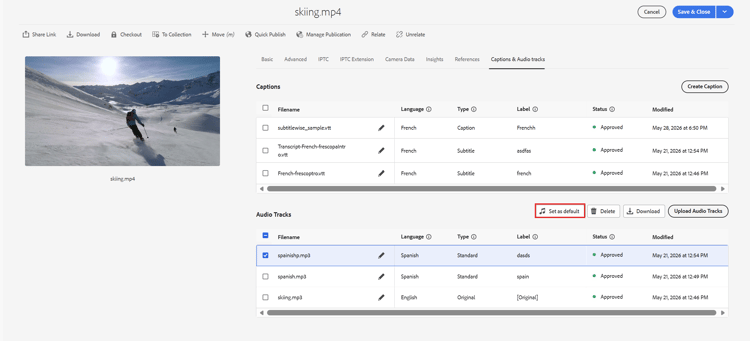
-
Haga clic en OK.
-
Haga clic en Guardar y cerrar.
Previsualizar audio y subtítulos preview-audio-captions
Después del procesamiento:
-
Abra la previsualización de vídeo.

-
Usar controles del reproductor:
- Cambiar pistas de audio
- Habilitar subtítulos
Descargar subtítulos o archivos de audio download-tracks
-
Seleccione el pie de ilustración o el archivo de audio.
-
Haga clic en Descargar.
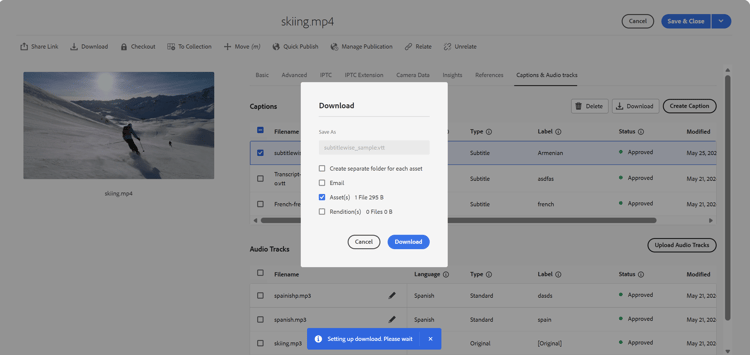
-
Haga clic en Descargar.
El archivo seleccionado se descargará en el sistema local.
Eliminar pie de ilustración o archivos de audio delete-tracks
-
Seleccione el pie de ilustración o el archivo de audio.
-
Haga clic en Eliminar.
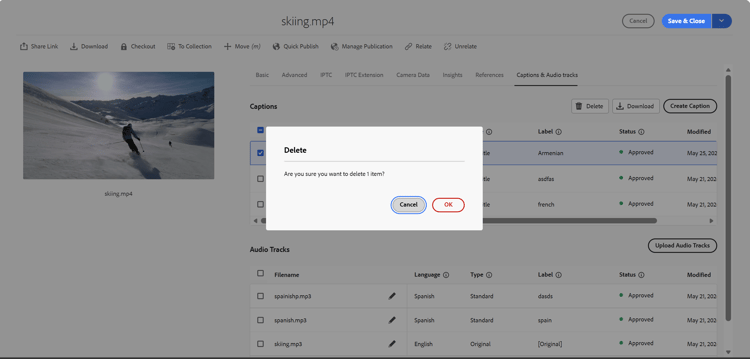
-
Haga clic en OK.
No se puede eliminar el audio original extraído del vídeo.
Consulte también
- Traducir recursos
- API HTTP de recursos
- Formatos de archivo compatibles con recursos
- Buscar recursos
- Recursos de red
- Informes de recurso
- Esquemas de metadatos
- Descarga de recursos
- Administración de metadatos
- Administración de plantillas de Dynamic Media
- Administración de informes en la vista Recursos
- Facetas de búsqueda
- Administrar colecciones
- Importación masiva de metadatos
- Publicación de recursos en AEM y Dynamic Media