Control de acceso
Hay tres niveles de acceso o tres funciones que rigen a Customer Journey Analytics: la función de administrador de productos, la función de administrador de perfiles de productos y el acceso a nivel de usuario. En este tema se explican estas funciones con más detalle.
Además, este artículo analiza formas más detalladas de limitar el acceso, como la curación de Workspace y nivel de fila, así como el control de acceso de nivel de valor.
Control de acceso basado en funciones
Están disponibles los siguientes niveles de control de acceso basados en funciones.
Función de administrador de productos
De forma predeterminada, los usuarios a los que se asigna la función de administrador de productos tienen los permisos necesarios para realizar la mayoría de las tareas en Customer Journey Analytics. Sin embargo, algunas tareas requieren permisos adicionales.
Para añadir un usuario como administrador de productos, haga lo siguiente:
-
Vaya a Admin Console.
-
Seleccione la pestaña Customer Journey Analytics > Administradores > Añadir administrador.
A los usuarios que añadió se les han concedido los permisos predeterminados de administrador de productos. También puede concederles permisos adicionales si es necesario.
Permisos predeterminados de administrador de productos
Los administradores de productos tienen permisos para completar la mayoría de las tareas de Customer Journey Analytics.
A los administradores de productos se les otorgan los permisos necesarios para realizar las siguientes tareas de forma predeterminada:
- Actualizar y eliminar proyectos, segmentos, métricas calculadas, públicos, anotaciones o segmentos creados por otros usuarios
- Compartir proyectos de Workspace con todos los usuarios
- Administrar la actividad de creación de informes en el Administrador de actividades de creación de informes
- Exportar tablas completas desde Analysis Workspace
Permisos adicionales del administrador de productos
Además de añadirse como administrador de productos en el Perfil de productos de Customer Journey Analytics en Admin Console, se necesitan permisos adicionales para completar las siguientes tareas en Customer Journey Analytics:
-
Crear, actualizar y eliminar vistas de datos
-
Crear, actualizar y eliminar conexiones
Para realizar esta tarea, los usuarios deben formar parte de una función de Experience Platform que proporcione los siguientes permisos:
table 0-row-3 1-row-3 2-row-3 3-row-3 4-row-3 5-row-3 Categoría Permiso Descripción Zonas protegidas Al menos uno Acceso a zonas protegidas relevantes para conexiones. Modelado de datos Ver esquemas Acceso de solo lectura a esquemas y recursos relacionados. Modelado de datos Administrar esquemas Acceso para leer, crear, editar y eliminar esquemas y recursos relacionados. Administración de datos Ver conjuntos de datos de vistas Acceso de solo lectura para conjuntos de datos y esquemas. Identity Management Ver espacios de nombres de identidad Acceso de solo lectura para espacios de nombres de identidad. Para obtener más información sobre las funciones de Experience Platform, vea Información general sobre el control de acceso.
-
Administrar Métricas y dimensiones compartidas
Para obtener acceso al administrador de Métricas y dimensiones compartidas, los usuarios deben formar parte de una función de Experience Platform que proporcione los siguientes permisos:
table 0-row-3 1-row-3 2-row-3 3-row-3 Categoría Permiso Descripción Zonas protegidas Todos Acceso a todas las zonas protegidas. Gobernanza de datos Ver directivas de uso de datos Acceso de solo lectura para directivas de uso de datos pertenecientes a su organización. Gobernanza de datos Administrar Políticas De Uso De Datos Acceso para leer, crear, editar y eliminar políticas de uso de datos. Para obtener más información sobre los permisos de Experience Platform, consulte Zonas protegidas y permisos.
-
Si Journey Optimizer está integrado con Customer Journey Analytics donde existen conexiones de Journey Optimizer, también se deben agregar permisos de Recorrido para acceder a las conexiones:
table 0-row-3 1-row-3 2-row-3 3-row-3 4-row-3 Categoría Permiso Descripción Recorridos Ver eventos de recorridos, fuentes de datos y acciones Acceso de solo lectura a eventos de recorrido, acciones personalizadas de recorrido y fuentes de datos de recorrido. Recorridos Administrar eventos de recorridos, fuentes de datos y acciones Leer, crear, editar y eliminar eventos, fuentes o acciones. Recorridos Ver recorridos Acceso de solo lectura a recorridos. Recorridos Administrar recorridos Leer, crear, editar y eliminar recorridos. -
Exportar conjuntos de datos a destinos
Para realizar esta tarea, los usuarios deben formar parte de un Rol de Experience Platform que proporcione los siguientes permisos de destinos:
table 0-row-3 1-row-3 2-row-3 Categoría Permiso Descripción Destinos Administrar destinos Acceso para leer, crear y eliminar conexiones y cuentas de destino. Destinos Activar destinos Permite a los usuarios activar segmentos en destinos existentes. Habilita el paso de asignación en el flujo de trabajo de activación. Este permiso también requiere que se conceda el permiso Ver destinos al usuario que desea activar los datos en los destinos. Para obtener más información sobre los permisos de Experience Platform, consulte Zonas protegidas y permisos.
-
Usar la extensión de BI
Para que los usuarios utilicen la extensión de BI, un administrador de productos
-
debe asegurarse de que los permisos de Experience Platform para el usuario incluyan una función que tenga el recurso del servicio de consultas con las opciones Administrar consultas y Administrar integración del servicio de consultas. Para obtener más información sobre los permisos de Experience Platform, consulte Información general sobre el control de acceso.
table 0-row-3 1-row-3 2-row-3 Categoría Permiso Descripción Servicio de consultas Administrar consultas Acceso para leer, crear, editar y eliminar consultas SQL estructuradas para datos de Platform. Servicio de consultas Administrar integración del servicio de consultas Acceso para crear, actualizar y eliminar credenciales que no caducan para el acceso al Servicio de consultas. -
debe garantizar los permisos de Customer Journey Analytics adecuados para el usuario:
- para acceder a las vistas de datos relevantes. Consulte Vistas de datos en Acceso de nivel de usuario.
- permiso para acceder a la extensión de BI de Customer Journey Analytics. Consulte Herramientas de vista de datos en Acceso de nivel de usuario.
-
Función de administrador de perfiles de producto
Un perfil de producto es un conjunto de permisos. Los administradores de productos crean perfiles de producto y pueden asignar administradores de perfiles de producto para administrar uno o varios perfiles de producto. Un administrador de perfiles de producto puede hacer lo siguiente:
-
Administre los perfiles de producto asignados añadiendo o eliminando usuarios o grupos de usuarios y modificando los permisos para los perfiles de producto.
-
En Customer Journey Analytics, edite las vistas de datos que forman parte de un perfil de producto asignado. Los administradores de perfiles de producto no pueden crear nuevas vistas de datos.
Acceso de nivel de usuario
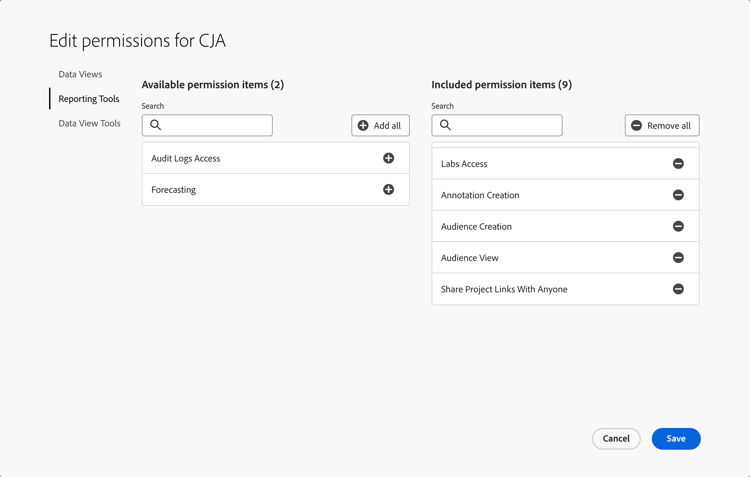
En la tabla siguiente se describen los principales permisos de acceso para las distintas funciones de Customer Journey Analytics que puede configurar para los usuarios relevantes. Puede administrar diferentes niveles de acceso de usuarios a través de perfiles de producto. Un perfil del producto combina una serie de permisos que puede asignar a usuarios individuales o grupos de usuarios.
La pestaña Permisos forma parte de cada perfil del producto en Admin Console.
Curación del proyecto de Workspace
Se puede utilizar otro nivel de control de acceso en el nivel de creación de informes del Workspace. Puede limitar el acceso a componentes específicos para determinados usuarios. Para obtener más información sobre cómo limitar componentes (dimensiones, métricas, segmentos e intervalos de fechas) en el nivel de proyecto de Workspace y cómo se vincula la depuración a las vistas de datos, consulte Depuración de proyectos.
Conceder acceso a métricas o dimensiones individuales
No se puede otorgar ni rechazar permisos a métricas o dimensiones individuales en Customer Journey Analytics como se puede hacer en la versión tradicional de Adobe Analytics. Las métricas y dimensiones se pueden modificar en las vistas de datos y, por lo tanto, están sujetas a cambios en Customer Journey Analytics. Si se cambian, también de forma retroactiva, la creación de informes se verá modificada.
Casos prácticos
Estos son algunos casos de uso que ilustran cómo se puede utilizar el control de acceso en escenarios reales.
Acceso de terceros
Puede proporcionar acceso de administración de perfil de producto a un líder de equipo de un tercero con el que trabaje su compañía. A continuación, este administrador puede añadir usuarios de su equipo a este perfil de producto. Este administrador puede proporcionar acceso a vistas de datos específicas y añadir otros usuarios a este perfil de producto. El administrador de perfiles de producto puede modificar las vistas de datos para adaptarlas a los requisitos del equipo de terceros.
Control de acceso de nivel de fila
Supongamos que desea que los usuarios tengan acceso a los datos de un solo día. Así se limita el acceso a esas filas específicas:
- Cree un segmento en Configuración de una vista de datos específica, donde Día es igual a la fecha en la que desea que tengan acceso a los datos. Consulte Crear vista de datos para obtener más información.
- Guarde la vista de datos, que aplica el segmento a la parte de datos de los conjuntos de datos de la conexión subyacente. Las filas que no se ajusten a la definición del segmento se excluyen automáticamente de la vista de datos y no están disponibles para Analysis Workspace al utilizar esta vista de datos.
- Cree un nuevo perfil de producto en Admin Console, agregue usuarios al perfil de producto e incluya solamente esta vista de datos específica en el perfil de producto.
Control de acceso de nivel de valor
Los usuarios que tienen acceso a una vista de datos solo pueden trabajar con las métricas y dimensiones que el administrador ha incluido en esta vista de datos. Los administradores pueden usar la configuración del componente Incluir/Excluir funcionalidad o Agrupar valores en una vista de datos para excluir o agregar ciertos valores de dimensión de una vista de datos.
Por ejemplo: crea una métrica llamada Hipertensión en una vista de datos a partir de un componente que contiene datos de pacientes individuales del conjunto de datos. La agrupación de valores se utiliza para proporcionar acceso solo a los valores agrupados, de modo que los usuarios de los datos no vean los datos de los pacientes individuales.