Graphenparameter
Auf dieser Seite werden die Standardparameter für das Substance-Diagramm beschrieben.
Ein Diagramm verfügt über mehrere Parameter, die Sie ändern können. Sie können sie suchen, indem Sie entweder auf Leerraum im Diagramm klicken oder das Diagrammelement im Bereich Explorer auswählen. Die Parameter werden dann in der Parameteransicht angezeigt.
Basisparameter
Dieser Abschnitt enthält Parameter, die Auswirkungen auf alle darin enthaltenen Knoten haben.
Tatsächlich erhält jeder Knoten in diesem Diagramm, für den die Basisparameter auf die Vererbungsmethode “Relativ zu übergeordnetem” festgelegt sind, ihre Werte aus den Basisparametern des Diagramms.
Die Werte der Basisparameter des Diagramms hängen wiederum vom Kontext ab, in dem das Diagramm verwendet wird.
Wenn das Diagramm beispielsweise in einem anderen Diagramm als Instanzknoten verwendet wird, verwenden seine Basisparameter standardmäßig die Vererbungsmethode “Relativ zur Eingabe”. Dies bedeutet, dass sie ihre Werte vom Knoten erhalten, der mit seinem primären Eingang verbunden ist. (außer sie wurden überschrieben)
In den meisten Fällen spielt die Vererbung eine wichtige Rolle bei der Definition dieser Werte und bei der Art und Weise, wie sich diese Werte im gesamten Diagramm ändern. Es wird daher dringend empfohlen, vor Verwendung dieser Parameter ein gutes Verständnis von Vererbung in Substance-Graphen zu erwerben.
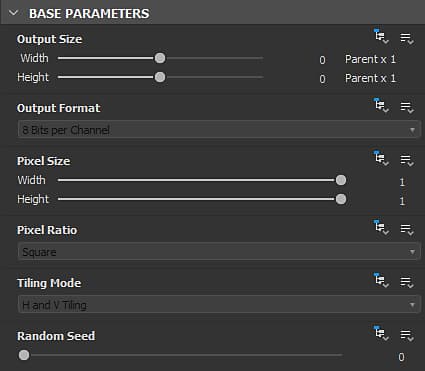
Mit diesem Parameter können Sie die Basisauflösung von Bildern im Diagramm auswählen. Verwenden Sie die

Sperrschaltfläche, damit die Höhen- und Breitenwerte übereinstimmen und das Bild quadratisch bleibt, wenn Größenanpassungen vorgenommen werden.
Standard: (0,0) - Relativ zu übergeordnetem Weitere Informationen
Ermöglicht die Auswahl von base Bittiefe im Diagramm aus den folgenden Optionen:
- 8 Bit
- 16 Bit
- HDR Low Precision 16F (16-Bit-Gleitkomma)
- HDR High Precision 32F (32-Bit-Gleitkomma)
Standard: 8 Bit pro Kanal - relativ zum übergeordneten Element
Definiert den Basis-Kachelmodus im Diagramm anhand der folgenden Optionen:
- Kein Wiederholen
- Horizontales Wiederholen
- Vertikales Wiederholen
- H+V Kacheln (d. h. horizontal und vertikal)
Standard: H- und V-Kachelung - Relativ zu übergeordnetem Element
Definiert die Basis Zufallswert für das Diagramm. Verwenden Sie die

Schaltfläche, um dem zufälligen Seed einen neuen zufälligen Wert zuzuweisen.
Standard: 0 - Relativ zu übergeordnetem
| table 0-row-2 1-row-2 2-row-2 3-row-2 4-row-2 5-row-2 6-row-2 7-row-2 8-row-2 9-row-2 10-row-2 11-row-2 12-row-2 13-row-2 14-row-2 15-row-2 16-row-2 17-row-2 1-align-left 2-align-left 4-align-left 5-align-left 7-align-left 8-align-left 10-align-left 11-align-left 13-align-left 14-align-left 16-align-left 17-align-left 19-align-left 20-align-left 22-align-left 23-align-left 25-align-left 26-align-left 28-align-left 29-align-left 31-align-left 32-align-left 34-align-left 35-align-left 37-align-left 38-align-left 40-align-left 41-align-left 43-align-left 44-align-left 46-align-left 47-align-left 49-align-left 50-align-left 52-align-left 53-align-left | |
|---|---|
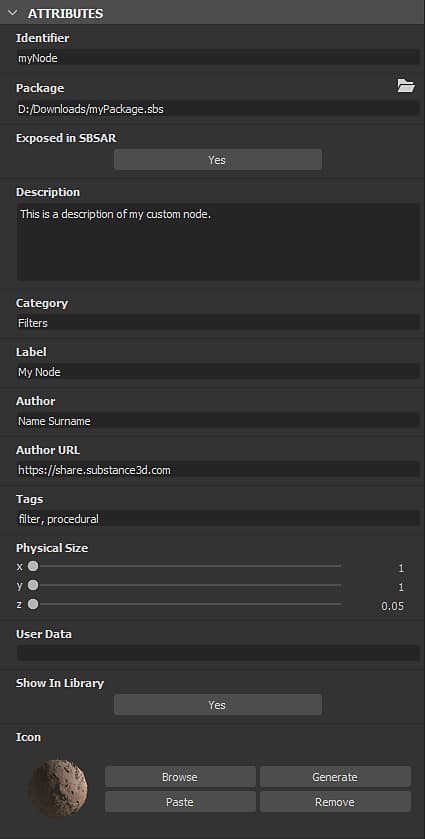
| Kennung | Dies ist der Name des Diagramms und muss eindeutig sein. Sie können nicht zwei oder mehr Diagramme mit dem gleichen Bezeichner im selben Paket haben. Es wird als Name des Diagramms im Bereich Explorer verwendet. Hinweis: Der Bezeichner darf keine leere Zeichenfolge sein. Leere Zeichenfolgen werden automatisch durch _ oder Substance_graph ersetzt. Für diesen Wert können Sie nur der folgenden Zeichen verwenden: 2.**A-Z, 1-9, @$%[{]}_- Nicht autorisierte Zeichen werden automatisch durch _ ersetzt.Standard: Neuer_Graph oder vom Benutzer bei der Diagrammerstellung festgelegt |
| Bezeichnung | Das Label wird anstelle des Bezeichners verwendet, um den Namen des Diagramms für eine bessere Lesbarkeit in Benutzerszenarien anzuzeigen - z. B. Library-Eintrag oder Instanzknoten-Bezeichnung. Eine Beschriftung kann nicht eindeutig sein und Sonderzeichen enthalten. Tipp: Wenn Sie ein Diagramm umbenennen - z. B. im Explorer - möchten Sie möglicherweise auch die Beschriftung ändern! Standard: Leer |
| Typ | Der Typ wird verwendet, um den beabsichtigten Zweck eines Substance-Diagramms zu definieren. Es ist hauptsächlich für das -Interoperabilitätsfeature “Senden” vorgesehen . |
| Materialmodell | Durch das Festlegen des Diagrammmodells wird sichergestellt, dass der entsprechende Shader in der 3D-Materialmodell verwendet wird, wenn ein Shader verfügbar ist, der dem Model entspricht. Beispiel: Wenn ein Diagramm mit dem Materialmodus “ OpenPBR v1.1” in der 3D-Ansicht angezeigt wird, wird der Shader “OpenPBR Surface” für das Zielmaterial ausgewählt.Wenn kein passender Shader gefunden wird oder das Modell des Diagramms auf Undefined festgelegt ist, ist der für das Zielmaterial in der 3D-Ansicht verwendete Shader unverändert. |
| Physische Größe | Dieser Wert gibt die Dimension der Textur in der physischen Welt in X (Länge), Y (Breite) und Z (Height) an. Es steht daher in einem inhärenten Zusammenhang mit dem Material, das im Graphen erzeugt wird. Die Physische Größe kann zum Beispiel verwendet werden, um die Textur in der 2D-Ansicht und in der 3D-Ansicht in ihrem richtigen Verhältnis anzuzeigen. Tipp: Die Physische Größe eines Substance-Diagramms kann als Float3-Wert in Substance-Funktionsdiagrammen abgerufen werden, die auf einen beliebigen Knoten in diesem Diagramm angewendet werden. Dabei wird die integrierte Variable $physicalsize 🔗 verwendet. Hinweis: Der Z-Wert wird derzeit nicht übernommen. Konto in der 3D-Ansicht. Der Wert Materialskalierung für das Height sollte daher mithilfe eines Knotens Ausgabe festgelegt werden, der auf die Höhenskalierung oder direkt in den Materialeigenschaften. Standard: (0,0,0) |
| Symbol |
In diesem Bereich können Sie ein Symbol definieren, das von der Bibliothek verwendet wird, um den Eintrag dieses Diagramms sowohl als SBS als auch als SBSAR anzuzeigen. Das Symbol wird auch in anderen Situationen verwendet, z. B. Substance 3D Painter Shelf. Der Bereich bietet die folgenden Optionen:
Hinweis: Die Option Generieren verwendet die Physische Größe, um die Height-Skalierung des PBR-Rendering für seinen Versatz-Effekt zu ermitteln. Wenn im Diagramm ein Output-Knoten vorhanden ist, der auf physicalsize festgelegt ist, wird diese Ausgabe verwendet. Wenn keine solche Ausgabe vorhanden ist, wird der Wert aus den Attributen des Diagramms anstelle von verwendet. Wenn der Wert des Attributs (0,0,0) ist, wird der voreingestellte Wert von 0,1 verwendet. |
| Paket | Der absolute Dateiname für das Paket, zu dem dieses Diagramm gehört.Mit der Schaltfläche Ordner können Sie ein neues System Dateibrowser-Fenster an diesem Speicherort öffnen.Standard: Paketdateiname/Leer, wenn das Paket nie gespeichert wurde |
| In SBSAR verfügbar gemacht | Dadurch wird gesteuert, ob das Diagramm und seine Ausgaben in der SBSAR-Datei, die aus dem Package-Diagramm des Diagramms veröffentlicht wurde, angezeigt werden können. Dies ist hilfreich, wenn einige Diagramme im Paket nur als Untergraph für das Hauptdiagramm des Pakets verwendet werden und nicht in SBSAR angezeigt werden sollte.Standard: Ja |
| In Bibliothek anzeigen | Steuert, ob der Graph in der Bibliothek sichtbar sein soll, wenn das Paket in einem Speicherort gespeichert ist, der von der Bibliothek überwacht wird.Standard: Auf der Registerkarte “Bibliothek” in den Projekteinstellungen festgelegt |
| Beschreibung | Dies ist der Beschreibungstext des Diagramms.Er ist in der QuickInfo für den Diagrammeintrag in der Library, einem beliebigen Instance-Knoten für diesen Graph und Software mit einer bestehenden Substance-Integration.Standard: Leer |
| Kategorie | Sie können dieses Feld verwenden, um eine Kategorie für dieses Diagrammelement in der Bibliothek festzulegen.Standard: Leer |
| Autor | Sie können dieses Feld verwenden, um den Namen des Autors zu platzieren.Standard: Leer |
| Autoren-URL | In dieses Feld können Sie eine URL eingeben - z. B. die Website des Autors.Standard: Leer |
| Tags | Sie können dieses Feld verwenden, um Ihre eigenen Tags hinzuzufügen, um die Durchsuchbarkeit und die Auffindbarkeit des Diagramms zu verbessern.Standard: Leer |
| Gruppe | Aktiviert die Gruppierung von Elementen im Menü Knoten. Ressourcen wie Diagramme oder Bitmaps, die einen gemeinsamen Gruppenwert verwenden, werden in einem nach der Gruppe benannten Abschnitt gruppiert. Standard: Leer |
| Benutzerdaten | Sie können dieses Feld verwenden, um Ihre eigenen zusätzlichen Daten hinzuzufügen. Dies ist nützlich für benutzerdefinierte Integrationen in Software von Drittanbietern. Substance 3D Painter und Sampler verwenden diese Benutzerdaten, um bestimmte Verhaltensweisen festzulegen.Standard: Leer |
| Vorlagendaten | Wenn ein Substance-Diagramm als Vorlage verwendet wird, legt dieses Attribut die Kategorie und den Untertitel 🔗 der Vorlage fest. Sie sind folgendermaßen voneinander getrennt: <category>;<subtitle> Standard: Leer |
| accordion | |||||||
|---|---|---|---|---|---|---|---|
Eingabeparameter
|
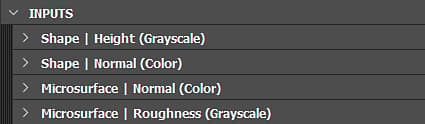
Eingaben
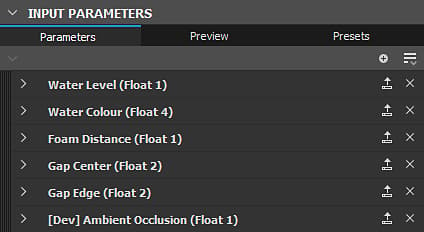
In diesem Teil werden alle Eingabe-Knoten des Diagramms aufgelistet.
Sie können die Reihenfolge der Elemente ändern, indem Sie ganz links auf den Auswahlpunkt klicken.
Ausgaben
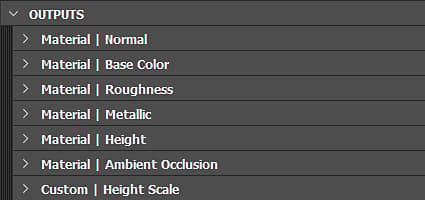
In diesem Teil werden alle Ausgabe-Knoten des Diagramms angezeigt.
Sie können die Reihenfolge der Elemente ändern, indem Sie ganz links auf den Auswahlpunkt klicken.