Die Bibliothek
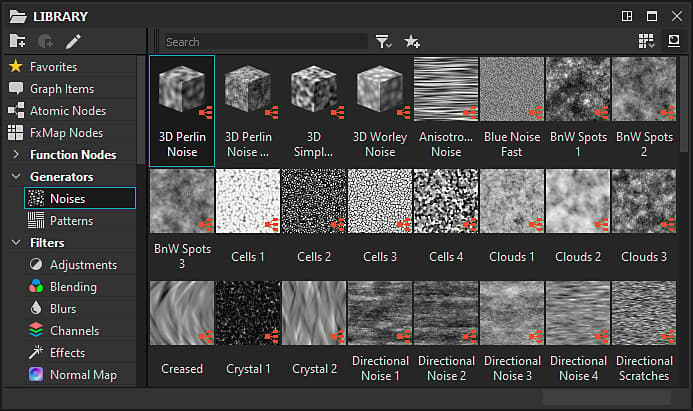
Auf dieser Seite werden das Bedienfeld “Library” von Substance 3D Designer, sein Layout sowie die Tools, die es für die Suche und Filterung von Inhalten bietet, angezeigt.
Überblick
Das Bedienfeld “Library” ist ein Ressourcenmanager mit geteilter Ansicht, in dem Sie alle Ihre Elemente, mit denen Sie in Ihrem Graf arbeiten müssen, suchen und zusammenstellen können.
Es überwacht Ordner auf Ihrer Festplatte oder über ein Netzwerk, die der Liste der von der Bibliothek überwachten Pfade in den Projekteinstellungen hinzugefügt wurden. Alle Änderungen in diesen Ordnern - Hinzufügen, Entfernen und Aktualisieren von Inhalten - werden auf in die Bibliothek übertragen.
Weitere Informationen finden Sie im Abschnitt Verwalten von benutzerdefiniertem Inhalt und Filtern der Dokumentation.
Die Bibliothek kann alle Elemente überwachen, die Ressourcen unterstützen:
- Graf von Substance-Paketen (SBS) und Substance-Archiven (SBSAR)
- Bitmapbilder
- Vektorgrafiken
- Funktionsdiagramme
- AxF-Dateien
- Schriften
- 3D-Szenen
Die Jury besteht aus zwei Hauptteilen:
- Der Abschnitt Kategorien auf der linken Seite
- Der Abschnitt Inhalt auf der rechten Seite
Kategorien
Der Abschnitt “Kategorie” befindet sich links im Bedienfeld “Bibliothek ” und enthält alle Assets “Kategorien” (d. h. Ordner) und “Filter” als Strukturansicht.
Sie können auf ein beliebiges Element in dieser Strukturansicht klicken, um seinen Inhalt zusammen mit dem Inhalt von allen untergeordneten Elementen anzuzeigen.
Die Kategorien
Standardkategorien und Filter enthalten alle Elemente, die im Lieferumfang von Designer enthalten sind. Sie können nicht bearbeitet oder entfernt werden.
Zu den Standardkategorien gehören:
- Favoriten: sammelt alle Assets, die Sie als “Favoriten” markiert haben
- Diagrammelemente: listet spezielle Objekte zum Organisieren von Diagrammen auf
- Atomknoten: listet Atomknoten für Substance Graphen auf
- FX-Map-Knoten: enthält Knoten, die für von FX-Map Knoten berechnete Diagramme spezifisch sind.
- Funktionsknoten: listet atomare Knoten für Funktionsdiagramme auf.
- Texturgeneratoren: enthält Knoten, die Substance-Diagramme darstellen, die Inhalte eigenständig generieren
- Filter: enthält Knoten, die Substance-Diagramme darstellen, die eine Eingabe ändern
- Spline- und Pfadwerkzeuge: Der Katalog von Spline- und Pfaden-Knoten
- SDF-Funktionen: umfasst Knoten zum Erstellen von 3D-SDF-Funktionen, die mit den Knoten Shape splatter v2 und 3D viewer verwendet werden sollen
- Funktionen: enthält Knoten, die Funktionsdiagramme darstellen.
- 3D-Ansicht: bietet Inhalte zu Karten, die für bildbasierte Beleuchtung in einer 3D-Szene verwendet werden - z. B. in der 3D-Ansicht -, wie Umgebungskarten und Knoten für das Erstellen von Umgebungskarten.
- PBR-Materialien: Vorgefertigte Materialien, die als Platzhalter zum Testen anderer Knoten, “Rezepte” oder eines benutzerdefinierten Arbeitsbereichs verwendet werden können. Um mehr über Authoring-Materialien zu erfahren, empfehlen wir, sich unsere dedizierten Materialproben anzusehen.
- Werte: Knoten zum Generieren einfacher Werte in Substance-Graphen.
Inhalt
Der Inhalt der Bibliothek wird als Miniaturansichten mit der Bezeichnung angezeigt. Diese Miniaturansichten haben je nach folgenden Faktoren ein anderes Seitenverhältnis:
- Substance-Diagramme in SBS und SBSAR-Dateien werden durch ihre erste Ausgabe oder durch ihr benutzerdefiniertes Symbol dargestellt, wenn eines vom Autor des Diagramms festgelegt wurde.
- Bitmaps und Vektorgrafiken (SVG) werden durch ein Miniatur-Rendering der Bitmap selbst dargestellt
- 3D-Szenen, Funktionsdiagramme, Schriftarten und AxF-Dateien werden durch generische Symbole für jeden Typ dargestellt.
Verwenden Sie dazu die Schaltfläche Miniaturansichten neu erstellen im Abschnitt Bibliothek des Fensters Voreinstellungen.
Verwenden eines Elements aus der Bibliothek
Um ein Element aus der Bibliothek zu verwenden, ziehen Sie es per Drag & Drop an den gewünschten Speicherort.
Sie können mehrere Elemente im Abschnitt Inhalt auswählen, indem Sie die Taste Strg gedrückt halten, während Sie auf Elemente klicken. In diesem Fall platziert der Drag-and-Drop-Vorgang Knoten im Diagramm für die gesamte Auswahl.

Element anhand des Namens suchen
Mit der Leiste Suche, die sich oben links im Abschnitt Inhalt befindet, können Sie beliebige Elemente nach Namen durchsuchen. Wenn Sie auf diese Weise nach Inhalten suchen, wird die aktuelle Auswahl im Abschnitt Kategorien ignoriert, und der gesamte Inhalt in der Bibliothek wird durchsucht.
Sie können die Suchergebnisse nach Diagrammtyp filtern, indem Sie

Wenn Sie beispielsweise "Normal" eingeben, werden alle Assets aufgelistet, die zum Generieren oder Ändern einer normalen Map verwendet werden können. Dies ist ein guter Weg, um neue Knoten zu entdecken, und damit neue Möglichkeiten!

Visualisieren von Bibliothekselementen
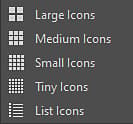
Mithilfe der Dropdown-Schaltfläche



Klicken Sie mit der rechten Maustaste auf das Element, um zusätzliche Informationen anzuzeigen, einschließlich eines Pfads zur Quelldatei für dieses Element.

Atomare Knoten verwenden einen speziellen Alias-Pfad (z. B.
graphatomic://, structure://, …) die nicht angeklickt werden kann, da sie auf eine interne Bibliothek zeigt.Favoriten
Mit der Schaltfläche

Wenn Inhalt zu dieser Liste hinzugefügt wird, ist er in der Kategorie Favoriten der Bibliothek verfügbar und wird bei der Suche nach einem Knoten im Diagramm an der Spitze der Knoten-Menüliste angezeigt, sofern die Suchbegriffe mit diesem Knoten übereinstimmen.
