Ähnlichkeiten mit einem Substance-Diagramm
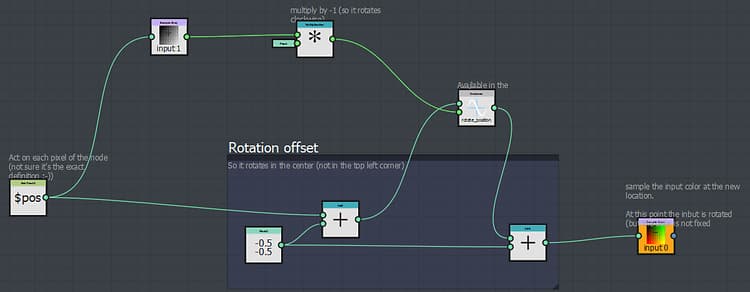
Auf den ersten Blick ähnelt das Substance-Funktionsdiagramm einem Substance-Diagramm und der Arbeitsablauf ist fast der gleiche.
Navigation ist ähnlich
Im Substance-Funktionsdiagramm können Sie Ihre Knoten genauso wie in einem Substance-Diagramm erstellen und organisieren.
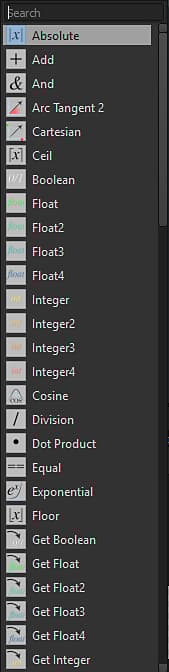
können Sie auf dieselbe Weise auf die Knoten zugreifen:
- Aus der Bibliothek
- durch Drücken der Leertaste oder der Tabulatortaste
- indem Sie mit der rechten Maustaste klicken und das Menü Knoten hinzufügen verwenden
Workflow ist ähnlich
Wie in der Substance-Grafik werden Sie Ihre Funktion aufbauen, indem Sie eine Reihe von Knoten verketten, die jeweils das Ergebnis verwenden, das von der/den vorherigen(n) generiert wurde.
Die Ausgabe definiert entweder den Wert eines Parameters oder die Ausgabe des Pixelprozessorknotens.
Unterschiede bei einem Substance-Diagramm
Die Knoten
Die verfügbaren Knoten im Funktionsdiagramm von Substance unterscheiden sich vollständig von denen, die in einem Substance-Diagramm auftreten würden.
Die Ausgabe
Im Gegensatz zu Substance-Graphen kann eine Funktion nur einen Ausgang haben.
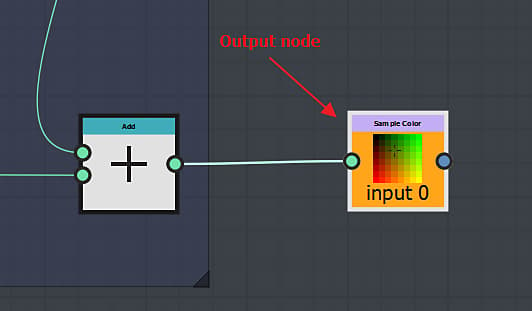
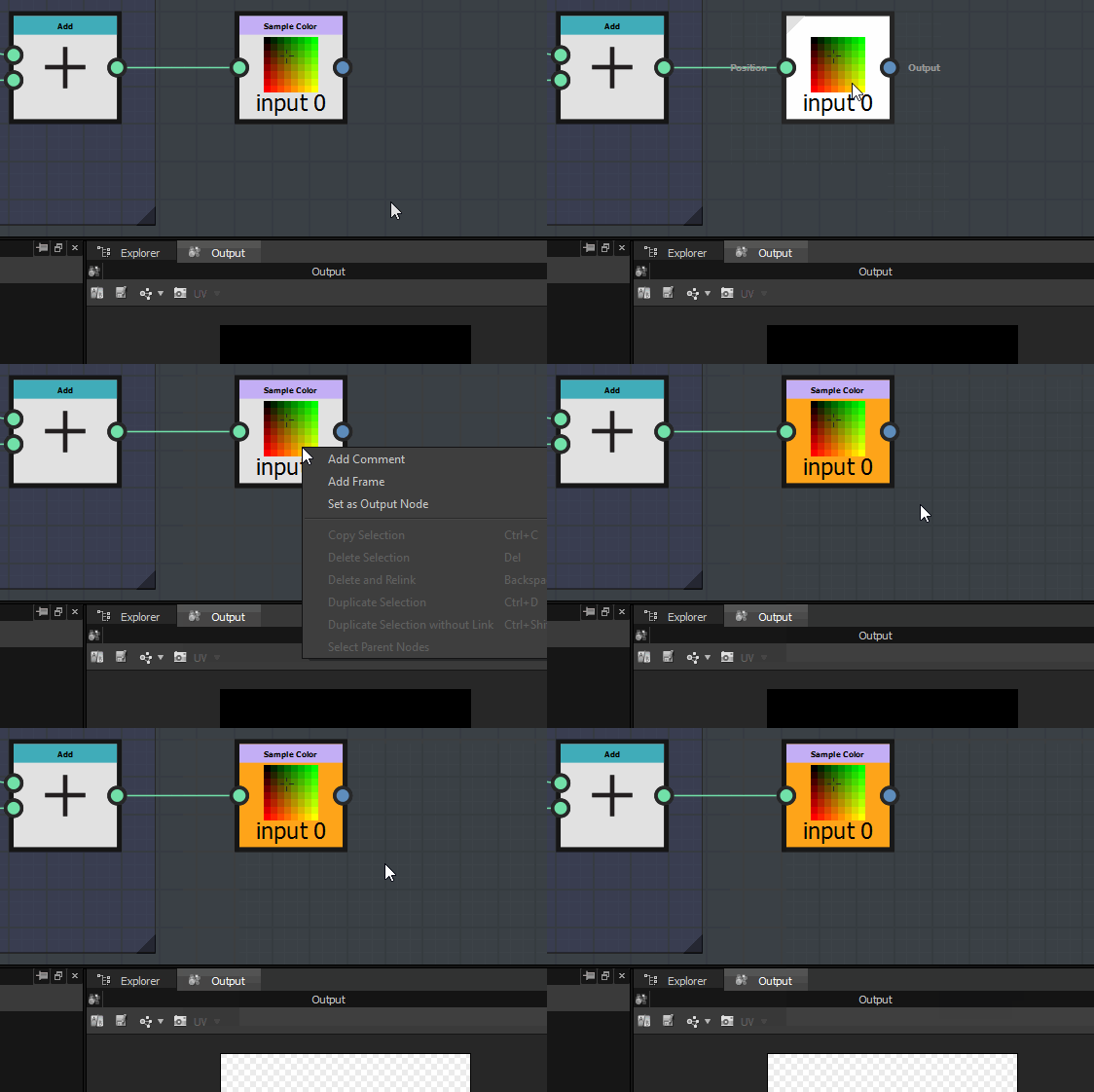
Beachten Sie außerdem, dass es keinen bestimmten Ausgabeknoten gibt, an den Sie das Endergebnis anschließen können. Stattdessen können Sie die Ausgabe direkt als Ausgabe markieren. Dabei handelt es sich um den Knoten, der das erwartete Ergebnis generiert:
Wie wird der Ausgabeknoten definiert?
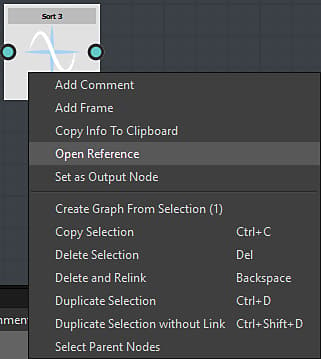
Klicken Sie zum Definieren der Ausgabe einfach mit der rechten Maustaste auf den Knoten, der die erwartete Ausgabe generiert, und klicken Sie auf Als Ausgabeknoten festlegen:
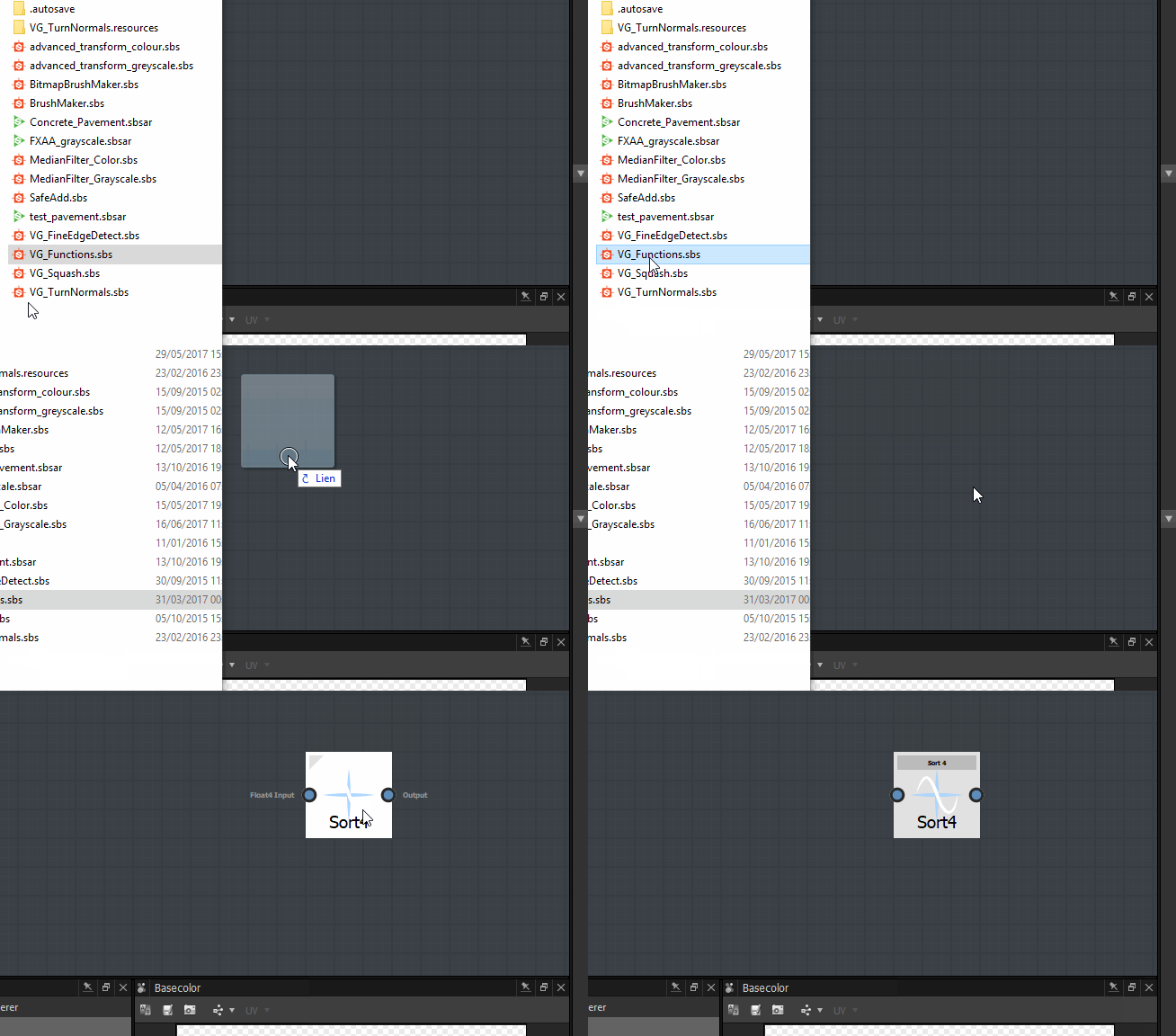
Wenn Sie ein SBS mit mehreren Funktionen haben, können Sie es direkt in ein Substance-Funktionsdiagramm ziehen und ablegen und in der angezeigten Liste die Funktion auswählen, die Sie importieren möchten: