Material-Samples
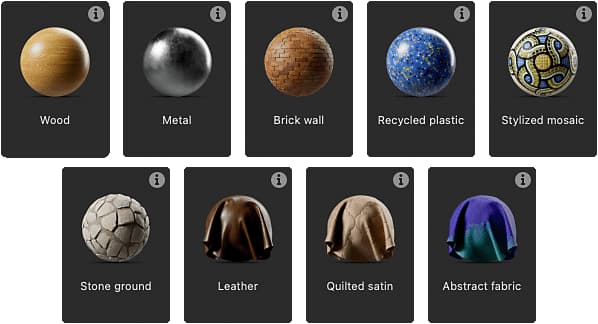
Designer bietet eine kuratierte Auswahl an Beispielgrafiken aus verschiedenen Materialtypen, aus denen Sie lernen und mit denen Sie experimentieren können.
Die Beispiele sollen als Diagrammvorlage verwendet werden, d. h., kann auf diese zugreifen, indem ein neues Substance-Diagramm erstellt wird.
Das neue Diagramm ist eine vollständig bearbeitbare Kopie des Beispiels, die Sie bearbeiten, auseinander nehmen und erweitern können, wie Sie möchten.
Aus den Beispielen kannst du beliebig viele neue Diagramme erstellen.
Alle Beispiele basieren auf dem OpenPBR-Materialmodell, einem neuen Industriestandard mit wachsender Unterstützung.
Beim Erstellen eines neuen Substance-Diagramms finden Sie die Beispiele im Dialogfeld “Neues Substance-Diagramm”:
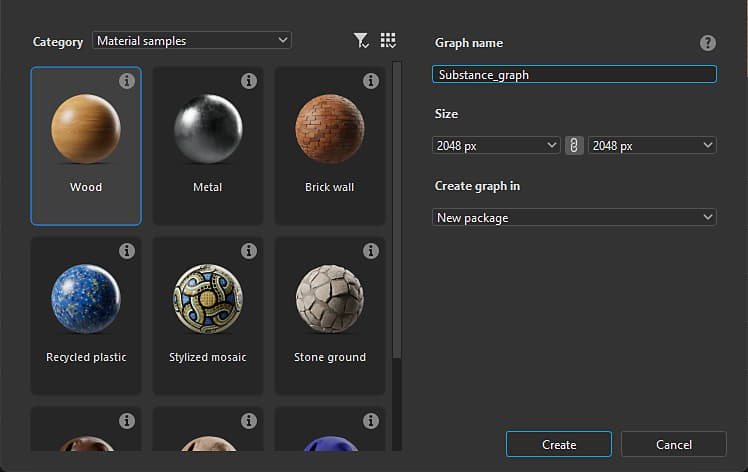
Öffnen Sie die Kombinationsbox Kategorie und wählen Sie Materialbeispiele aus, um die verfügbaren Vorlagen aufzulisten.
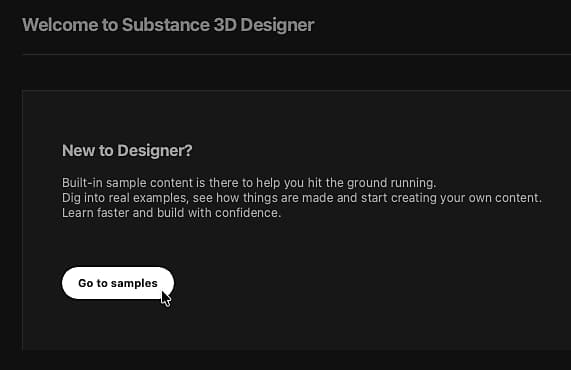
Sie können direkt zur Liste der Beispiele im Dialogfeld wechseln, indem Sie die Schaltfläche Zu den Beispielen wechseln verwenden, die sich an geeigneter Stelle befindet.
im Startbildschirm.
in der Probe untersucht.
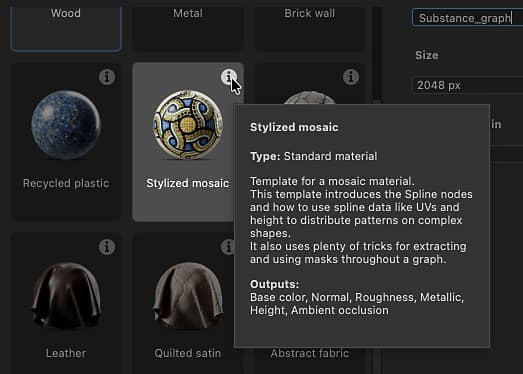
Doppelklicken Sie auf ein beliebiges Element, um aus diesem Beispiel ein neues Diagramm zu erstellen. Sie können auch das Beispiel auswählen und auf
die Schaltfläche Erstellen.
Doppelklicken Sie auf ein beliebiges Element, um aus diesem Beispiel ein neues Diagramm zu erstellen. Sie können auch das Beispiel auswählen und auf
die Schaltfläche Erstellen. Sobald eine Materialprobe ausgewählt und die Diagrammerstellung validiert wurde, wird das Dialogfeld geschlossen.
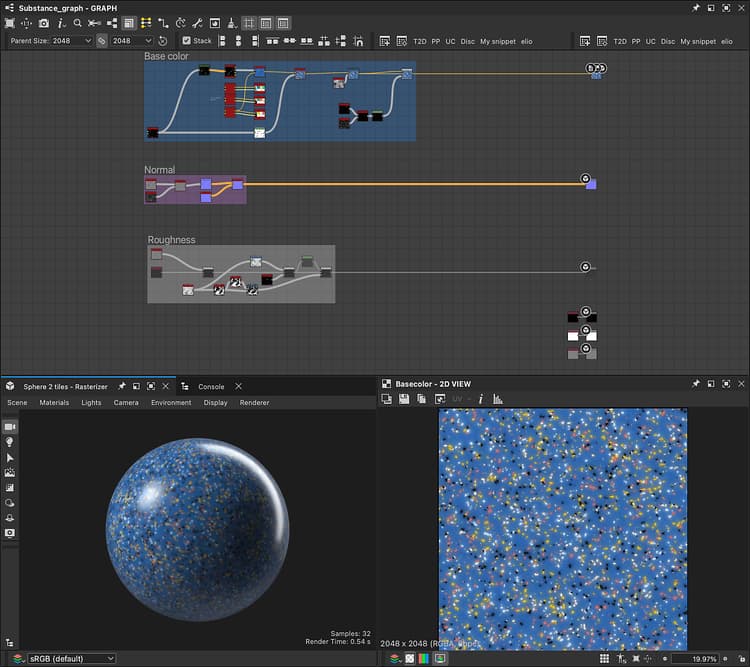
und eine Kopie des Beispiels wird als neues Diagramm in der Diagrammansicht geladen.
Standardmäßig wird die erste Ausgabe der Probe in die 2D-Ansicht geladen und die Texturen werden auf die 3D-Ansicht angewendet.
Ihr Arbeitsbereich wird automatisch eingerichtet und Sie können loslegen. (Dies kann in den Voreinstellungen von Designer geändert werden.)
OpenPBR v1.1 Materialmodell und Anzeigen in der 3D-Ansicht bedeutet,Das Material in der 3D-Ansicht wechselt automatisch zur
OpenPBR-Oberfläche. Shader, umProbe exakt anzeigen.