Erstellen von Substance-Graphen
Das Erstellen von Texturen in Designer beginnt mit dem Erstellen eines Substance-Diagramms, entweder aus einer vordefinierten Vorlage oder aus einem leeren Diagramm.
Erstellen eines Diagramms
Sie können eine der folgenden Methoden verwenden, um das Erstellen eines neuen Substance-Diagramms zu starten:
-
table 0-row-2 0-border-0 1-border-0 2-border-0 html-authored no-header Klicken Sie auf dem Startbildschirm auf die Schaltfläche Neues Diagramm. 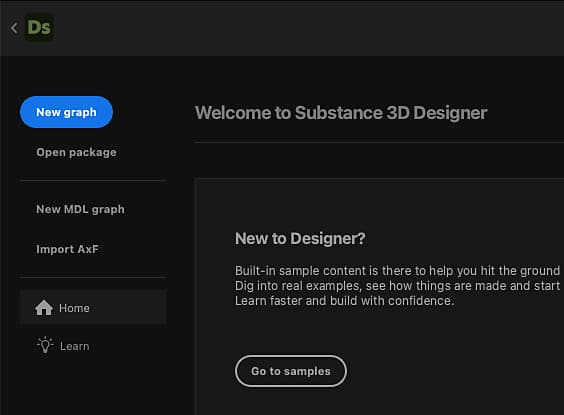
-
table 0-row-2 0-border-0 1-border-0 2-border-0 html-authored no-header Klicken Sie in einem beliebigen vorhandenen-Paketelement im Explorer auf RMB und navigieren Sie im Kontextmenü zu Neu > Substance-Diagramm. 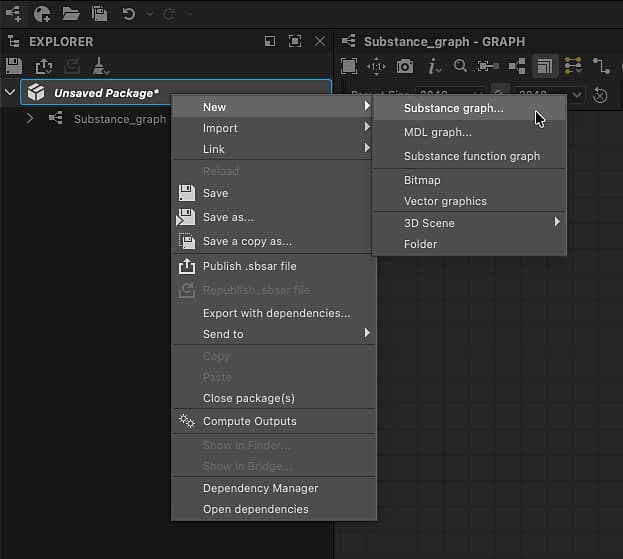
-
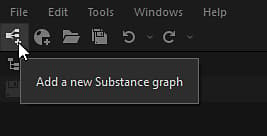
table 0-row-2 0-border-0 1-border-0 2-border-0 html-authored no-header Klicken Sie in der Hauptsymbolleiste auf die Schaltfläche 
-
table 0-row-2 0-border-0 1-border-0 2-border-0 html-authored no-header Wechseln Sie im Hauptmenü zu Datei > Neu > Substance-Diagramm…1 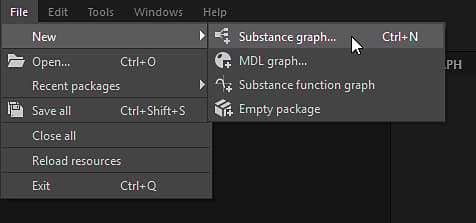
-
Drücken Sie den Tastaturbefehl Strg+N (Windows) bzw. Befehl+N (macOS).
Unabhängig von der gewählten Methode wird das Dialogfeld “Neues Substance-Diagramm” angezeigt.
Diagrammvorlagen
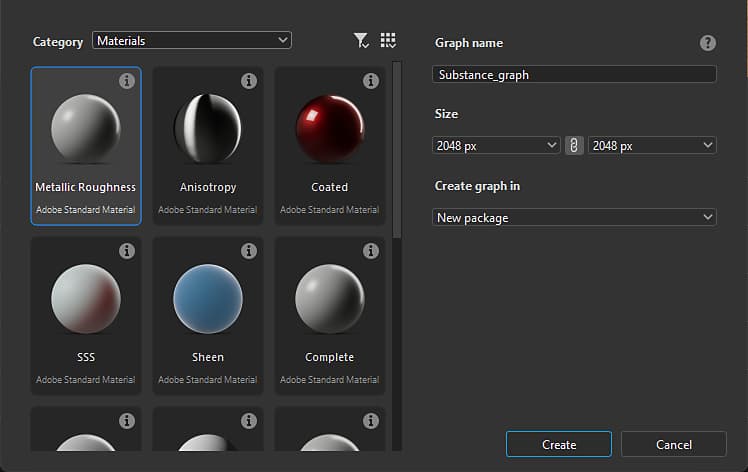
Unabhängig von der Methode zum Erstellen eines neuen Substance-Diagramms wird Ihnen immer das Dialogfeld Neues Substance-Diagramm angezeigt, mit dem Sie das neue Diagramm konfigurieren können.
Vorlagen
Designer enthält Diagrammvorlagen mit vorkonfigurierten Knoten, damit Sie schneller durchstarten können. Sie können Output-Knoten enthalten, einfache Knoten, um Werte an diese Ausgaben zu übergeben - z. B. Einheitliche Farbe sowie Eingabe Knoten.
Doppelklicken Sie auf eine Vorlage in der Liste, oder wählen Sie sie aus, und klicken Sie auf die Schaltfläche Erstellen, um mithilfe dieser Vorlage ein neues Substance-Diagramm zu erstellen. Standardmäßig wird das neue Diagramm in einem neuen, nicht gespeicherten Paket platziert.
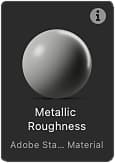
Jede Vorlage wird nach ihrer Bezeichnung und ihrem Untertitel aufgelistet.
Der Untertitel bietet mehr Kontext zum Anwendungsfall für die Vorlage: das Materialmodell, auf dem es basiert, die Software, mit der es integriert werden soll, usw.
Im Modus Miniaturansichten wird der Untertitel in einem dunkleren, kleineren Text unter der Beschriftung platziert.
In den Ansichtsmodi Liste, Pakete und Verzeichnisse wird der Untertitel folgendermaßen an die Bezeichnung angehängt: Bezeichnung - Untertitel.
Material-Samples
Die Kategorie Materialproben enthält eine kuratierte Auswahl von Diagrammen, aus denen Sie lernen und mit denen Sie experimentieren können.
Sie können die Beispiele auch direkt vom Startbildschirm aus aufrufen, indem Sie die Schaltfläche Zu den Beispielen wechseln verwenden.
Alle Beispiele basieren auf dem OpenPBR-Materialmodell.

Info-QuickInfo
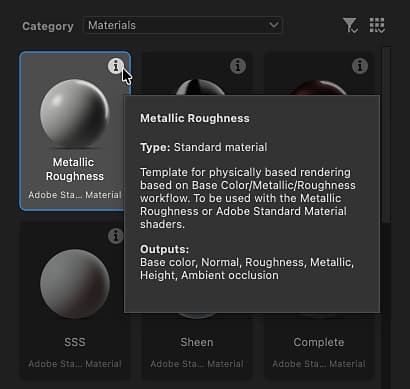
Wenn Sie mit dem Informationssymbol für jedes Vorlagenelement zeigen, wird eine QuickInfo mit zusätzlichen Informationen zur Vorlage angezeigt:
Typ: Der Typ des Assets, das mit der Vorlage erstellt werden soll. Dies kann in den Diagrammeigenschaften bearbeitet werden.
Beschreibung: Details zu der Vorlage, z. B. der Workflow, in den sie integriert ist, der beabsichtigte Anwendungsfall und Empfehlungen zu ihrer Verwendung.
Ausgaben: Die Ausgabeknoten der Vorlage, falls vorhanden.
Ansichtsmodi
Die Vorlagenliste kann mithilfe der Schaltfläche “Ansichtsmodi” in verschiedenen Modi angezeigt werden.
Die von der ausgewählten Kategorie und Projektdatei durchgeführte Filterung wird in allen Ansichten angewendet.
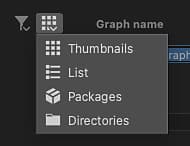
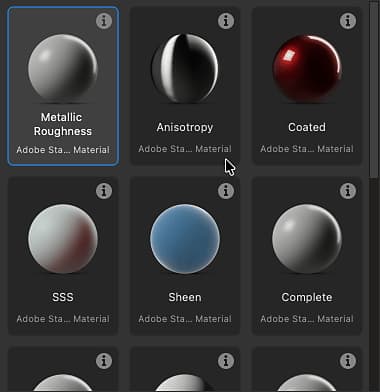
Miniaturen
Karten mit Miniaturen, die eine Vorschau oder ein Symbol des Vorlagentyps bereitstellen.
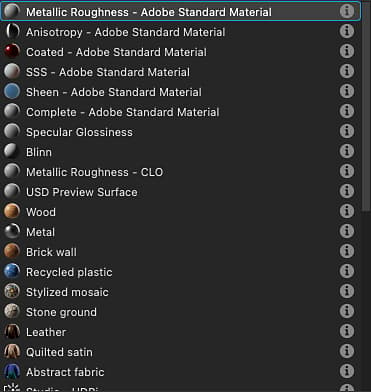
Liste
Vorlagen werden nur nach ihrer Beschriftung aufgelistet.
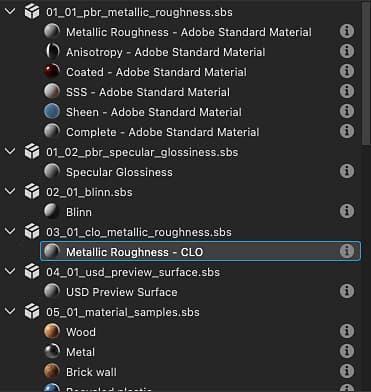
Pakete
Vorlagen werden nach ihrer Bezeichnung als untergeordnete Elemente der Paketdatei aufgelistet, der sie angehören.
Bewegen Sie den Mauszeiger über ein Paketdateielement, um eine QuickInfo mit dem vollständigen Pfad anzuzeigen.
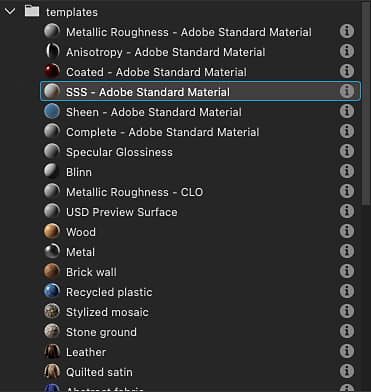
Verzeichnisse
Vorlagen werden anhand ihrer Bezeichnung als untergeordnete Elemente des Verzeichnisses aufgelistet, in dem sich die Paketdatei befindet, zu der sie gehören.
Bewegen Sie den Mauszeiger über ein Verzeichniselement, um eine QuickInfo mit dem vollständigen Pfad anzuzeigen.
Eigenschaften
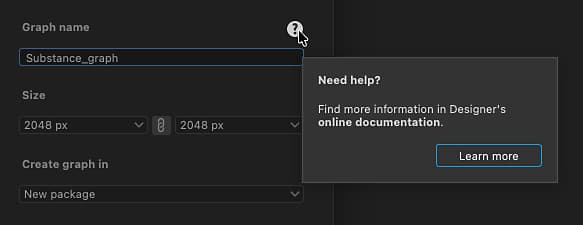
Nachdem Sie die Vorlage ausgewählt haben, können Sie grundlegende Informationen zum neuen Diagramm einrichten. Er kann jederzeit nach der Erstellung des Diagramms geändert werden.
Diagrammname: den Bezeichner des Graphen. Sie muss für ein bestimmtes Paket eindeutig sein und darf keine Leerzeichen und einige Sonderzeichen enthalten.
Größe: die übergeordnete Auflösung des Diagramms, die die Ausgabeauflösung der meisten Knoten steuert - weitere Informationen finden Sie auf der Seite Ausgabegröße. Die Felder “width” und “Height” sind standardmäßig miteinander verknüpft. Sie können die Verknüpfung wieder aufheben, indem Sie auf die Verknüpfungsschaltfläche zwischen den Kombinationsfeldern “width” und “Height” klicken.
Diagramm in erstellen: Mit diesem Kombinationsfeld können Sie ein neues-Paket für das neue Diagramm erstellen oder das neue Diagramm einem beliebigen vorhandenen-Paket hinzufügen, das bereits im Explorer-Bedienfeld geladen wurde.
Hilfe-QuickInfo
Bewegen Sie den Mauszeiger über das Fragezeichensymbol, um eine QuickInfo mit einer Schaltfläche anzuzeigen, die direkt auf diese Seite verweist, damit Sie bei Bedarf auf diese Dokumentation zurückgreifen können.
Vorlagen verwalten
Filtern nach Kategorie
Kategorien werden verwendet, um Vorlagen zu gruppieren, die nach Anwendungsfall oder Elementtyp miteinander verknüpft sind.
Verwenden Sie das Kombinationsfeld Kategorie, um die Kategorie auszuwählen, nach der Sie die Vorlagen filtern möchten.
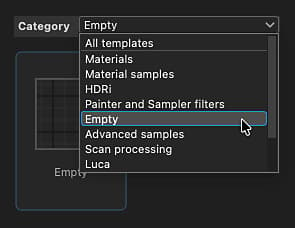
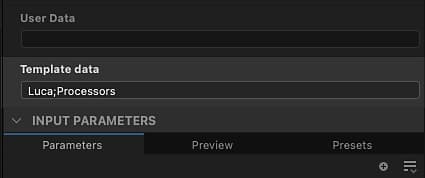
Für Vorlagen kann in den Vorlagendaten eine Kategorie eingerichtet sein. Graphenattribut , das als Filter verwendet wird, um die Liste der Vorlagen einzugrenzen:
<category>;<subtitle>
Benutzerdefinierte Kategorien können in den von Projektdateien bereitgestellten Vorlagen eingerichtet werden (siehe unten). Diese Kategorien werden dann der Liste im Kombinationsfeld hinzugefügt.
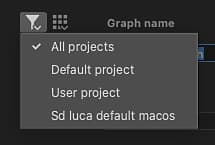
Filtern nach Projektdatei
Wenn eine der aktiven Projektdateien einen oder mehrere Vorlagenpfade enthält, werden die Diagramme in den Paketdateien, die unter diesen Pfaden gefunden wurden, der Vorlagenliste hinzugefügt.
Verwenden Sie dann die Schaltfläche Nach Projektdatei filtern, um die Liste der Vorlagen auf die Vorlagen einzugrenzen, die von einer bestimmten Projektdatei bereitgestellt werden.