AxF-Dateien (Appearance eXchange Format)
Substance 3D Designer unterstützt das Erscheinungsbild von X-Rite im eXchange-Format. Die Ersteller des Formats beschreiben es wie folgt:
“AxF-Dateien werden verwendet, um komplexe Materialeigenschaften im gesamten digitalen Design-Workflow zu erfassen, zu speichern, zu bearbeiten und zu kommunizieren. AxF bietet eine Standardmethode zur Speicherung und gemeinsamen Nutzung aller relevanten Daten zum Aussehen - Farbe, Textur, Glanz, Brechung, Lichtdurchlässigkeit, Spezialeffekte (Funkeln) und Reflexionseigenschaften - über Product Lifecycle Management (PLM), Computer-Aided Design (CAD) und hochmoderne Rendering-Anwendungen hinweg.”
AxF-Dateien enthalten eine Reihe von Texturen, die von der TAC7-Scanner-Hardware von X-Rite extrahiert wurden, zusammen mit Metadaten, die zusätzliche Eigenschaften des Materials beschreiben. Das bedeutet, dass ein AxF mehr ist als nur Texturdaten: es besitzt auch Eigenschaften der Schattierung.
AxF-Dateien werden nicht als Paket Ressource importiert. Der Importprozess umfasst vielmehr das Extrahieren von Texturen und Metadaten aus der AxF-Datei und deren anschließende Verwendung zum Vorbereiten von Diagrammen, die aus dedizierten Vorlagen erstellt wurden.
Die verfügbaren Vorlagen richten sich an zwei AxF-Workflows:
- Konvertieren eines SVBRDF-Materials in einer AxF-Datei in ein PBR-Material;
- Bearbeiten eines SVBRDF-Materials an Ort und Stelle und Exportieren in eine vorhandene AxF-Datei als neue Ebene.
Importieren von AxF-Dateien
Der Arbeitsablauf für den Import von AxF-Dateien kann mit einer der beiden folgenden Methoden gestartet werden:
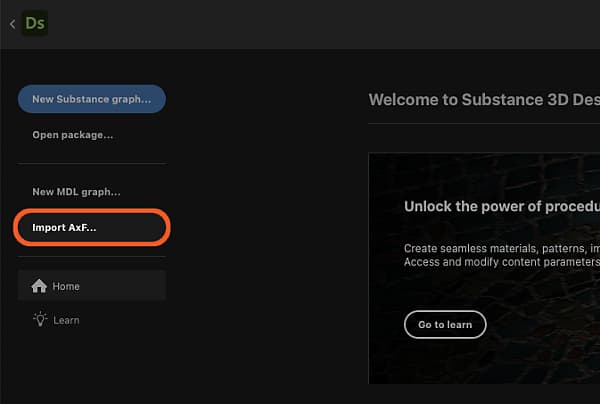
Klicken Sie auf AxF importieren…Schaltfläche im linken Abschnitt des Startbildschirms.
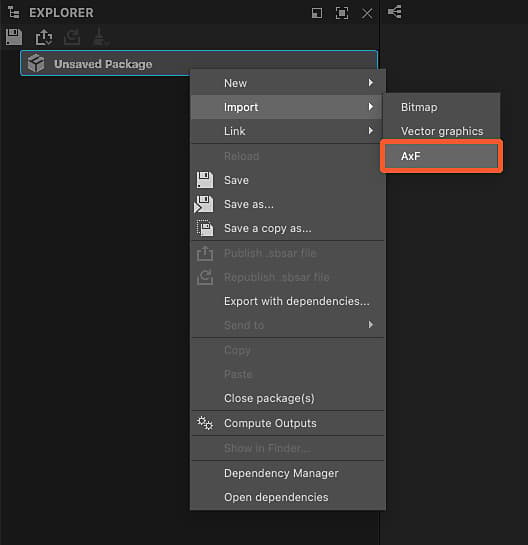
Klicken Sie im Explorer auf RMB für ein Paket, und navigieren Sie im Kontextmenü des Pakets zu Importieren > AxF.
Importdialogfeld
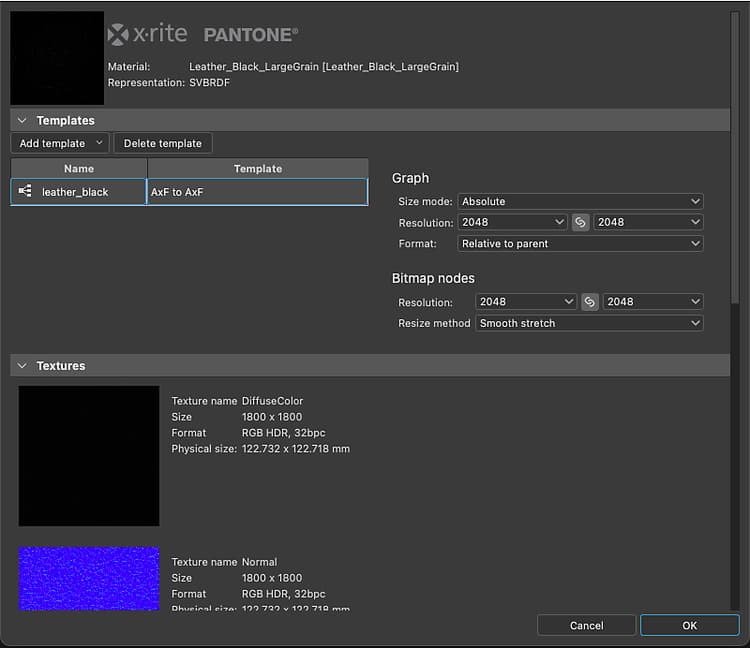
Im Dialogfeld “AxF import” können Sie die Daten überprüfen, die aus der ausgewählten AxF-Datei geladen wurden, und die Diagrammvorlagen einrichten, die für die beabsichtigten Bearbeitungen oder Konvertierungen erforderlich sind.
Es umfasst vier Bereiche:
Der Header zeigt den Namen des in der AxF-Datei erkannten Materials sowie dessen Darstellung (derzeit immer SVBRDF) an. Die in die Datei eingebettete Vorschau-Miniaturansicht wird ebenfalls angezeigt.
Im Abschnitt Vorlagen können Sie die Vorlage Substance graph einrichten, um mit der Arbeit an dem Material zu beginnen. Weitere Informationen zu diesen Vorlagen und deren Einrichtung finden Sie im Abschnitt Graph templates weiter unten.
Texturen listet alle Texturen auf, die aus der AxF-Datei extrahiert wurden, die an dem erkannten Material beteiligt ist. Für jede Textur werden Name, native Auflösung, Datenformat und Physische Größe angezeigt.
Metadaten und Eigenschaften listen Daten auf, die aus dem Material in der AxF-Datei extrahiert wurden. Diese haben Auswirkungen auf die Konfiguration einiger Substance-Diagrammvorlageneigenschaften (siehe Abschnitt Diagrammvorlagen weiter unten).
Ergebnis
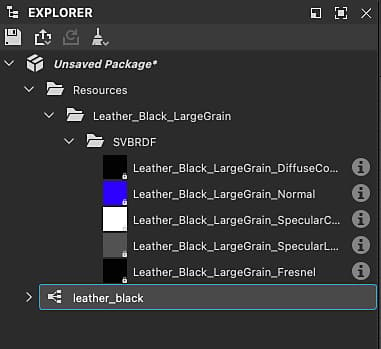
Nach dem Klicken auf die Schaltfläche OK wird ein Paket im Explorer erstellt. Das Paket umfasst die folgenden Ressourcen:
In einem Ordner “Resources” befindet sich ein Unterordner “" mit den Unterordnern "” für jedes aus der AxF-Datei importierte Material.
Jeder Unterordner enthält einen anderen Unterordner, der die Texturen enthält, die aus der AxF-Datei für dieses Material extrahiert wurden. Dieser letzte Unterordner ist nach dem Material Darstellung benannt, das von den Texturen verwendet wird (derzeit nur SVBRDF).
Ein Diagramm für jede Vorlage, die im Abschnitt Vorlagen des Importdialogs eingerichtet wurde.
Im Fall von Substance-Graphen sind diese mit den Texturen und Daten vorkonfiguriert, die aus der AxF-Datei extrahiert wurden, sowie mit den ausgewählten Vorlageneinstellungen (siehe Abschnitt “Diagrammvorlagen” unten).
Diagrammvorlagen
Es gibt Diagrammvorlagen, die AxF-Workflows für Substance-Diagramme gewidmet sind.
Klicken Sie auf die Schaltfläche Vorlage hinzufügen und wählen Sie im Dropdownmenü den gewünschten Diagrammtyp aus.
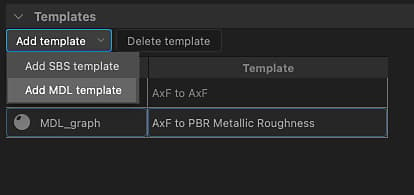
Vorlagen für Substance-Graphen
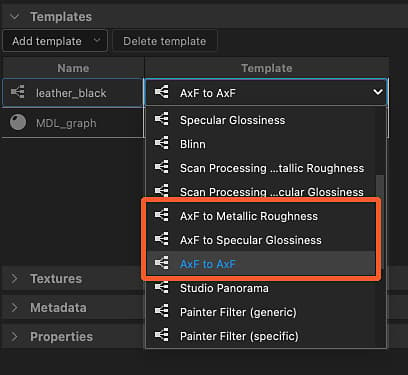
Es stehen zwei Arten von Substance-Diagrammvorlagen zur Verfügung:
AxF to Metallic Roughness und AxF to Specular Glossiness sind Konvertierungs-Vorlagen, mit denen Sie AxF-Materialien Standardmodellen von PBR zuordnen können.
Diese können dann mit den standardmäßigen 3D-Ansichtshadern verwendet und mit anderen PBR-Materialien kombiniert werden, die in Designer Sampler produziert oder von unserer 3D Assets-Bibliothek bezogen wurden.
AxF zu AxF ist eine passthrough-Vorlage, mit der Sie AxF-Materialien bearbeiten und diese Änderungen als neue Ebenen in vorhandenen AxF-Dateien exportieren können. Weitere Informationen finden Sie unter Exportieren von AxF-Dateien weiter unten.
Für alle in der Liste Vorlagen hinzugefügten Substance-Diagrammvorlagen werden die folgenden zusätzlichen Vorgänge ausgeführt:
Für jeden Input-Knoten, dessen Verwendung mit der Identifizierung einer aus der AxF-Datei extrahierten Textur übereinstimmt, wird dieser Eingabeknoten durch einen Bitmap-Knoten ersetzt, der auf diese Textur verweist.
Die Auflösung-Eigenschaft des Diagramms (d. h. die Ausgabegröße) wird automatisch auf die Potenz von zwei gleich oder höher der Auflösung der größten extrahierten Textur gesetzt.
Die Bitmap-Knoteneigenschaft Auflösung (d. h. die Ausgabegröße) wird automatisch so festgelegt, dass sie den Werten des Diagramms entspricht, nachdem der vorherige Vorgang angewendet wurde.
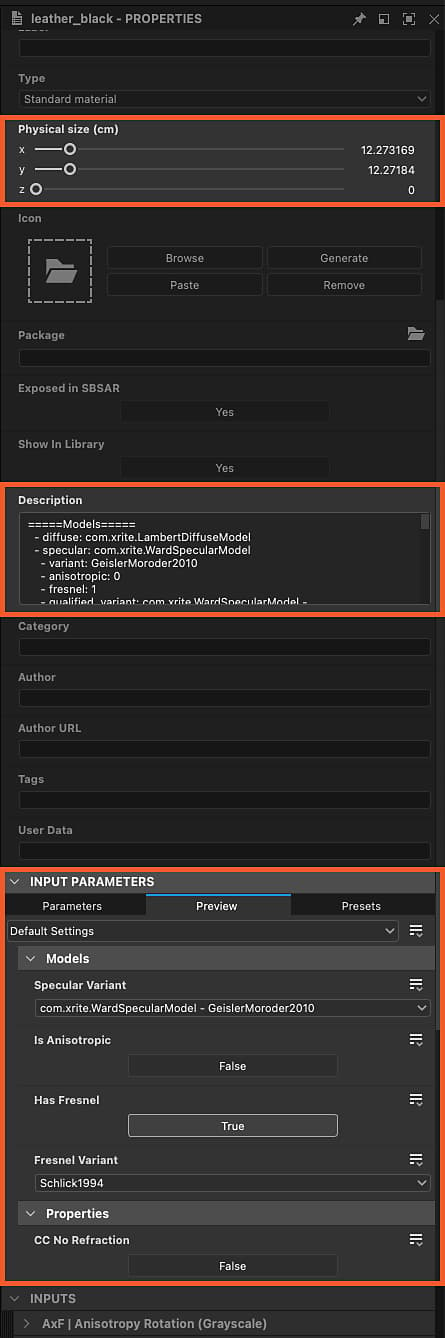
Die Physische Größe-Eigenschaft des Diagramms ist auf die Physische Größe der ersten extrahierten Textur festgelegt.
Die Standardwerte der Parameter des Diagramms sind so festgelegt, dass sie mit den Daten in der AxF-Datei übereinstimmen.
Die Metadaten, die aus dem Material in der AxF-Datei extrahiert wurden, werden in die Description-Eigenschaft des Diagramms kopiert.
| note important |
|---|
| IMPORTANT |
| Die Standardwerte der Parameter des Diagramms sollten nach dieser Erstkonfiguration nicht mehr geändert werden. |
| Sie geben Eigenschaften der Schattierung an, die für die korrekte Interpretation der Texturwerte unerlässlich sind. |
| Daher führt das Ändern dieser Einstellungen zu einem falschen Rendering, wenn das Material in der 3D-Ansicht angezeigt wird. |
Exportieren von AxF-Dateien
Vorhandene AxF-Dateien können direkt von Designer aus bearbeitet werden. Ihre Ressourcen werden mithilfe der Ausgaben eines Substance-Diagramms aktualisiert.
Durch die Möglichkeit, Diagrammausgaben in AxF-Dateien zu exportieren, kann ein typischer AxF-Arbeitsablauf in Designer wie folgt aussehen:
- AxF-Datei importieren
- Verwenden der Substance-Grafikvorlage “AxF zu AxF”
- Die extrahierten Texturen mit den in Substance-Graphen verfügbaren Funktionen und Knoten bearbeiten
- Exportieren Sie die Diagrammausgaben in dieselbe AxF-Datei
Die Eigenschaft Physische Größe des Diagramms wird verwendet, um das Attribut Physische Größe der aktualisierten Texturen in der bearbeiteten AxF-Datei festzulegen.
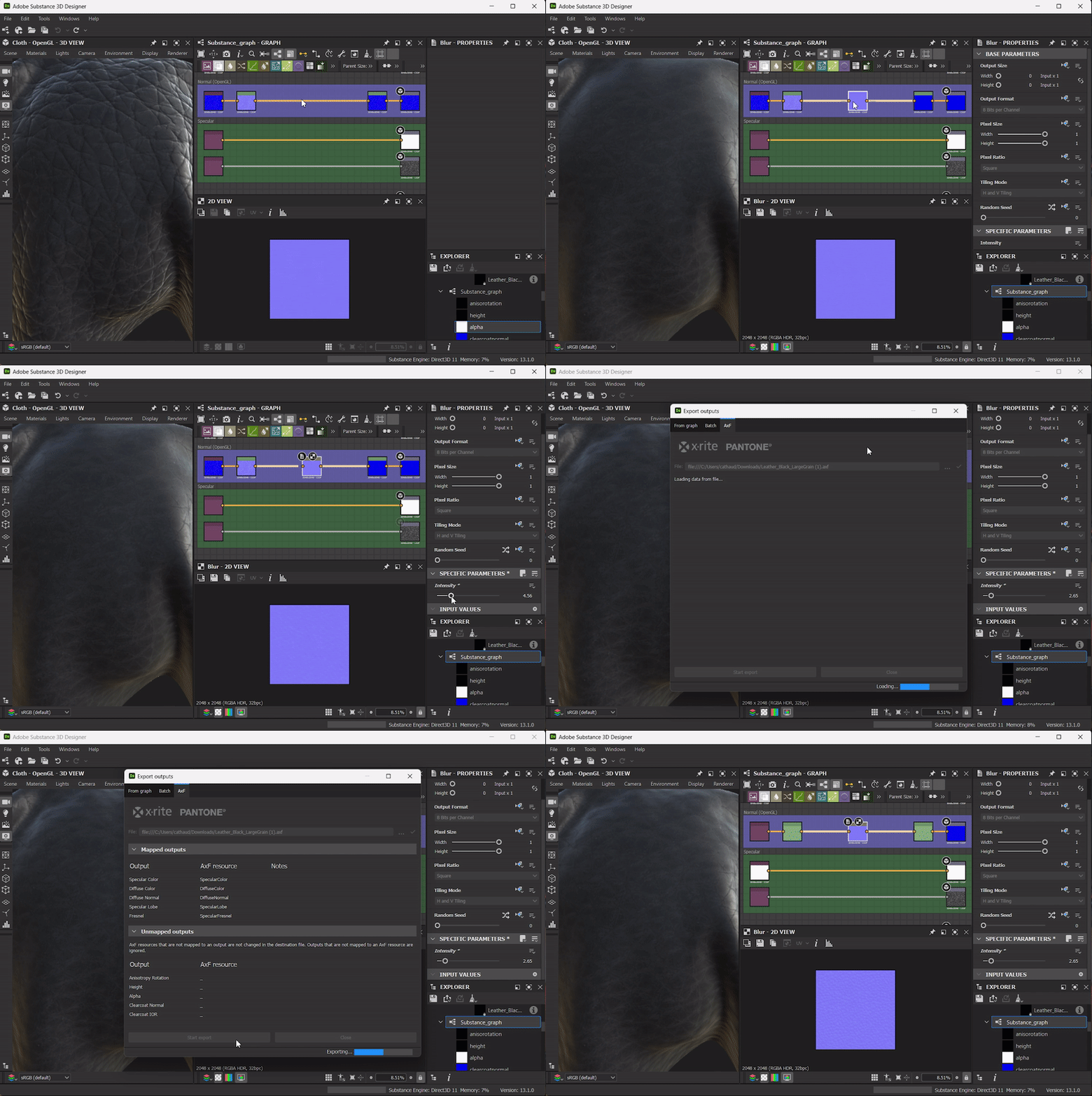
Exportdialogfeld
Das Exportdialogfeld AxF ist im Dialogfeld Exportausgaben als dedizierte Registerkarte verfügbar.
Öffnen Sie in der Symbolleiste Diagrammansicht das Menü

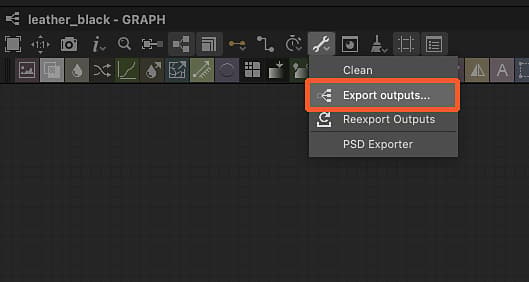
Das Dialogfeld umfasst drei Hauptabschnitte:
Mit dem Eingabefeld Datei können Sie die AxF-Zieldatei auswählen, die bearbeitet werden soll. Diese Datei wird geladen und überprüft, wenn sie gültig ist, werden ihre Daten verwendet, um die unten stehenden ‘AxF resource’-Spalten auszufüllen.
Zugeordnete Ausgaben listet die Diagrammausgaben in der Spalte “Ausgabe” auf und stimmt ihre Verwendung mit einer AxF-Ressource in der Zieldatei überein, die denselben Bezeichner verwendet. Wenn Probleme erkannt werden, werden sie als Warnung (gelb) oder Fehler (ref) in der Spalte Hinweise angezeigt.
Nicht zugeordnete Ausgaben listet Diagrammausgaben und AxF-Ressourcen in der Zieldatei auf, die nicht zugeordnet werden konnten. Diese Ausgaben werden ignoriert und diese AxF-Ressourcen bleiben unverändert.
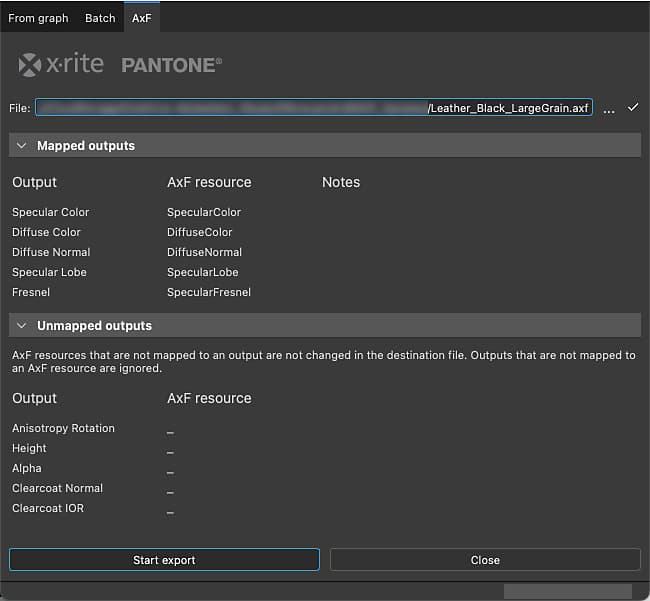
Klicken Sie auf Export starten, um die AxF-Zieldatei mit der neuen Ebene zu bearbeiten, die die Änderungen in den zugeordneten Ausgaben enthält.
Das Ergebnis wird als Meldung neben der Fortschrittsleiste in der Statusleiste des Dialogfelds angezeigt.
Zuordnen von Ausgaben zu AxF-Ressourcen
Beim Export in eine vorhandene AxF-Datei werden die Ressourcen mithilfe der Diagrammausgaben aktualisiert. Designer stimmt den Ressourcenbezeichner mit den Ausgabeknoten überein, die denselben Bezeichner wie eine Verwendung aufweisen.
Außerdem muss die Group-Eigenschaft der Ausgabe ** auf ‘AxF’ festgelegt sein, damit sie im AxF-Exportdialogfeld aufgeführt wird (siehe oben).
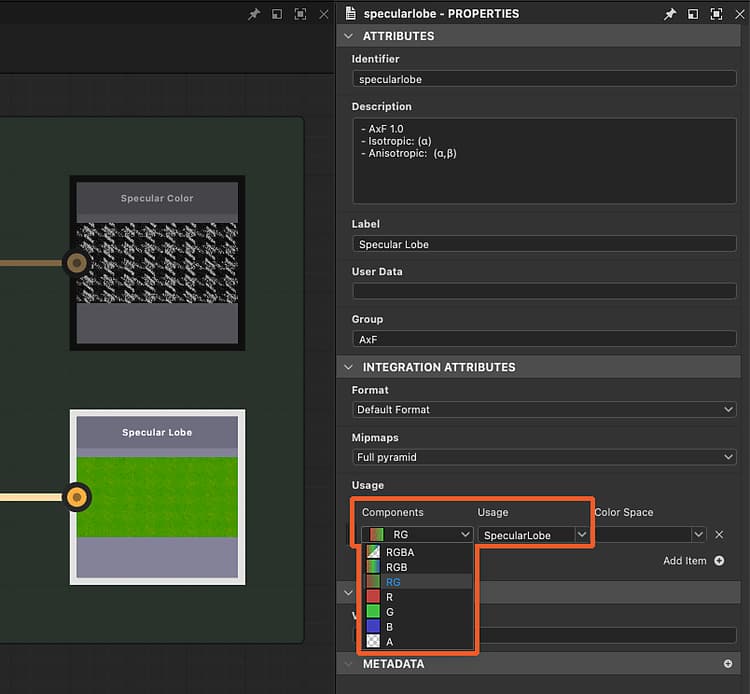
Ressourcen können Texturen (z. B. Bitmaps) oder Uniformen (z. B. Werte) mit einer bestimmten Anzahl von Kanälen sein. Es ist zwingend erforderlich, dass die Diagrammausgabe genau mit dieser Anzahl von Kanälen übereinstimmt. Wenn dies nicht der Fall ist, wird während des Exports ein Fehler für diese Ressource ausgelöst und die Ressource bleibt unverändert.
Die Anzahl der Kanäle wird je nach dem Datentyp, der dem Ausgabeknoten bereitgestellt wird, unterschiedlich angegeben:
- Bitmap (Textur): Die Eigenschaft Komponenten wird verwendet, um die Anzahl der Kanäle anzugeben, wobei R ein Kanal, RG zwei Kanäle usw. ist. Mit dieser Eigenschaft wird Designer mitgeteilt, welche RGBA-Kanäle der Farbbitmap in die Ressource codiert werden sollen.
- Wert (einheitlich): Die Anzahl der Komponenten des Vektorwerts wird verwendet, um die Anzahl der Kanäle anzugeben, wobei Float ein Kanal, Float2 zwei Kanäle usw. ist.
Wenn die importierte AxF-Datei mehr als einen Kanal in ihrer Specular-Lobe-Ressource verwendet, legen Sie die Components-Eigenschaft der Ausgabe entsprechend fest.
Anzeigen von AxF-Dateien in der 3D-Ansicht
Die Methode zum Rendern von AxF SVBRDF-Materialien in der 3D-Ansicht hängt vom Importsetup ab.
Wenn Sie ein SVBRDF-Material in einer AxF-Datei in ein Standard-PBR-Material konvertieren möchten, umfasst Ihre Importeinrichtung wahrscheinlich eine Substance-Graph-Konvertierungsvorlage.
In diesem Fall sollten Sie den OpenGL-Renderer in der 3D-Ansicht verwenden und die AxF SVBRF auswählen Shader.
Anschließend können Sie das Substance-Diagramm, das Sie im Importdialogfeld eingerichtet haben, per Drag-and-Drop mit dem Shader verbinden.
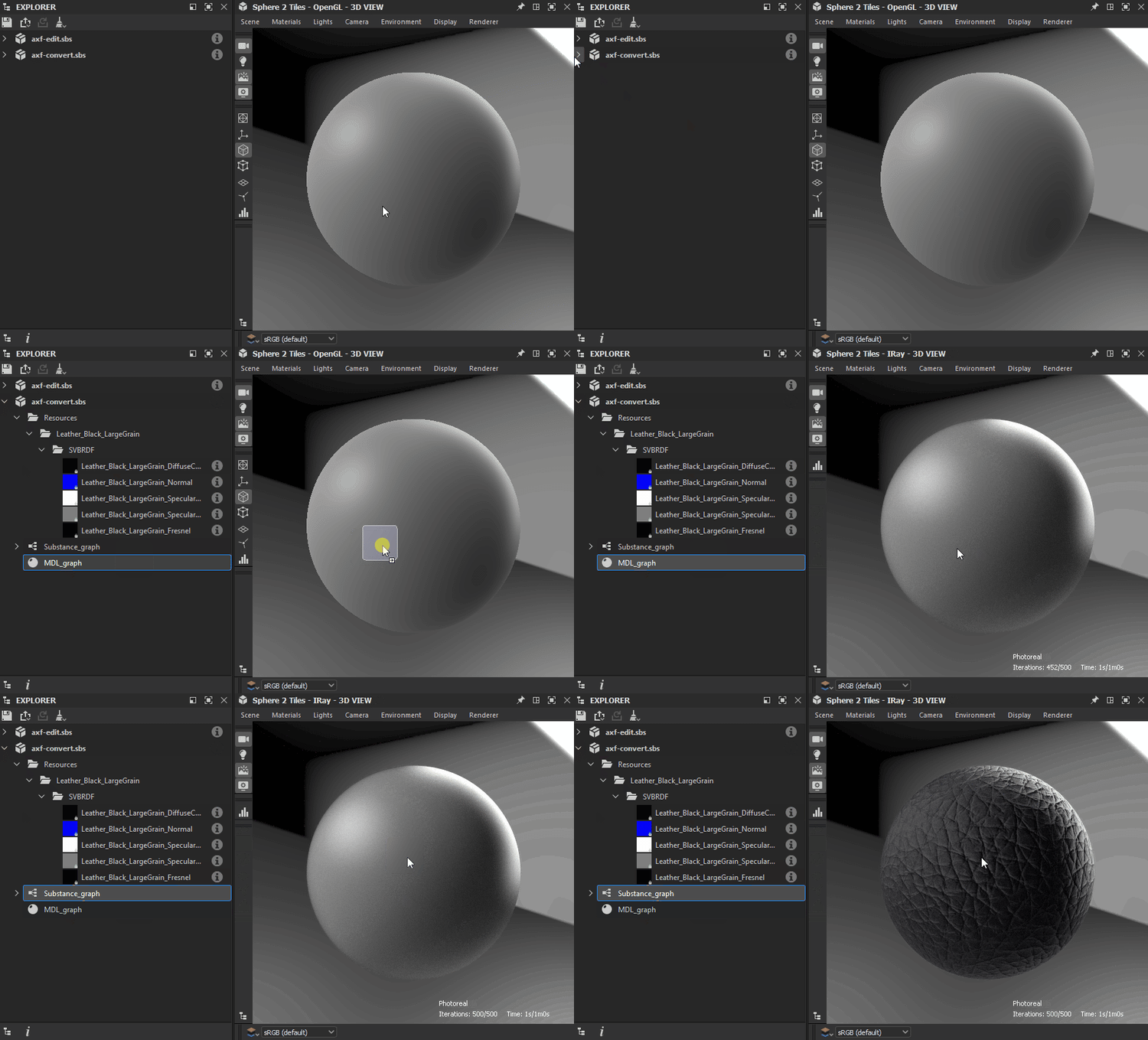
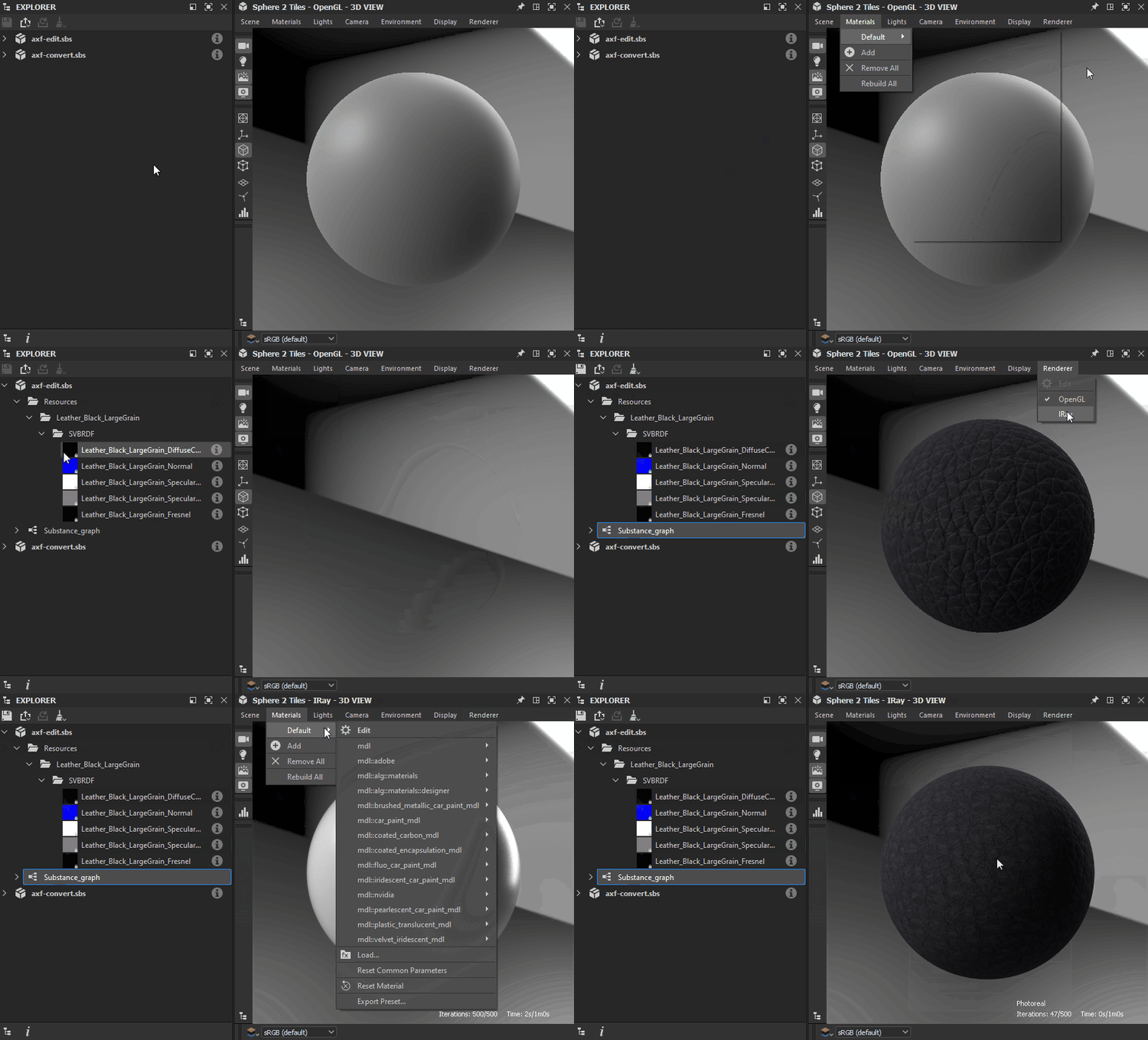
Wenn Sie Bearbeitungen an einer vorhandenen AxF-Datei vornehmen möchten, befolgen Sie die folgenden Anweisungen, um das SVBRDF-Material entsprechend dem ausgewählten Renderer zu visualisieren:
Ein eigener GLSLFX-Shader ist verfügbar, um Materialien mithilfe einer SVBRDF-Darstellung aus einer AxF-Datei zu visualisieren: AxF SVBRDF.
Der Shader ist im Menü Materialien verfügbar: Öffnen Sie das Untermenü für das Material der Szene (“Standard” ist standardmäßig aktiviert), und wählen Sie unter dem Eintrag AxF SVBRDF eine Technik aus.
Verwenden Sie die Option Bearbeiten im selben Untermenü, um die Eigenschaften des Shaders im Dock Eigenschaften anzuzeigen.
Insbesondere können Sie mit der Kachelung-Eigenschaft die Kachelung von Texturen im Modell anpassen, sodass Sie das Material in einer geeigneten Skala darstellen können.
Klicken Sie nach Auswahl des Shaders im Diagramm auf RMB in leerem Raum und wählen Sie die Option Ausgaben in 3D-Ansicht anzeigen, um die Ausgaben in der 3D-Ansicht anzeigen zu visualisieren.
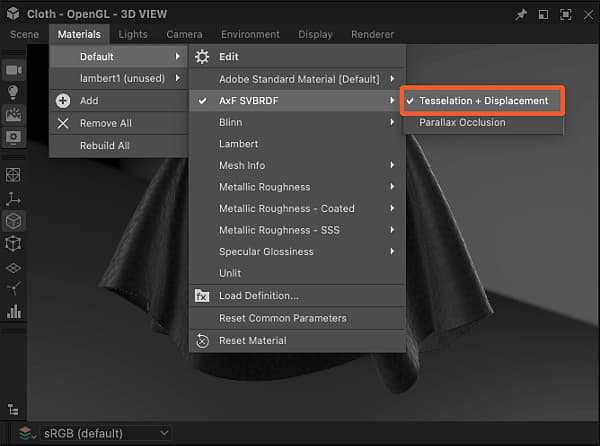
Dieser Shader ist derzeit in Bearbeitung und einige Funktionen werden noch nicht unterstützt. Daher kann es zwar einen Überblick über die Eigenschaften der Materialien geben, sollte aber nicht für Feinanpassungen verwendet werden.
Verwenden Sie die Option Bearbeiten im selben Untermenü, um die Eigenschaften des Shaders im Dock Eigenschaften anzuzeigen.
Insbesondere können Sie mit der Kachelung-Eigenschaft die Kachelung von Texturen im Modell anpassen, sodass Sie das Material in einer geeigneten Skala darstellen können.
Klicken Sie nach Auswahl des Shaders im Diagramm auf RMB in leerem Raum und wählen Sie die Option Ausgaben in 3D-Ansicht anzeigen, um die Ausgaben in der 3D-Ansicht anzeigen zu visualisieren.
Unterstützte Modellvarianten
Die in der 3D-Ansicht verwendeten Shader unterstützen die folgenden Varianten für Specular-, Fresnel- und Clear-Coat-Transmissionsmodelle: