Startbildschirm
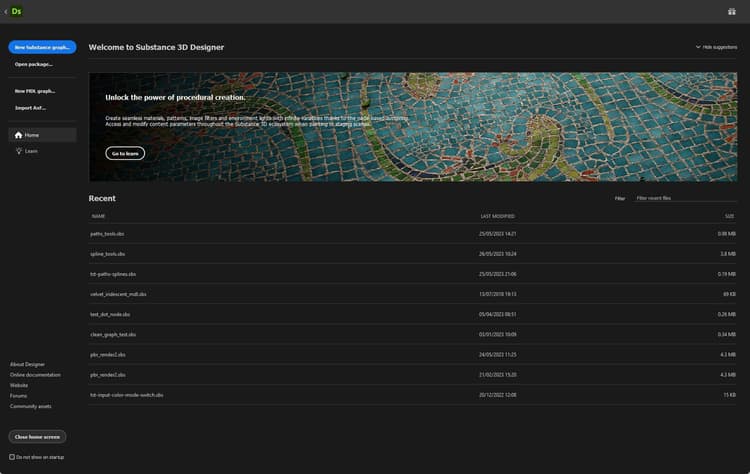
Der Startbildschirmbegrüßt Sie, wenn Sie Substance 3D Designer starten. Es hilft Ihnen, mit Ihren Projekten zu beginnen und auf nützliche Links zuzugreifen.

Startseite
Der Abschnitt

Dieses Banner kann mit der Schaltfläche

Unten bietet eine Liste der zuletzt geladenen Dateien unter der Kopfzeile Zuletzt verwendet schnellen Zugriff auf die zuletzt geladenen Projekte, von den zuletzt geladenen bis zu den ältesten.
Zuletzt verwendete Dateien können mithilfe des Eingabefelds Filter oben rechts in der Liste gefiltert werden. “Filterung” stimmt mit einer beliebigen Zeichenfolge überein, die im Dateinamen eines Projekts vorhanden ist.
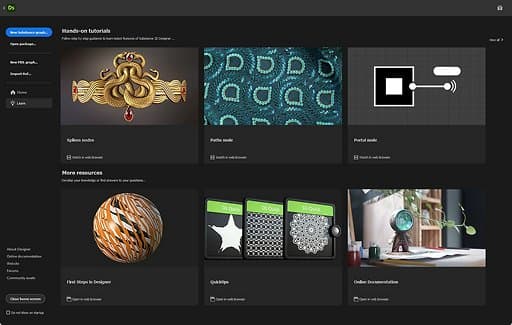
Lernen
Der Abschnitt

Diese Ressourcen werden als Kartenlinks aufgelistet und wie folgt gruppiert:
-
In den praktischen Übungen werden die neuesten Funktionen behandelt.
-
Weitere Ressourcen sammelt Ressourcen, die Sie möglicherweise nützlich finden, um regelmäßig zu den folgenden Themen zurückzukehren:
- Die ersten Schritte in Designer sind unser Referenz-Tutorial für Einsteiger.
- QuickInfos ist eine kuratierte Wiedergabeliste mit Techniken zum Erstellen von Materialien, Mustern, Filtern usw.;
- Mit Onlinedokumentation gelangen Sie zu dieser Dokumentation.
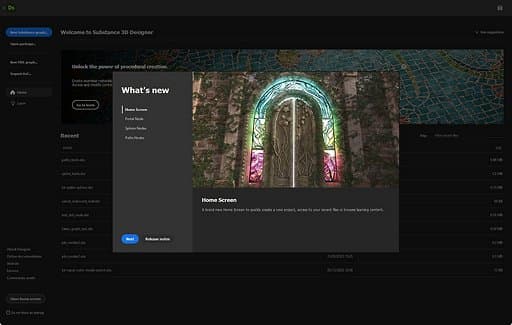
Neuerungen
Die Schaltfläche

Projekt starten
Auf der linken Seite des Bildschirms finden Sie eine Liste mit Tastaturbefehlen zum Erstellen eines neuen Diagramms in einem neuen Paket:
- Neues Substance-Diagramm: Öffnet das Fenster Neues Substance-Diagramm;
- Paket öffnen: Ermöglicht das Laden eines vorhandenen Pakets;
- Import AxF: Startet einen AxF-Importarbeitsablauf.
Verknüpfungen
Unten links auf dem Bildschirm werden nützliche Links wie folgt aufgeführt:
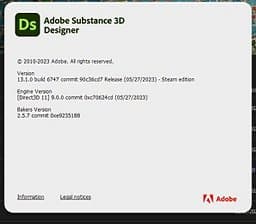
- Info zu Designer: Zeigt den Bildschirm “Info zu Designer” an (siehe oben);
- Onlinedokumentation: Öffnet eine Webseite zu dieser Dokumentation;
- Website: Öffnet eine Webseite zur Substance 3D Designer Produktseite;
- Foren: Öffnet eine Webseite für die Support Community von Substance 3D Designer.
- Community-Assets: Öffnet eine Webseite zu Substance 3D Community-Assets.