[Eingeschränkte Verfügbarkeit]{class="badge informative"}
Übersicht über Adobe Real-Time CDP Collaboration Starter
Verwenden Sie Adobe Real-Time CDP Collaboration Starter, um mit einem lizenzierten Partner an datenschutzorientierten Datenprojekten zusammenzuarbeiten. Sie benötigen keine eigene Collaboration-Lizenz, um teilzunehmen.
Ihr Lizenzpartner lädt Sie zu Collaboration ein und finanziert mit seinen Credits Ihre gemeinsamen Workflows, und zwar sowohl zwischen Werbekunden als auch zwischen Marken. Weitere Informationen zu diesen Mustern und ihrer Funktionsweise finden Sie in den Handbüchern Zusammenarbeitsmuster und End-to-End-Workflow.
Als eingeladener Starter können Sie:
- Onboarden und Verwalten von Kooperationsdaten in einem Starter.
- Source und pflegen Zielgruppen zur Verwendung in gemeinsamen Projekten.
- Gewinnen Sie Einblicke in Zielgruppenüberschneidungen mit Ihrem Partner, um effektives Targeting und Kampagnenmessung zu unterstützen.
- Zielgruppen aktivieren und für die gemeinsame Kampagnenaktivierung und -interaktion an Ihren Partner zurückgeben.
Voraussetzungen prerequisites
Stellen Sie für die ersten Schritte mit Collaboration Starter sicher, dass sich sowohl Ihr Unternehmen als auch Ihr lizenzierter Partner in derselben Region befinden. Sie müssen von einem Partner eingeladen werden, der über eine Real-Time CDP Prime-, Ultimate- oder Collaboration-Lizenz verfügt.
Geben Sie Ihrem lizenzierten Partner die folgenden Informationen, um die Einladung einzuleiten:
- Kontaktname
- Kontakt-E-Mail
- Firma
- Rolle (Advertiser/Publisher): Advertiser
- Branche
Nachdem Sie die Einladung erhalten und angenommen haben, muss Ihr Unternehmen einen kostenlosen Kundenauftrag mit Adobe prüfen und unterzeichnen, um auf Collaboration Starter zugreifen zu können. Weitere Informationen zum Einladungsprozess finden Sie im Handbuch Einladen eines Mitarbeiters zu Collaboration Starter.
Leitlinien guardrails
In der folgenden Tabelle finden Sie die wichtigsten Leitplanken für Ihr Starter. Dazu gehören Beschränkungen in Bezug auf Zielgruppen-Sourcing, Datenvolumen, Aktualisierungshäufigkeit, Zielgruppenüberschneidungen und Aktivierungsfunktionen.
Ihr Starter-Konto hat maximal Anspruch auf:
- 10 Zielgruppen aus einem AWS S3 Bucket
- 50 Millionen Identitäten insgesamt (berechnet durch die Anzahl der Zeilen in Ihren Zielgruppendaten)
- 1 Aktualisierung pro Zielgruppe alle 6 Tage
Erste Schritte getting-started
Nachdem Sie Einladung angenommen und den Bedingungen zugestimmt haben melden Sie sich mit Ihren Anmeldeinformationen bei Adobe Experience Cloud an. Bevor Sie Collaboration verwenden können, müssen Sie Ihrem Konto den entsprechenden Zugriff und die entsprechenden Rollen gewähren.
Verwenden Sie diesen Workflow, um Ihr Starter Konto einzurichten und mit Ihrem Partner zusammenzuarbeiten.
Einrichten des Administratorzugriffs setup-admin-access
Verwenden Sie zunächst den Arbeitsbereich Admin-Zugriff, um sich selbst den erforderlichen Zugriff zu gewähren. Dadurch wird sichergestellt, dass Sie sowohl über Administratorrechte als auch über Benutzerzugriff auf Experience Platform-Produkte verfügen. Ausführliche Anweisungen zum Einrichten des Erstzugriffs finden Sie unter Administratorzugriffsanweisungen.
Nach Abschluss des Vorgangs sollten Berechtigungen, Experience Platform und Real-Time CDP Collaboration im Abschnitt Schnellzugriff auf Ihrer Adobe Experience Cloud-Homepage angezeigt werden.
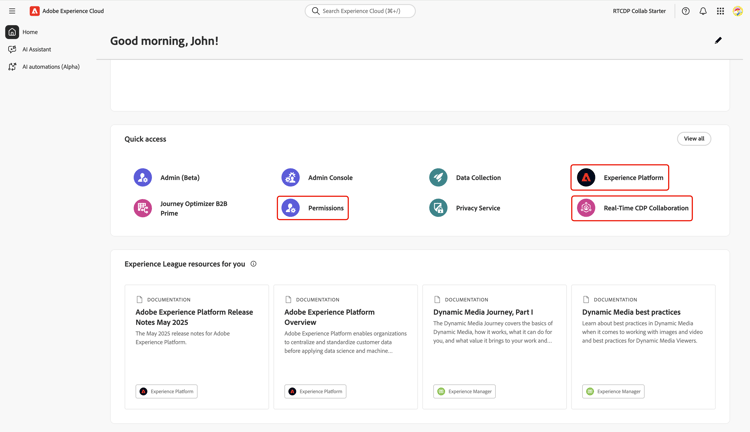
Weitere Informationen zu Zugriffsrollen und verschiedenen Adobe Experience Cloud-Produkten finden Sie unter Zugriffssteuerung - Übersicht.
Berechtigungen konfigurieren configure-permissions
Nachdem Sie nun über Administratorrechte verfügen, können Sie sich selbst und anderen Benutzern in Ihrem Unternehmen Rollen und Berechtigungen zuweisen. Dieser Schritt ist erforderlich, bevor Sie auf Real-Time CDP Collaboration zugreifen oder anderen die Verwendung erlauben können. Detaillierte Anweisungen finden Sie unter Konfigurieren von Berechtigungen. Weitere Informationen zu den verschiedenen in Collaboration verfügbaren Rollen und Berechtigungen finden Sie in der Dokumentation Rollen verwalten .
Nachdem Sie die Rollen und Berechtigungen zugewiesen haben, vergewissern Sie sich, dass Sie auf Collaboration zugreifen können. Navigieren Sie zu Adobe Experience Cloud und wählen Sie Real-Time CDP Collaboration im Abschnitt Schnellzugriff aus. Dadurch wird der Arbeitsbereich Adobe Real-Time CDP Collaboration geöffnet, in dem Sie mit der Verwendung von Collaboration-Funktionen beginnen können.
Verbindungen einrichten set-up-connections
Führen Sie anschließend die in den folgenden Handbüchern beschriebenen Schritte aus, um eine Verbindung herzustellen und mit Ihrem Partner zusammenzuarbeiten:
Verwendung von Guthaben verstehen understand-credit-usage
Für alle Collaboration Starter-Aktivitäten werden Guthaben verwendet. Als eingeladener Benutzer müssen Sie diese Credits jedoch nicht erwerben oder verwalten. Der Mitarbeiter, der Sie eingeladen hat, deckt die gesamte Kreditnutzung ab, die mit Ihren Aktivitäten verbunden ist. Weitere Informationen finden Sie in der Dokumentation zu Kreditnutzung und -nutzung in Collaboration Starter.
Nächste Schritte next-steps
Sie haben jetzt die Ersteinrichtung abgeschlossen und Ihr Unternehmen für eine sichere Zusammenarbeit konfiguriert. Als Nächstes sehen Sie sich die folgenden Ressourcen an, um mehr über die Beschaffung von Audiences und verschiedene Projektanwendungsfälle in Collaboration zu erfahren: