[Eingeschränkte Verfügbarkeit]{class="badge informative"}
Source und Verwalten von Audiences
Zielgruppen sind spezifische Benutzergruppen oder Kundinnen bzw. Kunden, die anhand verschiedener Attribute segmentiert werden. Diese ermöglichen es den Mitarbeitern, bei zielgerichteten Marketing- und personalisierten Erlebnissen zusammenzuarbeiten, um effektivere Werbekampagnen zu ermöglichen. In diesem Handbuch wird beschrieben, wie Sie Zielgruppen in Real-Time CDP Collaboration beschaffen, das Zielgruppen-Dashboard anzeigen und einzelne Zielgruppen verwalten.
Eine konzeptionelle Erläuterung von Zielgruppen in Collaboration finden Sie unter Zielgruppen - Übersicht.
Source-Zielgruppen in Collaboration source-audiences
Bevor Sie Zielgruppen mit Partnern aktivieren und Überschneidungsberechnungen durchführen können, müssen die Zielgruppen in Collaboration bezogen werden. Um Zielgruppen zu beziehen, befolgen Sie die Workflow-Schritte im folgenden Abschnitt.
Wählen Sie auf der Registerkarte Meine" im Setup-Arbeitsbereich das Symbol zum Hinzufügen aus (

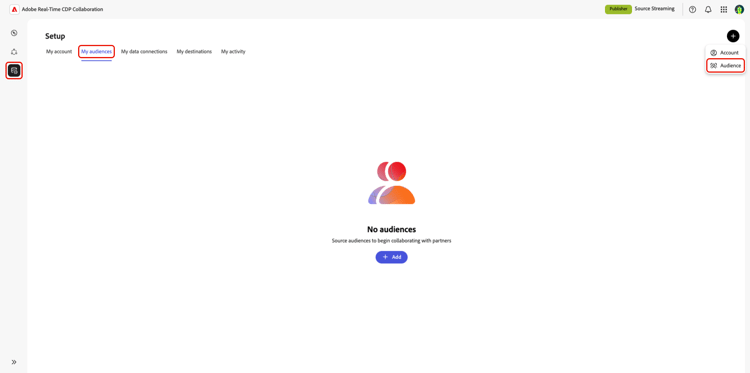
Auswählen der Datenverbindung select-data-connection
Eine Datenverbindung ist die Quelle, aus der Sie Zielgruppen in Collaboration aufnehmen. Weitere Informationen zu allen verfügbaren Quellen finden Sie unter Quellen - Übersicht.
In den folgenden Abschnitten wird beschrieben, wie Sie Adobe Experience Platform auswählen und die Experience Platform-spezifischen Schritte (Sandbox, Governance und Einverständnis) ausführen. Wenn Sie CSV, Amazon S3, Snowflake, Google Cloud Storage, Adobe Audience Manager oder Databricks Delta Share auswählen, verwenden Sie das unter Datenquelle auswählen für diese Option verlinkte Handbuch.
Alle Einstellungen, die Sie für eine Experience Platform-Datenverbindung konfigurieren, werden auf alle Zielgruppen angewendet, die von dieser Verbindung bezogen werden.
Um mit dem Hinzufügen Ihrer Datenverbindung zu beginnen, wählen Sie Neue Datenverbindung hinzufügen und dann Weiter aus.
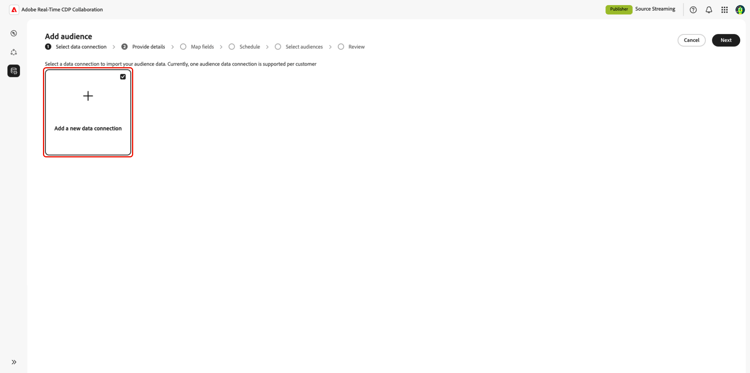
Datenquelle auswählen select-data-source
Als Nächstes wählen Sie die Quelle für Ihre Datenverbindung. Zu den verfügbaren Quellen gehören:
- Adobe Experience Platform: Wählen Sie diese Option, um Ihre Zielgruppen aus Adobe Experience Platform einzubringen.
- CSV-Datei: Laden Sie eine CSV-Datei hoch, die Ihre Zielgruppendaten enthält, um Daten schnell und einfach aufzunehmen. Informationen zu den ersten finden Sie im Handbuch Hochladen einer CSV-Datei für die Zielgruppen-Beschaffung .
- Amazon Web Services: Stellen Sie eine Verbindung zu Ihrem Amazon S3-Speicher her, um Zielgruppendaten direkt aus Ihren S3-Buckets zu beziehen. Eine Anleitung finden Sie Handbuch zum Konfigurieren von AWS S3 für die Zielgruppen-Beschaffung .
- Snowflake: Verwenden Sie Ihr Snowflake Data Warehouse, um Zielgruppendaten nahtlos abzurufen. Weitere Informationen finden Sie Handbuch Snowflake Konfigurieren für die Zielgruppen-).
- Google Cloud-Speicher: Stellen Sie eine Verbindung zu Ihren GCS-Buckets her, um Zielgruppendaten zu beziehen. Eine schrittweise Anleitung finden im Handbuch Konfigurieren von GCS für die Zielgruppen-Beschaffung .
- Databricks Delta Share: Stellen Sie eine Verbindung zu Ihrem Databricks Delta Share her, um First-Party-Zielgruppendaten aus Ihrer Databricks-Umgebung zu beziehen. Siehe das Konfigurieren Databricks Delta Share für Zielgruppen-.
- Adobe Audience Manager: Source erstellt Zielgruppensegmente aus Adobe Audience Manager. Erste Schritte finden im Handbuch zum Konfigurieren Adobe Audience Manager für die Zielgruppen-Beschaffung .
Wählen Sie Ihre Datenquelle und dann Weiter aus.
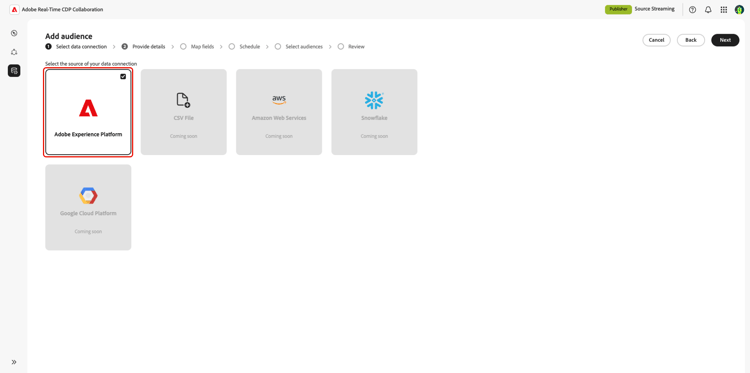
Sandbox auswählen select-sandbox
Nachdem Sie Ihre Datenquelle ausgewählt haben, müssen Sie die Sandbox auswählen, die die Zielgruppen enthält, die Sie für Collaboration verwenden möchten. Wählen Sie die Sandbox aus der Liste der verfügbaren Sandboxes aus und klicken Sie dann auf Weiter
Governance-Richtlinie und Durchsetzungsmaßnahmen governance-policy-and-enforcement-actions
Als Nächstes müssen Sie sicherstellen, dass für die Quelldaten die richtigen Marketing-Aktionen festgelegt sind. Sie müssen außerdem der Verwendung von Daten aus Experience Platform für die Datenerfassung zustimmen.
Verwenden Sie Marketing-Aktionen, um zu steuern, welche Zielgruppendaten aus Experience Platform in Collaboration importiert werden sollen. Die Marketing-Aktion Datenzusammenarbeit unterstützt Datennutzungs-Labels vom Typ C4, C5, C9, S1, S2, PSPD und RHD. Die Marketing-Aktion Datenwissenschaft unterstützt das Datennutzungs-Label vom Typ C9.
Lesen Sie mehr über die C4, C5, C9, S1, S2, PSPD und RHD Datennutzungskennzeichnungen.
- Wenn das Kontrollkästchen aktiviert wird, werden alle Daten, die wie oben beschrieben in Experience Platform gekennzeichnet sind, ausgeschlossen und nicht in Collaboration importiert.
- Wenn das Kontrollkästchen deaktiviert aktiviert ist, gibt es keine Einschränkung für Daten, die aus Experience Platform bezogen werden.
Weitere Informationen zu Datennutzungskennzeichnungen finden Sie in der Dokumentation zu Experience Platform:
Darüber hinaus sollten Sie Ihre Einverständnisregeln auswählen, die auf Daten angewendet werden, die in Collaboration bezogen werden.
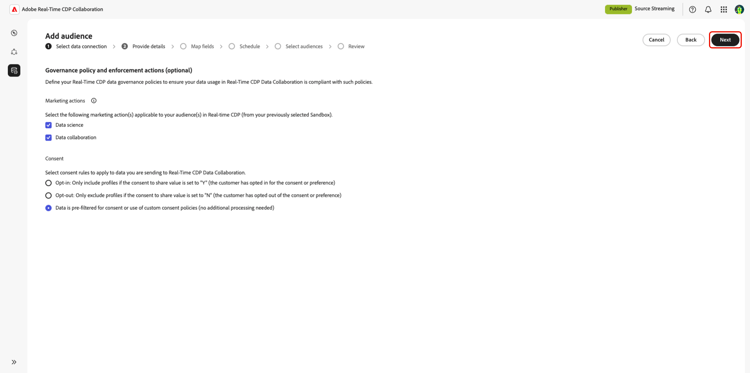
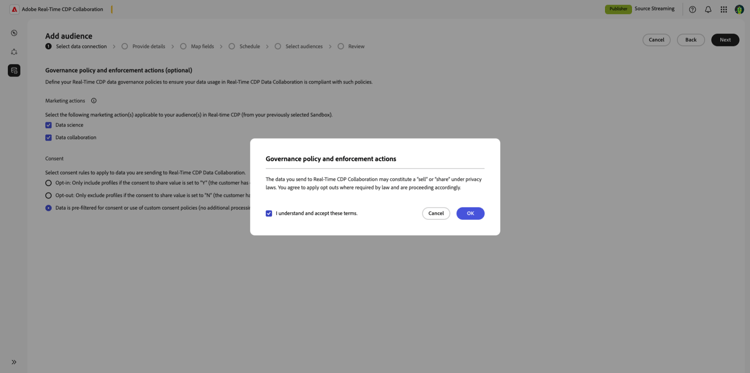
Nachdem Sie die Marketing-Aktionen und Einverständnisregeln ausgewählt haben, klicken Sie auf Weiter, um mit dem nächsten Schritt fortzufahren. Es erscheint ein Bestätigungsdialogfeld, in dem Sie aufgefordert werden, die Bedingungen zu akzeptieren. Aktivieren Sie das Kontrollkästchen und klicken Sie dann zur Bestätigung OK.
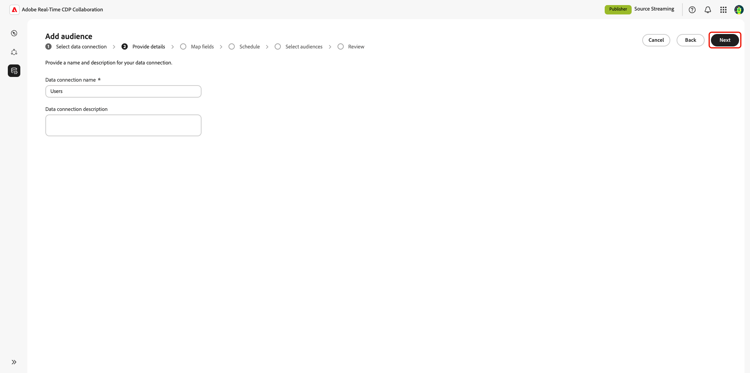
Details angeben provide-details
Geben Sie als Nächstes einen Namen und eine Beschreibung für Ihre Datenverbindung an. Diese Informationen helfen Ihnen später bei der Identifizierung der Datenverbindung.
Zuordnen von Feldern map-fields
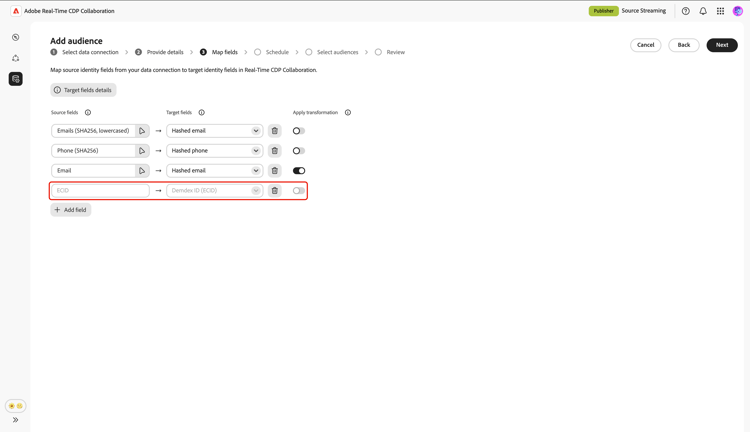
Als Nächstes wählen Sie Quellfelder aus, die Zielfeldern in Collaboration zugeordnet werden sollen. Die verfügbaren Zielfelder basieren auf den Übereinstimmungsschlüsseln, die Sie bei der Kontoeinrichtung“ ausgewählt .
Wenn Sie Demdex ID (ECID) während der Kontoeinrichtung als Übereinstimmungsschlüssel ausgewählt haben, wird der Demdex ID automatisch aus ECID extrahiert und zugeordnet und Sie müssen keine Maßnahmen ergreifen. Weitere Informationen zu Demdex IDs finden Sie im Demdex ID.
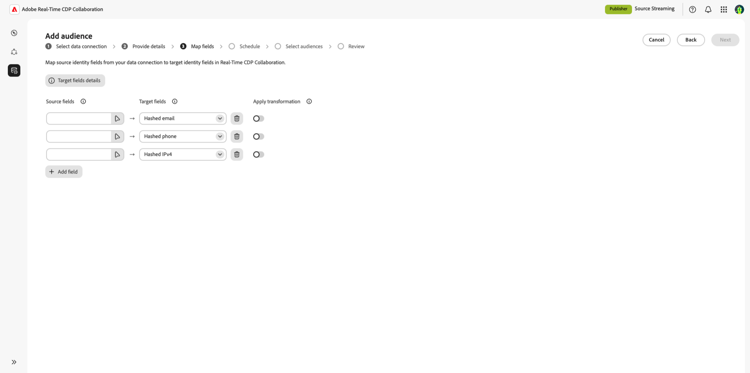
Source-Felder sind Identitäts-Namespaces und -Attribute aus Experience Platform. Dazu gehören sowohl standardmäßige als benutzerdefinierte Identitäts-Namespaces. Sie enthalten auch Profilattribute, die im Vereinigungsschema“ vorhanden sind zur Klasse „XDM Individual Profile“ gehören.
Source-Felder werden den in Collaboration definierten Zielfeldern zugeordnet.
Zielfelder geben an, wie die Identitäten in Collaboration referenziert werden. Zielfelder sind die Übereinstimmungsschlüssel, die bei der Kontoeinrichtung ausgewählt wurden. Standardmäßig sind alle ausgewählten Übereinstimmungsschlüssel verfügbar.
Verwenden Sie die Umwandlung anwenden, wenn Sie (gehashte) Felder Hash-Feldern beziehen. Collaboration wendet den Hash an und wandelt die Felder um. Der von Adobe verwendete Hash-Algorithmus ist SHA256.
Um mit der Zuordnung von Feldern zu beginnen, wählen Sie das leere Quellfeld neben dem Zielfeld aus. Das Quellfeld auswählen wird angezeigt. Wählen Sie zwischen den Identity-) und Profilattribute, um das gewünschte Quellfeld zu finden, und wählen Sie dann das Feld aus der Liste aus. Sie können auch die Suchoption verwenden, um das gewünschte Feld zu finden.
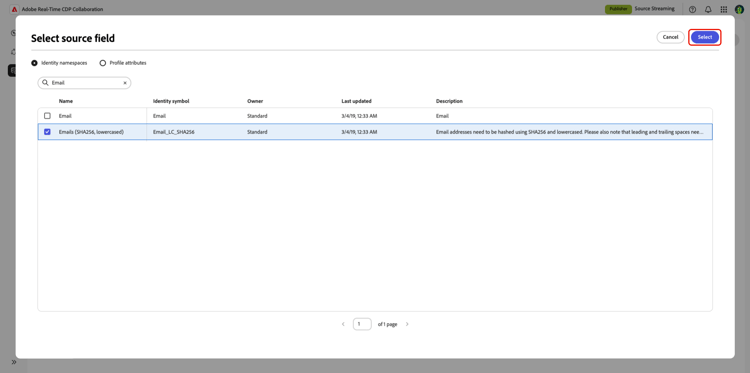
Einige Profilattribute werden innerhalb einer Liste modelliert, die ein Array von Objekten ist (wie im Dialogfeld Object[] angezeigt). In diesen sich wiederholenden Datensätzen leben häufig Schlüsselkennungen oder Attribute, wie z. B. eine Kontonummer oder eine Fahrzeugkennung.
Erweitern Sie unter Profilattribute das Listenfeld im Dialogfeld Quellfeld auswählen und wählen Sie dann das verschachtelte Feld aus, das Sie einem Übereinstimmungsschlüssel zuordnen möchten. Erweitern Sie beispielsweise devices und wählen Sie Device ID aus. Das verschachtelte Feld füllt dann das Quellfeld für diese Zuordnungszeile und Sie ordnen es wie jedes andere Quellfeld einem Zielfeld zu.
Wenn ein Profil mehrere Werte im verschachtelten Feld hat, gleicht Collaboration jeden Wert einzeln ab und zählt ihn. Sie müssen Ihre Daten nicht zuvor reduzieren oder neu strukturieren.
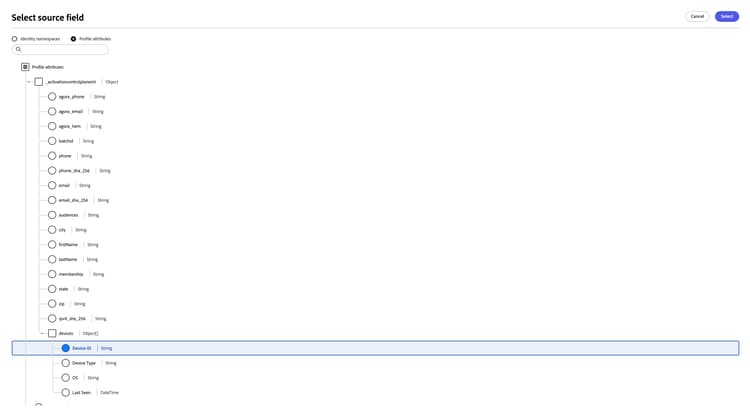
- Sie können verschachtelte Felder nur für Übereinstimmungsschlüssel auswählen. Die Auswahl eines verschachtelten Felds als Attribut wird nicht unterstützt.
- Sie können jeweils ein verschachteltes Feld pro Liste auswählen.
- Im Dialogfeld werden zwar Listen einfacher Werte anstelle von Listen von Objekten angezeigt, Sie können diese jedoch nicht auswählen.
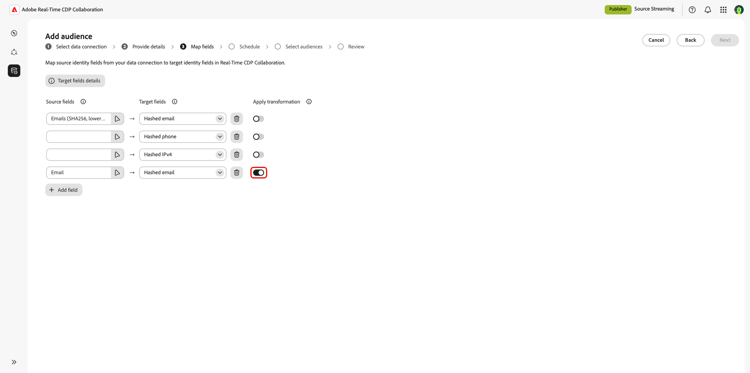
Um die Beschaffung eines nicht gehashten Felds in ein gehashtes Zielfeld zu verarbeiten, verwenden Sie die Option Umwandlung anwenden. Um beispielsweise ein zweites E-Mail-Feld hinzuzufügen, wählen Sie die Option Feld hinzufügen, um eine neue Zeile hinzuzufügen, und wählen Sie dann gehashte E-Mail für das Zielfeld aus. Wählen Sie ein nicht gehashtes E-Mail-Quellfeld aus und dann Umwandlung anwenden.
Fügen Sie für jedes Zielfeld weitere Zuordnungspaare hinzu. Wenn Sie keinen Übereinstimmungsschlüssel verwenden möchten, können Sie ihn mithilfe des Löschsymbols (

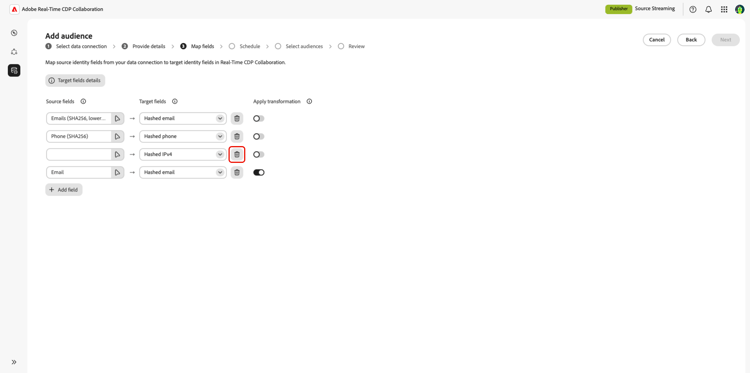
Wenn Sie ein neues Feld hinzufügen und Demdex ID (ECID) als Zielfeld auswählen, wird ECID automatisch als entsprechendes Quellfeld ausgewählt. Es sind keine weiteren Maßnahmen erforderlich.
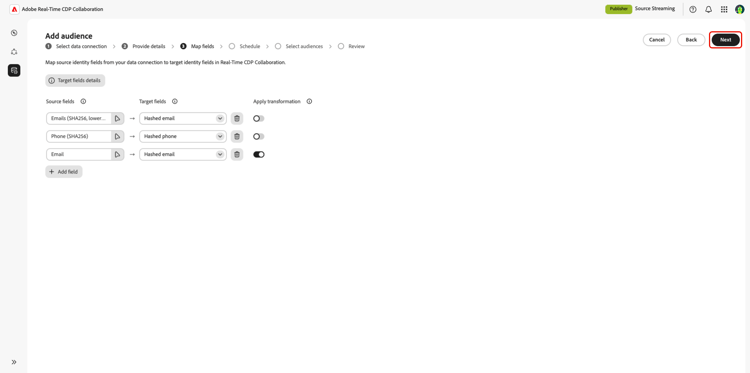
Wenn Sie mit dem Zuordnen von Feldern fertig sind, wählen Sie Weiter aus, um fortzufahren.
Zeitplan schedule
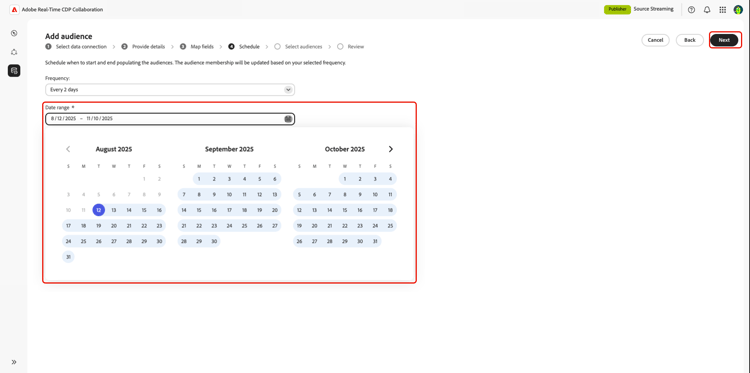
Als Nächstes planen Sie, wann die Zielgruppen gefüllt werden sollen. Die Zielgruppe wird gemäß diesem Zeitplan aktualisiert.
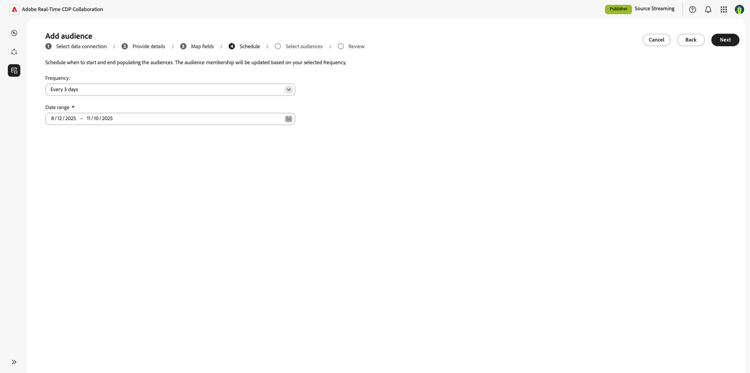
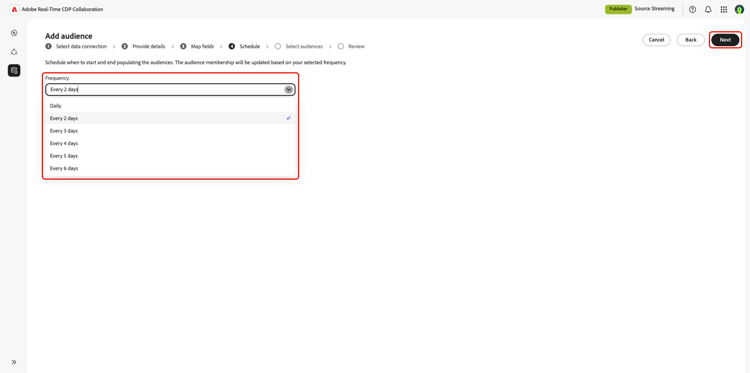
Wählen Sie aus der Dropdown-Liste „Häufigkeit“ die Häufigkeit Aktualisierung Zielgruppe aus.
Wählen Sie anschließend den Datumsbereich aus. Das Startdatum ist das Datum, an dem die Zielgruppe mit Profilen befüllt wird. Das Enddatum ist, an dem die Aktualisierung der Zielgruppe beendet wird.
Zielgruppen auswählen select-audiences
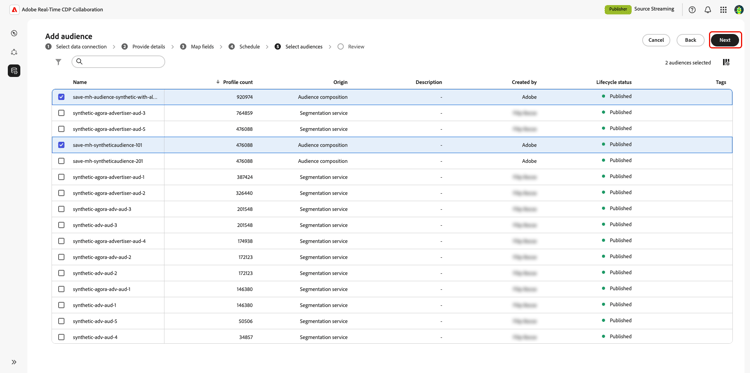
Nach Auswahl der Zielgruppenquelle wählen Sie bestimmte Zielgruppen aus, die einbezogen werden sollen. Verwenden Sie die Such- und Filteroptionen, um die relevanten Zielgruppen aus Ihrer Datenverbindung zu finden. Wählen Sie die gewünschten Zielgruppen aus und klicken Sie dann auf Weiter.
Überprüfung
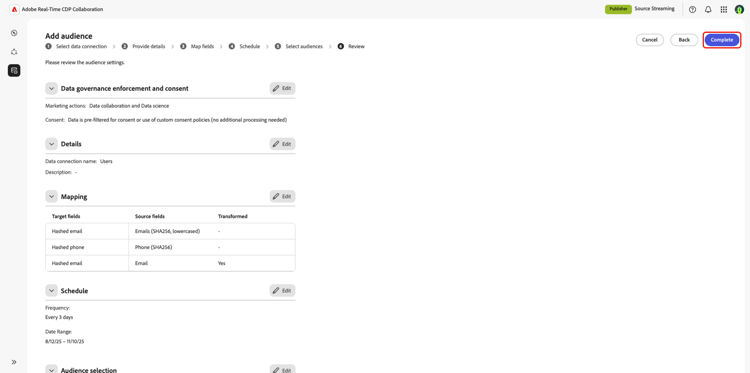
Überprüfen Sie alle Konfigurationen und Einstellungen, bevor Sie das Hinzufügen der Zielgruppe abschließen. Stellen Sie sicher, dass alle Details korrekt sind, und wählen Sie Abschließen aus, um die Erstellung Ihrer Datenverbindung abzuschließen.
Anzeigen des Dashboards „Zielgruppen“ view-audiences-dashboard
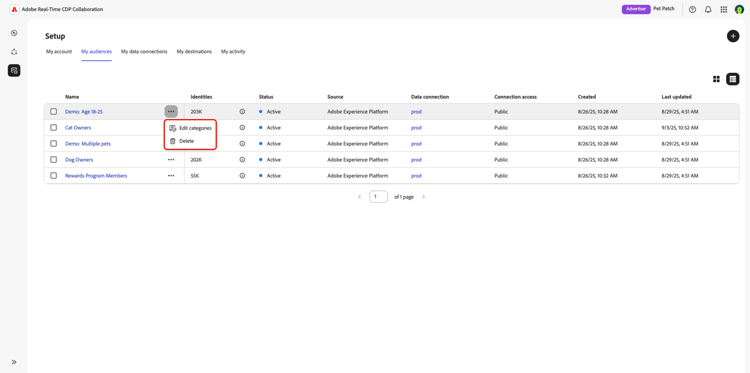
Nach der Beschaffung von Zielgruppen zeigt der Meine Zielgruppen Arbeitsbereich alle Zielgruppen an, die derzeit in Collaboration bezogen werden.
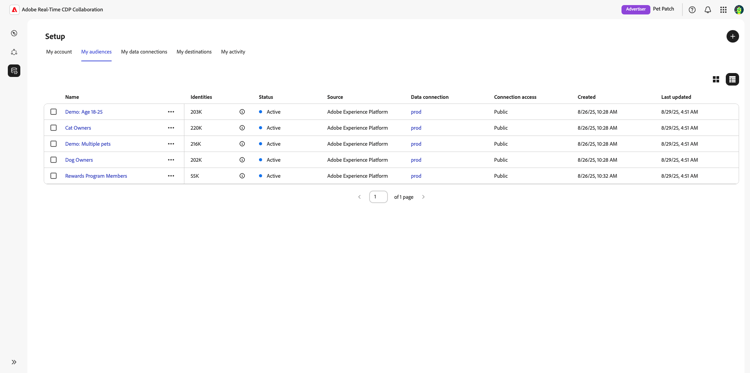
Jede Zielgruppe enthält einen Überblick über die folgenden Informationen:
Um Schnellaktionen für eine Zielgruppe durchzuführen, klicken Sie auf die mit den Auslassungspunkten… neben dem Namen der Zielgruppe. Die folgenden Optionen sind verfügbar:
- Kategorien bearbeiten ermöglicht das Hinzufügen verschiedener Kategorie-Tags zur Audience. Weitere Informationen finden Sie im Abschnitt Kategorien unten.
- Löschen wird die Zielgruppe aus der Datenverbindung gelöscht.
Anzeigen einzelner Zielgruppen view-individual-audiences
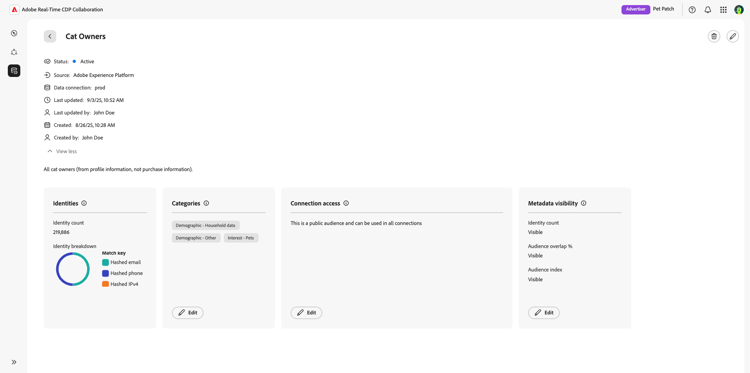
Um Informationen für eine einzelne Zielgruppe anzuzeigen und zu aktualisieren, wählen Sie die Zielgruppe im Arbeitsbereich Meine Zielgruppen aus. Der Zielgruppen-Arbeitsbereich zeigt detaillierte Informationen zur ausgewählten Zielgruppe an, einschließlich Details, Identitäten, Kategorien, Verbindungszugriff und Einstellungen für die Sichtbarkeit von Metadaten.
Zielgruppendetails
Für jede einzelne Zielgruppe werden die folgenden Informationen angezeigt:
Identitäten identities
Der Identitäten gibt die Anzahl der in der Zielgruppe vorhandenen Identitäten an. Der Abschnitt enthält auch eine Aufschlüsselung der Identitäten nach Übereinstimmungsschlüssel, anhand derer Sie die Zusammensetzung der Zielgruppe verstehen können.
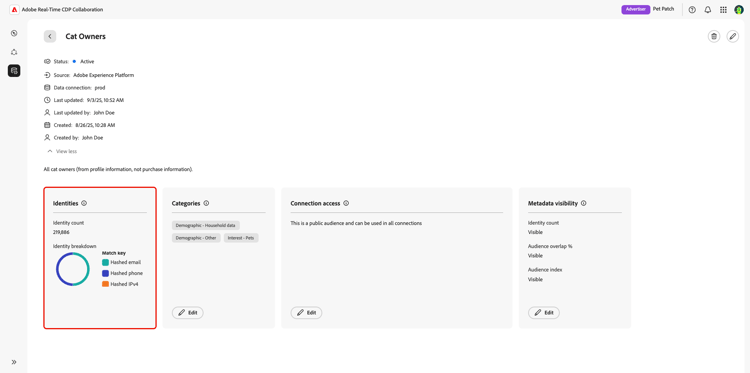
Wenn Sie den Mauszeiger über die einzelnen Abschnitte der Aufschlüsselung der Übereinstimmungsschlüssel bewegen, erhalten Sie eine genaue Identitätsanzahl für den entsprechenden Schlüssel.
Kategorien categories
Um die Organisation, Filterung und den Abruf von Audiences zu vereinfachen, können Sie Ihre Audiences mit Tags versehen. Sie können eine Zielgruppe mit mehreren Kategorien taggen. Anschließend können Sie diese Kategorietags verwenden, um Ihre gewünschten Zielgruppen im Produktbereich Entdecken zu filtern, wenn Sie Berichte zur Zielgruppenüberschneidung ausführen.
Um Kategorien hinzuzufügen, wählen Sie die Option Bearbeiten im Abschnitt Kategorien aus.
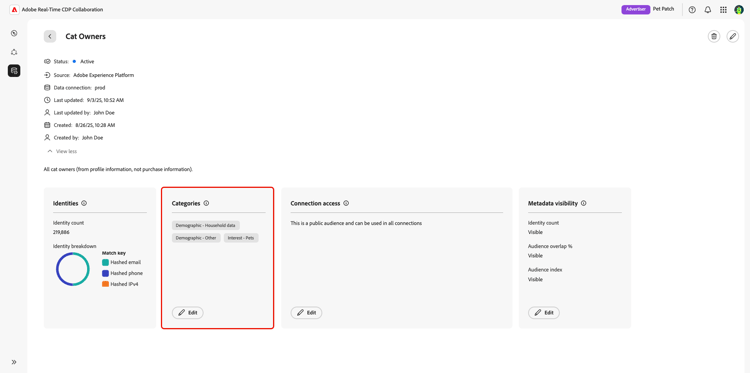
Das Kategorien wird angezeigt, in dem Sie die Kategorien auswählen können, die Sie der Audience hinzufügen möchten. Um eine einzelne Kategorie auszuwählen, aktivieren Sie das Kontrollkästchen neben dem Kategorienamen.
Zugriff auf Verbindungen connection-access
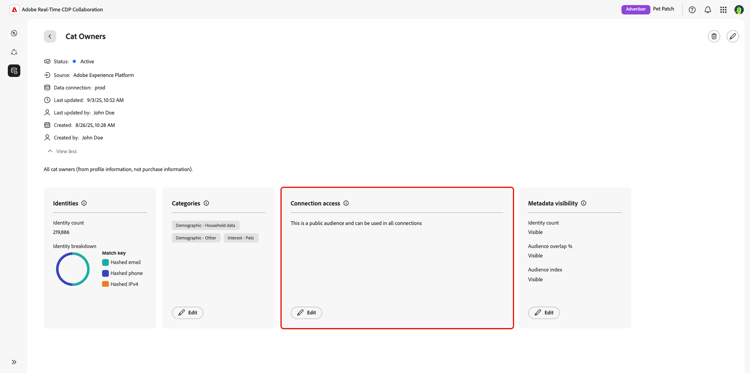
Die Verfügbarkeit einer Zielgruppe zur Verwendung in Projekten mit Partnern unterscheidet sich je nach Verbindungszugriffseinstellung. Im Abschnitt Verbindungszugriff können Sie auswählen, ob die Zielgruppe privat, öffentlich oder nur für bestimmte Verbindungen verfügbar sein soll. Öffentliche Zielgruppen sind in Verbindungen verwendbar und auffindbar.
Um den Verbindungszugriff der Zielgruppe zu aktualisieren, wählen Sie die Option Bearbeiten im Abschnitt Verbindungszugriff aus.
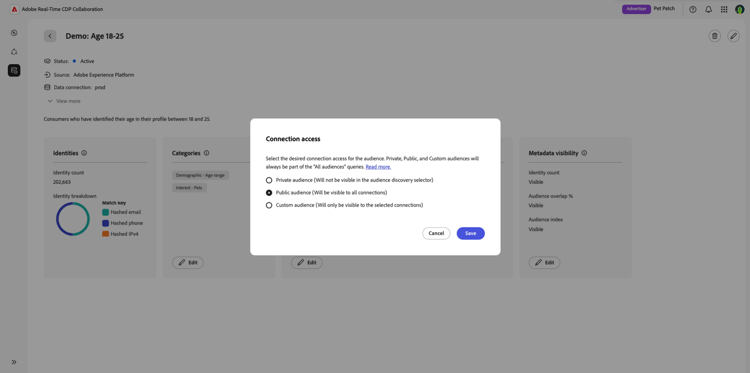
Das Verbindungszugriff wird mit drei verfügbaren Verbindungszugriffsoptionen angezeigt:
- Private. Diese Zielgruppen stehen nicht zur Verwendung in Überschneidungsberichten oder zur Aktivierung in Verbindungen mit Partnern zur Verfügung. Obwohl die Zielgruppen von Kollaborateuren nicht angezeigt oder verwendet werden können, trägt die Population der Zielgruppen weiterhin zur Gesamtpopulation in der Ansicht Alle Zielgruppen im Abschnitt Vergleichen von Zielgruppen bei. Ändern Sie die Einstellung in Öffentlich oder Benutzerdefiniert , um die Zielgruppen in Verbindungen mit Partnern zu verwenden.
- Öffentliche. Diese Zielgruppen stehen für die Verwendung in Überschneidungsberichten und für die Aktivierung in Verbindungen mit beliebigen Partnern zur Verfügung.
- Benutzerdefinierte Zielgruppe. Diese Zielgruppen sind nur für die Verwendung in Überschneidungsberichten und für die Aktivierung in bestimmten Verbindungen verfügbar. Obwohl die Zielgruppen von Kollaborateuren nicht angezeigt oder verwendet werden können, trägt die Population der Zielgruppen weiterhin zur Gesamtpopulation in der Ansicht Alle Zielgruppen im Abschnitt Vergleichen von Zielgruppen bei.
Wählen Sie die gewünschte Verbindungszugriffsoption aus und klicken Sie dann auf Speichern, um die Änderungen anzuwenden.
Die Zielgruppenverfügbarkeit für die Verwendung in Projekten mit Partnern unterscheidet sich je nach Verbindungszugriffseinstellung.
Sichtbarkeit von Metadaten metadata-visibility
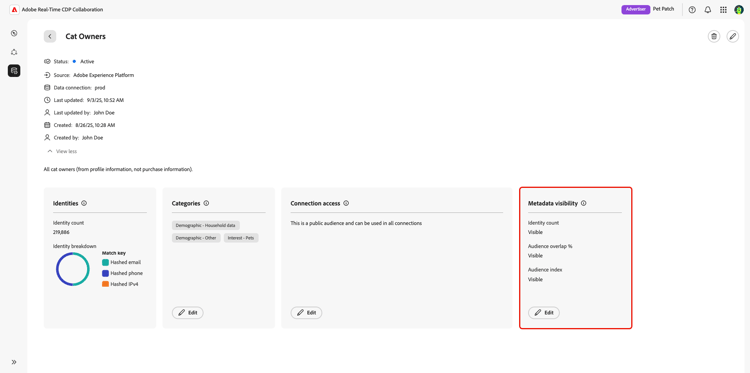
Die Sichtbarkeit von Metadaten gibt die Sichtbarkeit der Metadaten einer Zielgruppe für andere Mitwirkende an, bevor diese eine Verbindung mit Ihnen herstellen oder in verschiedenen Projektansichten. Um die Metadatensichtbarkeit der Zielgruppe zu aktualisieren, wählen Sie die Option Bearbeiten im Abschnitt Metadatensichtbarkeit aus.
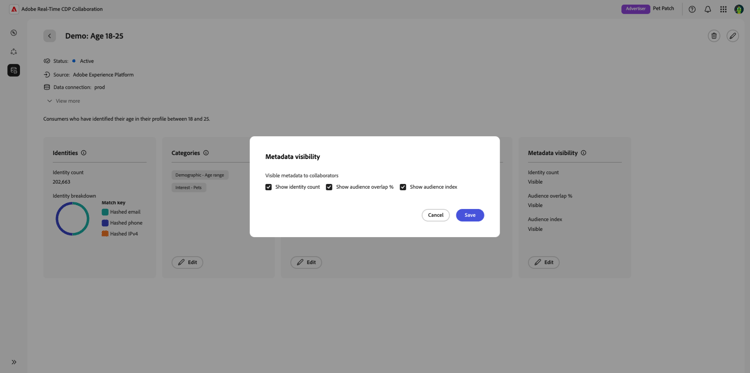
Das Metadaten-Sichtbarkeit wird angezeigt, in dem Sie die Sichtbarkeitseinstellungen für die Zielgruppe konfigurieren können. Es gibt zwei Einstellungen für die Sichtbarkeit von Metadaten, die Sie für jede Zielgruppe konfigurieren können:
Anzahl der Identitäten anzeigen Mit dieser Einstellung steuern Sie, ob Ihr Mitarbeiter beim Anzeigen von Überschneidungsberichten auf der Registerkarte "" innerhalb Projekts Identitätszahlen für Ihre Zielgruppen anzeigen kann.
Zielgruppenüberschneidung anzeigen %: Diese Einstellung steuert, ob Mitwirkende in der Lage sind, Überschneidungsprozentsätze zu ermitteln zwischen ihren Zielgruppen und Ihren Zielgruppen.
Zielgruppenindex: Bei Festlegung auf „true“ können Ihre Mitarbeiter den Zielgruppenindex innerhalb eines Projekts anzeigen. Diese Funktion ist nur verfügbar, wenn mindestens drei aktive Zielgruppen vorhanden sind.
Mehrere Zielgruppen bearbeiten edit-audiences
Im Zielgruppen-Dashboard können Sie mehrere Zielgruppen gleichzeitig bearbeiten. Wählen Sie dazu die Zielgruppen aus, die Sie bearbeiten möchten, indem Sie die Kästchen neben ihren Namen auswählen. Nach Auswahl der Zielgruppen können Sie Aktionen mit den Optionen im Menü „Bearbeiten“ durchführen.
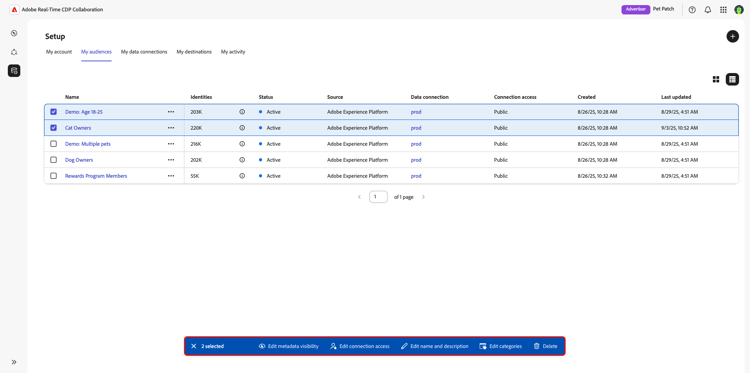
Sichtbarkeit von Massenbearbeitungs-Metadaten bulk-edit-metadata-visibility
Wenn Ihre Zielgruppen im Zielgruppen-Dashboard ausgewählt sind, wählen Sie Metadaten-Sichtbarkeit bearbeiten aus dem Menü „Bearbeiten“ aus.
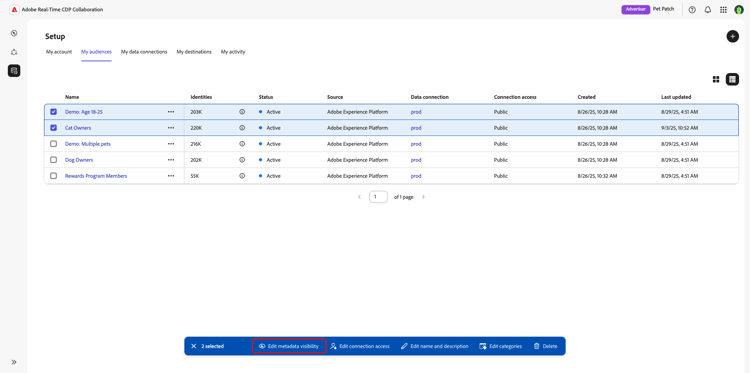
Das Metadaten-Sichtbarkeit wird angezeigt, in dem Sie die Sichtbarkeitseinstellungen für die ausgewählten Zielgruppen konfigurieren können. Standardmäßig ist keine der Optionen ausgewählt. Wählen Sie die Optionen aus, die Sie auf alle ausgewählten Zielgruppen anwenden möchten, und wählen Sie dann Speichern.
Massenbearbeitung des Verbindungszugriffs bulk-edit-connection-access
Wenn Ihre Zielgruppen im Zielgruppen-Dashboard ausgewählt sind, wählen Sie Verbindungszugriff bearbeiten aus dem Menü „Bearbeiten“ aus.
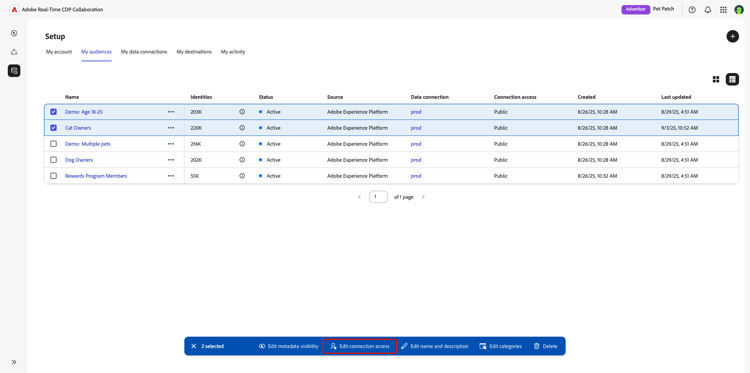
Das Verbindungszugriff wird angezeigt, in dem Sie die Zugriffseinstellungen für die ausgewählten Zielgruppen konfigurieren können. Standardmäßig ist die Option Private Zielgruppe ausgewählt. Wählen Sie die Optionen aus, die Sie auf alle ausgewählten Zielgruppen anwenden möchten, und wählen Sie dann Speichern.
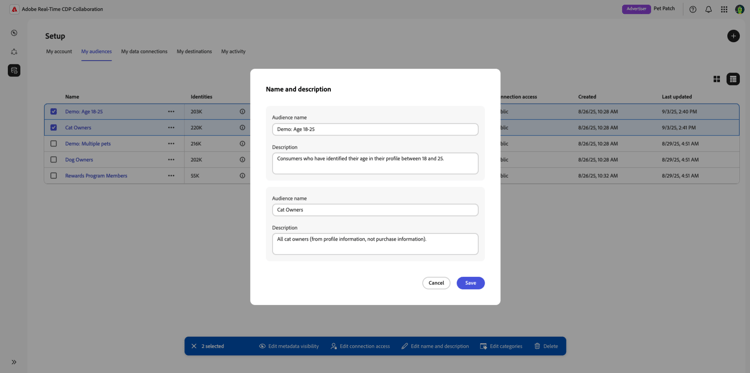
Massenbearbeitung von Zielgruppennamen und -beschreibungen bulk-edit-audience-names-descriptions
Wenn Ihre Zielgruppen im Zielgruppen-Dashboard ausgewählt sind, wählen Sie Name und Beschreibung bearbeiten aus dem Menü „Bearbeiten“.
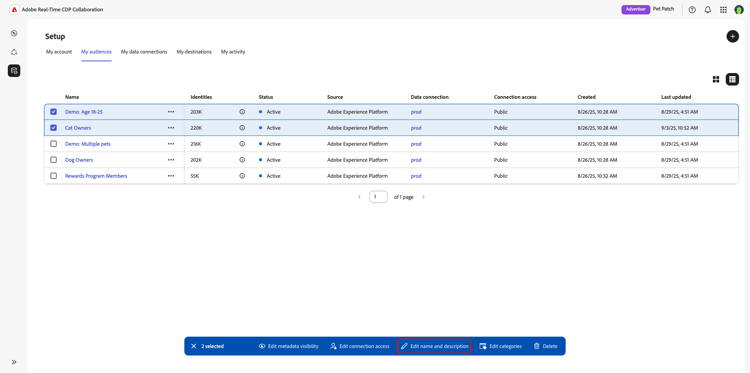
Das Name und Beschreibung wird angezeigt, in dem Sie den Namen und die Beschreibung für jede ausgewählte Zielgruppe konfigurieren können. Standardmäßig werden die aktuellen Namen und Beschreibungen für jede Zielgruppe angezeigt. Nehmen Sie die gewünschten Änderungen vor und klicken Sie auf Speichern.
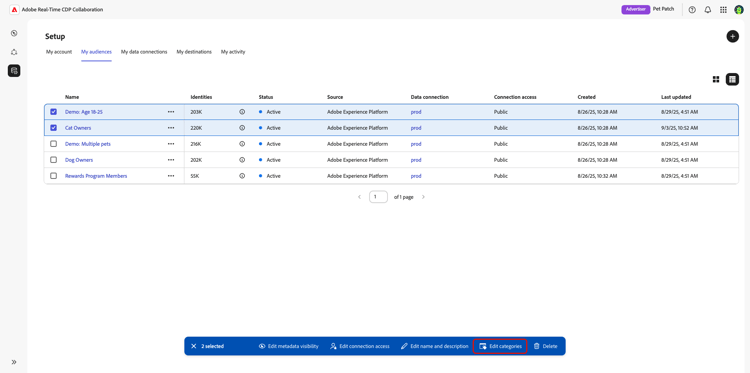
Massenbearbeitung von Kategorien bulk-edit-categories
Wenn Ihre Zielgruppen im Zielgruppen-Dashboard ausgewählt sind, wählen Sie Kategorien bearbeiten aus dem Menü „Bearbeiten“.
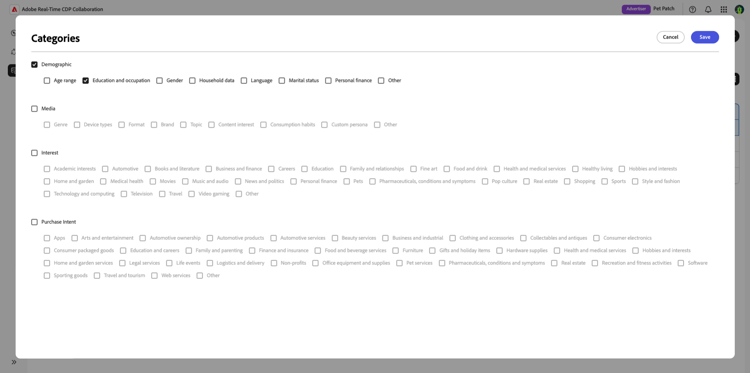
Das Kategorien wird angezeigt, in dem Sie die Kategorien für jede ausgewählte Zielgruppe konfigurieren können. Standardmäßig werden keine Kategorien ausgewählt. Um eine Kategorie auszuwählen, wählen Sie zunächst die Hauptkategorie und dann die Unterkategorien aus, die Sie einbeziehen möchten. Nehmen Sie die gewünschten Änderungen vor und klicken Sie auf Speichern.
Nächste Schritte
Nach der Beschaffung von Zielgruppen ist es an der Zeit, Mitarbeiter zu finden, mit denen verbinden um an Projekten zusammenzuarbeiten.