CSV-Datei für Zielgruppen-Sourcing hochladen
In diesem Handbuch werden Schritte zum Hochladen einer CSV-Datei in die Adobe Real-Time CDP Collaboration-Benutzeroberfläche beschrieben, um Ihre Zielgruppendaten für die Verwendung in Kooperationsprojekten zu beziehen.
Überblick overview
Der CSV-Datei-Upload ist eine Methode, um First-Party-Zielgruppendaten für Collaboration-Projekte zu beziehen. Dies ist eine Alternative zum Verbinden Ihres AWS S3-Buckets, Verbinden von Google Cloud-Speicher oder Abrufen von Zielgruppen aus Experience Platform.
Folgen Sie diesem Workflow, um eine CSV-Datei mit Ihren Zielgruppendaten in Collaboration hochzuladen, um First-Party-Zielgruppen in der Quelle zu verwalten. Sie können Identitätsfelder für die Aktivierung und Überschneidungsanalyse zuordnen. Sobald Ihre Datei hochgeladen und verarbeitet wurde, wird die Zielgruppe aus der Quelle im Arbeitsbereich Meine Zielgruppen verfügbar, wo Sie Ihre Collaboration-Projekte überprüfen, aktivieren und verwalten können.
-
Zielgruppen, die über den CSV-Upload bezogen werden, sind 7 Tage lang. Nach Ablauf dieses Zeitraums muss die Zielgruppe erneut hochgeladen werden, um sie in Ihren Kooperationsprojekten verwenden zu können.
-
Zu diesem Zeitpunkt können Sie pro Sitzung eine CSV-Datei hochladen. Um weitere Audiences hinzuzufügen, schließen Sie den Upload-Workflow für jede Datei, die Sie beziehen möchten, erneut ab.
Voraussetzungen prerequisites
Bevor Sie CSV-Dateien für die Zielgruppen-Beschaffung hochladen können, stellen Sie sicher, dass Sie Folgendes haben:
- Das Onboarding eines Kontos in Real-Time CDP Collaboration wurde abgeschlossen. Eine Anleitung finden Sie unter Ihres Kontos .
- Die erforderlichen Berechtigungen, um Zielgruppen in Ihrer Organisation hinzuzufügen.
- Eine CSV-Datei mit Ihren Zielgruppendaten mit Identitätsfeldern wie E-Mail oder Telefon.
CSV-Datei hochladen upload-csv-file
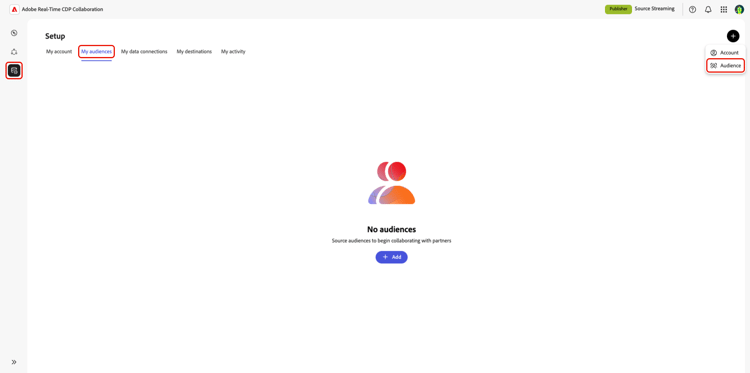
Wählen Sie auf der Registerkarte Meine" im Setup-Arbeitsbereich das Symbol zum Hinzufügen aus (

Wenn dies Ihre erste Zielgruppe ist, können Sie auch die Option Hinzufügen auswählen.
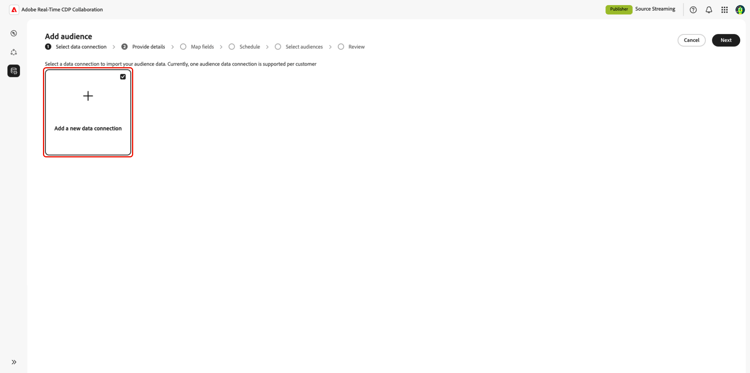
Der Workflow „Zielgruppe hinzufügen“ wird angezeigt. Wählen Sie Neue Datenverbindung hinzufügen und dann Weiter aus.
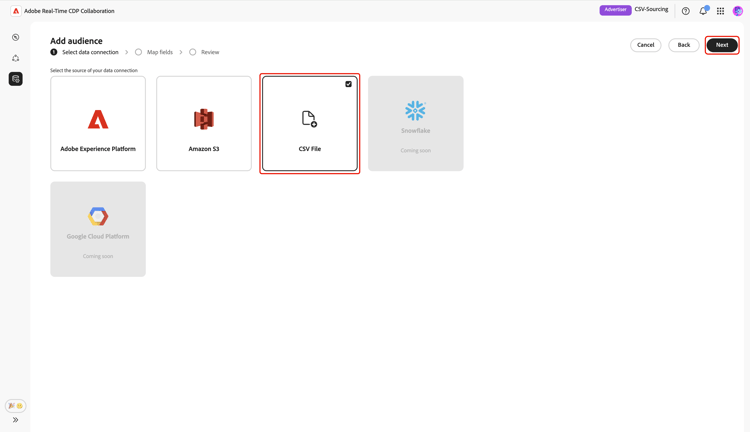
CSV-Datei als Datenverbindung auswählen select-csv-file
Wählen CSV-) als Datenverbindung aus, gefolgt von Weiter.
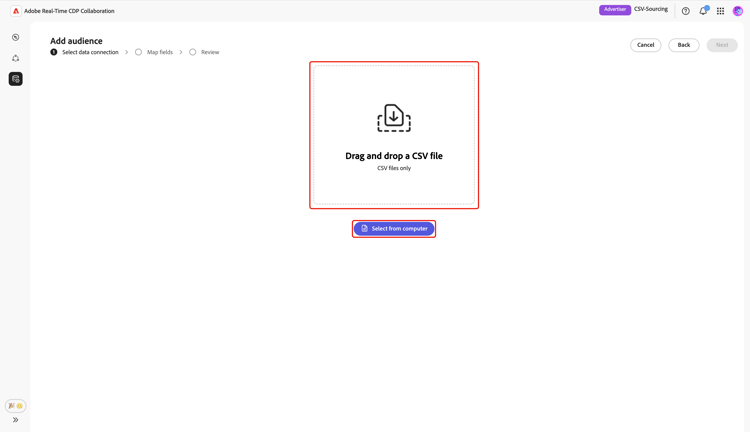
Auswählen einer Datei select-file
Wählen Sie Vom Computer auswählen, um eine CSV-Datei von Ihrem lokalen System hochzuladen. Alternativ können Sie die CSV-Datei, die Sie hochladen möchten, per Drag-and-Drop in das Bedienfeld CSV-Datei per Drag-and-Drop " ziehen.
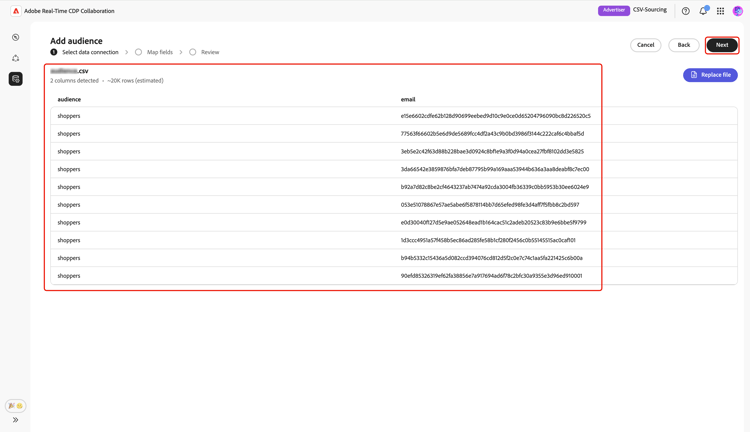
Nach dem Hochladen zeigt die Benutzeroberfläche eine Zusammenfassung an, die die Anzahl der Spalten, eine geschätzte Zeilenanzahl, die Struktur der Datei und eine Vorschau der ersten 10 Datenzeilen enthält.
Überprüfen Sie die Zusammenfassung und klicken Sie dann auf Weiter.
Datei ersetzen replace-file
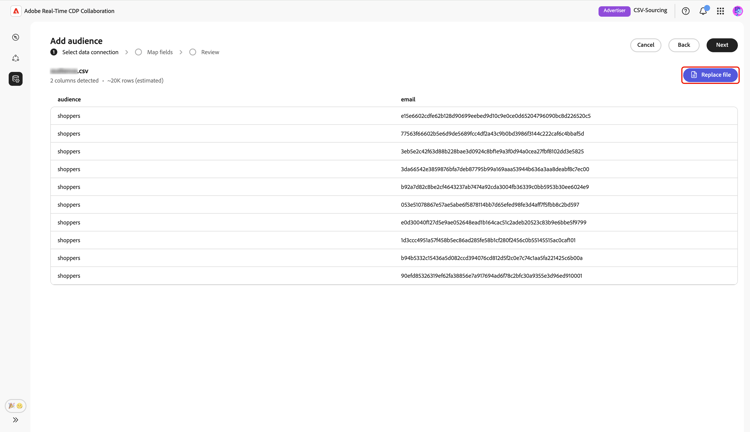
Wenn Sie eine andere CSV-Datei hochladen müssen, wählen Sie Datei ersetzen und wählen Sie Ihre neue Datei aus. Die Benutzeroberfläche wird dann aktualisiert, um eine aktualisierte Zusammenfassung der neuen Daten anzuzeigen.
Klicken Sie nach der Überprüfung der überarbeiteten Zusammenfassung auf Weiter.
Einverständnisbestätigung bestätigen confirm-consent
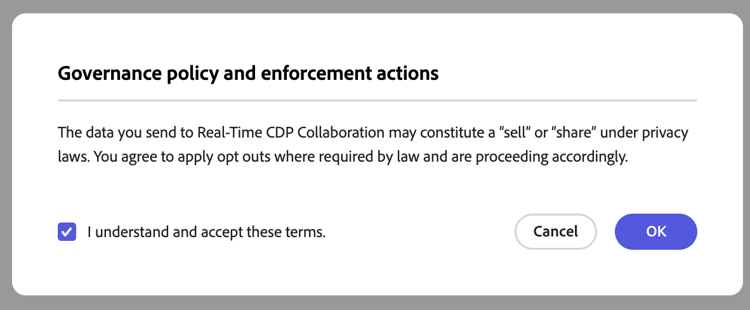
Bevor Sie fortfahren, müssen Sie bestätigen, dass aus Ihren Zielgruppendaten Einverständnis-Opt-outs entfernt wurden. Collaboration erfordert saubere Zielgruppendaten ohne Benutzer, die sich gegen die Datenfreigabe entschieden haben.
Markieren Sie zur Bestätigung das Bestätigungsfeld OK. Das Dialogfeld wird geschlossen und Sie gelangen zum Bildschirm Felder zuordnen .
Quellidentitätsfelder zuordnen map-fields
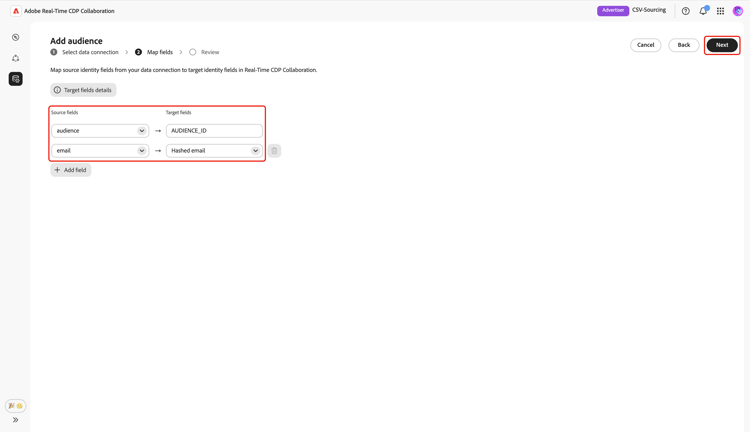
Die Feldzuordnung bestimmt, wie Collaboration Ihre Zielgruppendaten für die Aktivierung und Überschneidungsanalyse verwendet. Verwenden auf dem Bildschirm Zuordnungsfelder“ die Dropdown-Menüs, um jedes Quellidentitätsfeld aus Ihrer CSV-Datei dem entsprechenden Zielfeld in Collaboration zuzuordnen.
Wenn Sie zusätzliche Details zu einem Zielfeld benötigen, einschließlich des Datentyps oder der Beschreibung, wählen Sie Zielfelddetails aus, um weitere Informationen zu erhalten.
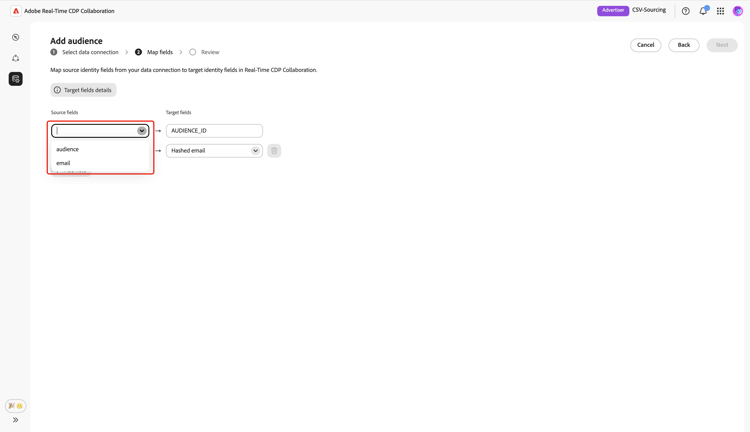
Überprüfen Sie als Nächstes die zugeordneten Felder und wählen Sie dann Weiter aus.
Überprüfen und Abschließen des Uploads review-and-complete
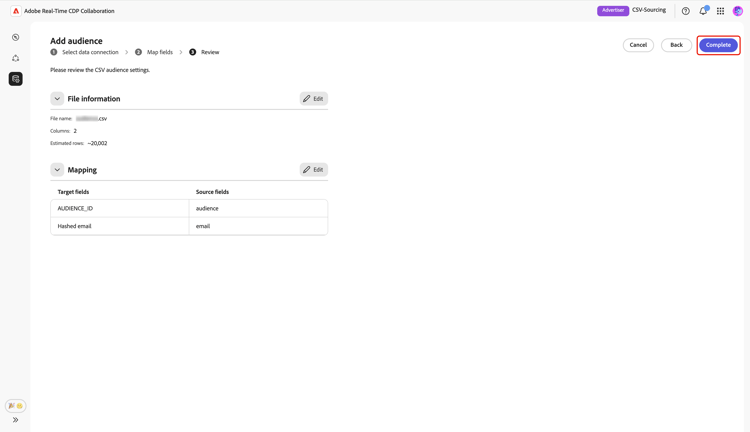
Der Bildschirm Überprüfen wird mit einer Zusammenfassung der Zielgruppeneinstellungen aus Ihrer CSV-Datei angezeigt. Überprüfen Sie die Informationen in den folgenden Abschnitten:
- Dateiinformationen: Zeigt den Dateinamen, die Anzahl der Spalten und die geschätzte Zeilenanzahl an.
- Zuordnung: Listet auf, wie die Quellfelder aus Ihrer hochgeladenen Zielgruppendatei (z. B.
email) den in Collaboration verwendeten Zielfeldern (z. B. Hash-E-Mails) zugeordnet werden.
Wählen Sie das Stiftsymbol aus, wenn Sie einen Abschnitt bearbeiten müssen. Klicken Sie Fertig stellen, um alle Abschnitte zu bestätigen.
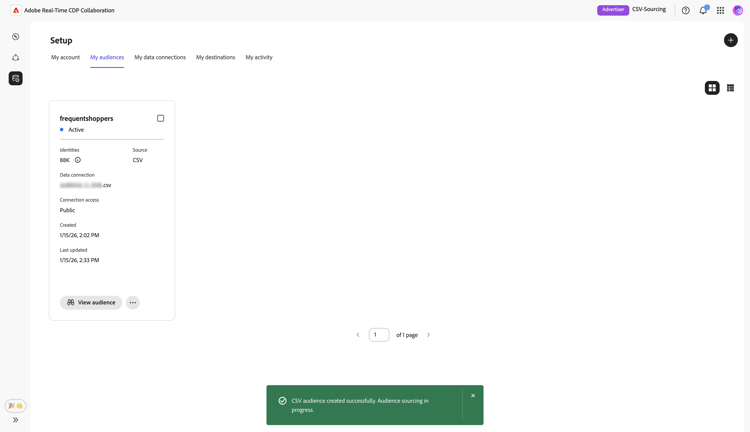
Unterhalb der Zusammenfassungsabschnitte wird eine Fortschrittsleiste angezeigt, die den Upload-Fortschritt anzeigt. Nach Abschluss des Uploads wird in einem Bestätigungsdialogfeld bestätigt, dass Ihre CSV-Zielgruppe erstellt wurde und die Zielgruppen-Beschaffung in Bearbeitung ist.
Überprüfen der Quellzielgruppen review-sourced-audiences
Nach dem Hochladen der CSV-Datei beginnt Collaboration mit dem Bezug von Zielgruppen aus der Datei. Dieser Vorgang kann mehrere Minuten dauern. Nach Abschluss der Beschaffung stehen Ihre Zielgruppen auf der Registerkarte Meine Zielgruppen mit denselben Funktionen und Informationen wie Zielgruppen aus Experience Platform zur Verfügung.
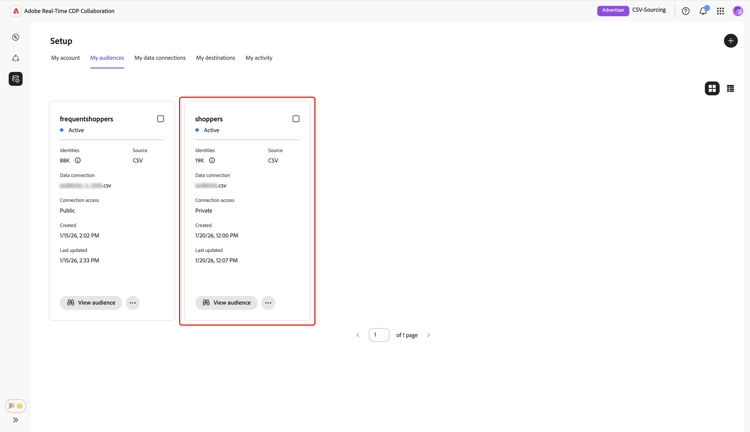
Wählen Sie in der Rasteransicht oder Tabellenansicht ein Zeilenelement oder Zielgruppe anzeigen, um eine Übersicht über eine bestimmte Zielgruppe zu erhalten. Darin werden der Status, die Quelle und der Name der Datenverbindung der Zielgruppe zusammen mit detaillierten Bedienfeldern für Folgendes angezeigt:
Identitäten: Zeigt die Gesamtzahl der Identitäten und ihre Aufschlüsselung an, sobald Daten verfügbar sind.
Kategorien: Zeigt alle Tags an, die zum Organisieren oder Filtern der Zielgruppe verwendet werden.
Verbindungszugriff: Zeigt an, ob die Zielgruppe privat, öffentlich oder für bestimmte Mitarbeiter freigegeben ist.
Metadaten-Sichtbarkeit: Zeigt an, welche Zielgruppeninformationen (wie Identitätsanzahl, Überschneidungsprozentsatz und Index) für Mitwirkende sichtbar sind.
Verwenden Sie diese Ansicht, um die Einstellungen für die Zielgruppenkonfiguration und Sichtbarkeit zu bestätigen, bevor Sie die Zielgruppe in Kooperationsprojekten verwenden. Weitere Informationen finden Sie unter Anzeigen einer einzelnen Zielgruppe.
Nächste Schritte next-steps
Sie haben jetzt Ihre CSV-Datei erfolgreich in Collaboration hochgeladen. Nach Abschluss der Beschaffung haben Sie folgende Möglichkeiten:
- Erstellen Sie Kooperationsprojekte mit Ihren Zielgruppen aus der Quelle. Siehe Zielgruppen entdecken.
- Aktivieren Sie Zielgruppen für verbundene Ziele. Siehe Aktivieren von Zielgruppen.
- Überprüfen Sie Zielgruppenüberschneidungen und Einblicke. Siehe Messen der Kampagnenleistung.
- Verwalten Sie Ihre Zielgruppeneinstellungen und Sichtbarkeit. Siehe Source und Zielgruppen verwalten.
Weitere Informationen zu allen verfügbaren Quellen in Collaboration finden Sie unter Quellen - Übersicht.