[Eingeschränkte Verfügbarkeit]{class="badge informative"}
Leistung messen
Erfahren Sie mehr über die verfügbaren Berichte in Adobe Real-Time CDP Collaboration und lernen Sie, wie Sie die Leistung Ihrer Marketing-Kampagnen kanalübergreifend messen und analysieren können.
Voraussetzungen prerequisites
Bevor Sie auf die Messberichte in Collaboration zugreifen können, müssen Sie:
-
Verbinden mit einem Mitarbeiter mit aktiviertem Measurement-Anwendungsfall
-
Zusammenarbeit an mindestens einem Projekt mit dem Mitarbeiter. Erfahren Sie, wie ein Projekt erstellen .
-
Führen Sie Ihre Kampagne aus und stellen Sie sicher dass eine (Kampagnen-ID) für die Kampagne angegeben :
- Wenn Sie ein Publisher sind, geben Sie die Kampagnen-ID ein, die mit der Kampagne Ihres Advertisers verknüpft ist.
- Wenn Sie ein Advertiser sind, bitten Sie Ihren Partner (Publisher), die Kampagnen-ID anzugeben. Dies ist erforderlich, um Berichte im Messarbeitsbereich zu erstellen.
-
Laden Sie in Collaboration hoch, wenn Sie Attributionsberichte erstellen.
Anzeigen von Berichten view-reports
So zeigen Sie die auf der Registerkarte „Kennzahlen“ verfügbaren Berichte an:
- Navigieren Sie zu Zusammenarbeiten > Meine Projekte.
- Wählen Sie für Ihr gewünschtes Projekt "".
- Wählen Sie im Projekt die Registerkarte Kennzahlen aus.
Wählen Sie Vollständigen Bericht anzeigen, um auf die verschiedenen verfügbaren Berichte zuzugreifen, die weiter unten beschrieben sind.
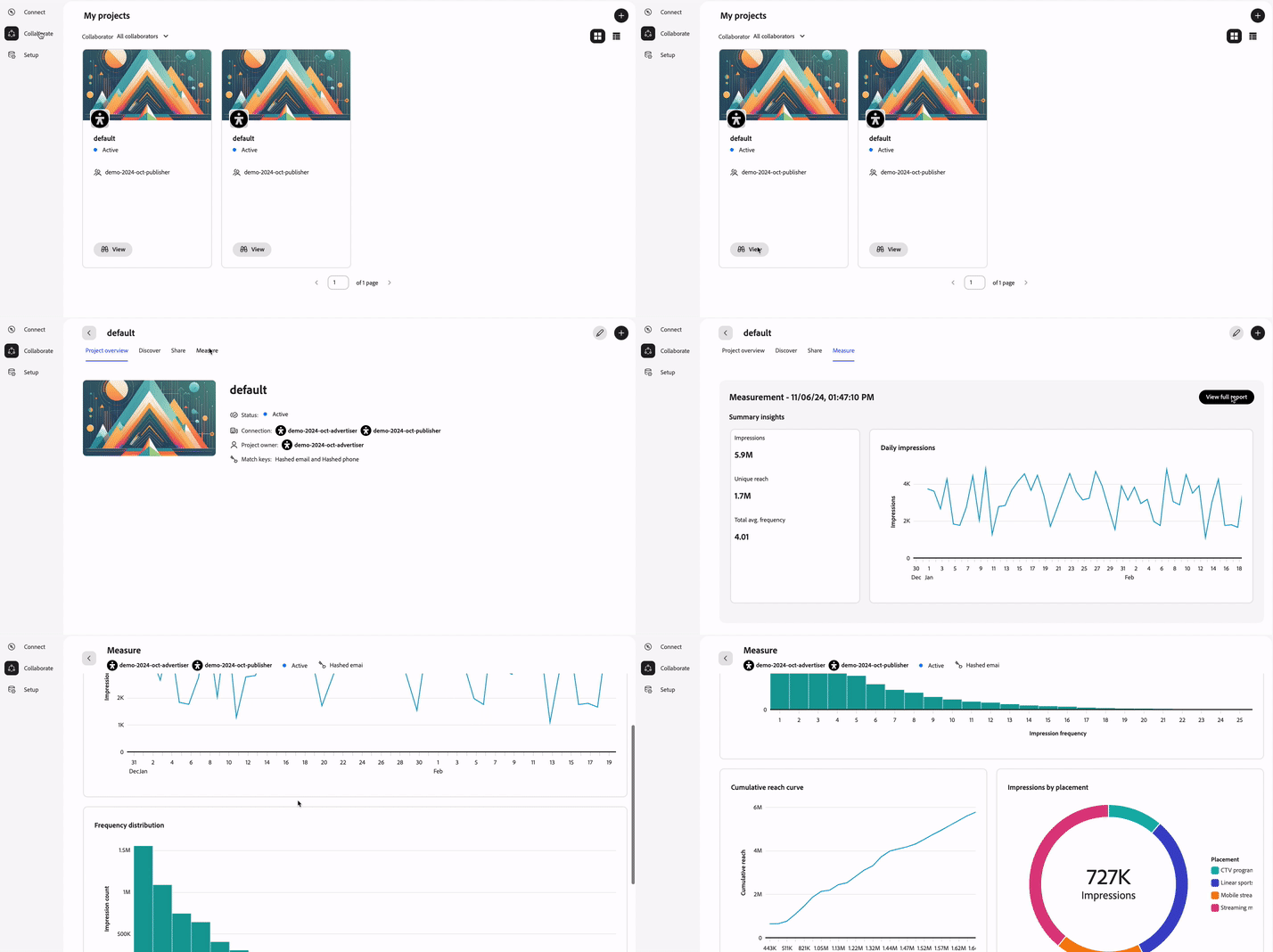
Zusammenfassungsansicht
Die Seitenansicht oben auf der Registerkarte „Messung“ zeigt eine Kampagnenübersicht mit einigen allgemeinen Zahlen, auf die Sie verweisen können:
Impressions: Die Gesamtzahl der Fälle, in denen das Kreative angezeigt wurde.
Eindeutige Reichweite: Die Anzahl der individuellen Identitäten, die die kreative Seite gesehen haben.
Durchschnittliche Gesamtfrequenz: Die Anzahl der Impressionen dividiert durch die erreichten eindeutigen Identitäten. Diese Zahl gibt an, wie oft jede Identität dem Kreativen angezeigt wurde.
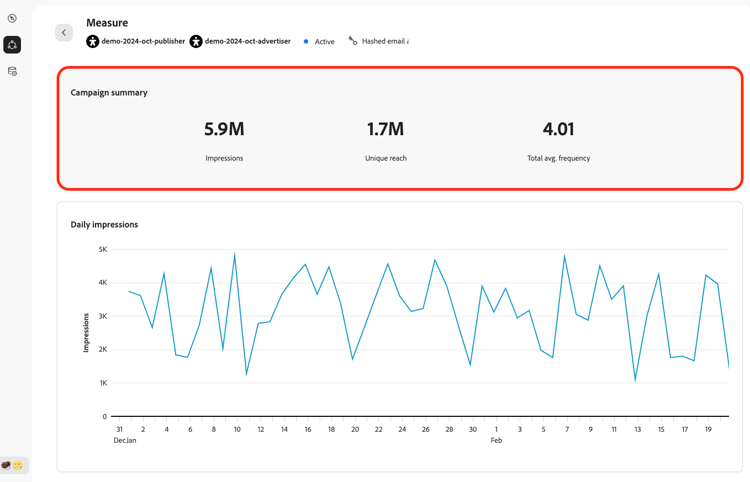
Metriken im Zeitverlauf metrics-over-time
Verwenden Sie die Ansicht der Metriken im Zeitverlauf, um Informationen zur Gesamtanzahl der Impressionen zu erhalten, die während des Kampagnenzeitraums für Ihre Kreativen angezeigt wurden. Beachten Sie, dass Sie maximal zwei Metriken auswählen können, die im Bericht angezeigt und analysiert werden sollen.
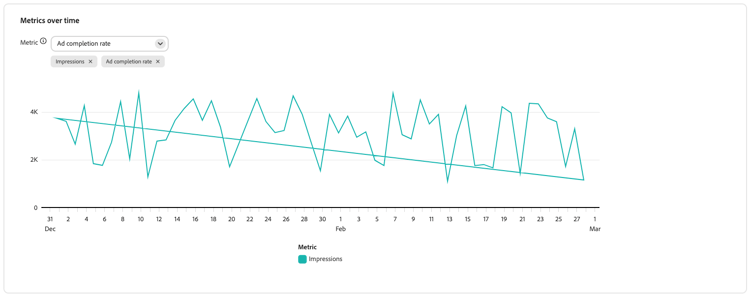
Häufigkeitsverteilung frequency-distribution
Verwenden Sie die Ansicht „Häufigkeitsverteilung“, um die Aufschlüsselung der Anzahl der Impressionen zu verstehen, die den einzelnen Benutzenden angezeigt wurden. Diese Ansicht kann Ihnen bei zukünftigen Kampagnen helfen, zu entscheiden, ab welchem Punkt Sie mit der Unterdrückung von Zielgruppen beginnen möchten. Beispielsweise können Sie Profile unterdrücken, die bereits dreimal einen Kreativen gesehen haben.
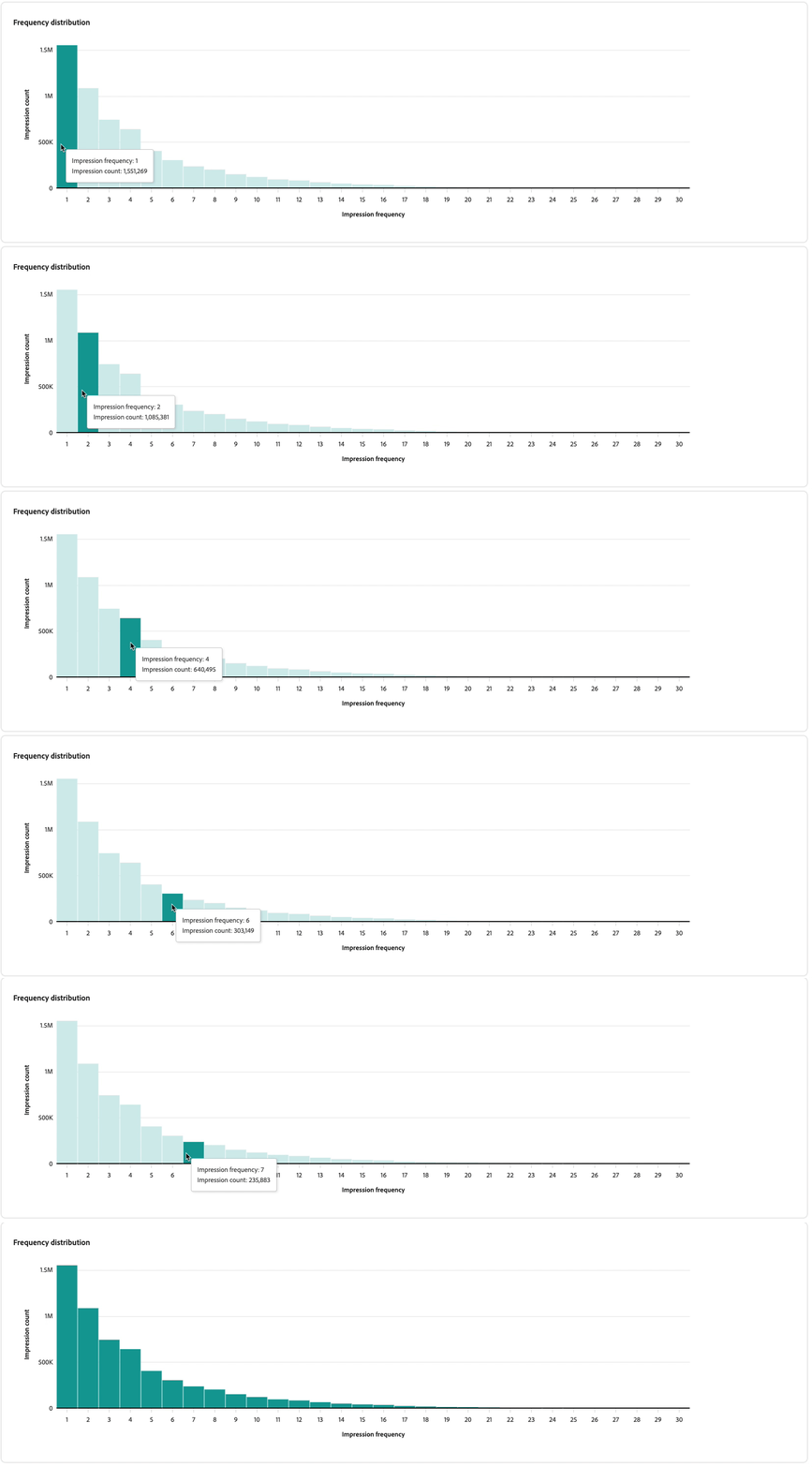
Metrik nach Dimension metric-by-dimension
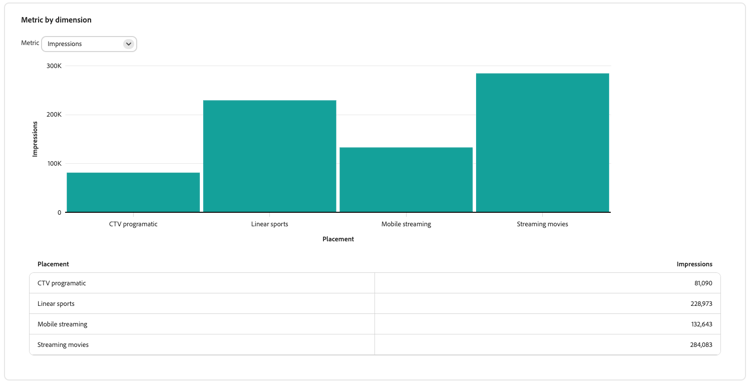
Analysieren Sie verschiedene Metriken wie Impressions, sichtbare Impressions, eindeutige Reichweite, Kosten und mehr im Kontext des Platzierungsmediums. Analysieren Sie, welches Medium (z. B. mobiles Streaming, CTV programmgesteuert oder andere) die besten Ergebnisse für Ihre Kampagnen erzielt.
Kurve der kumulativen Reichweiten cumulative-reach-curve
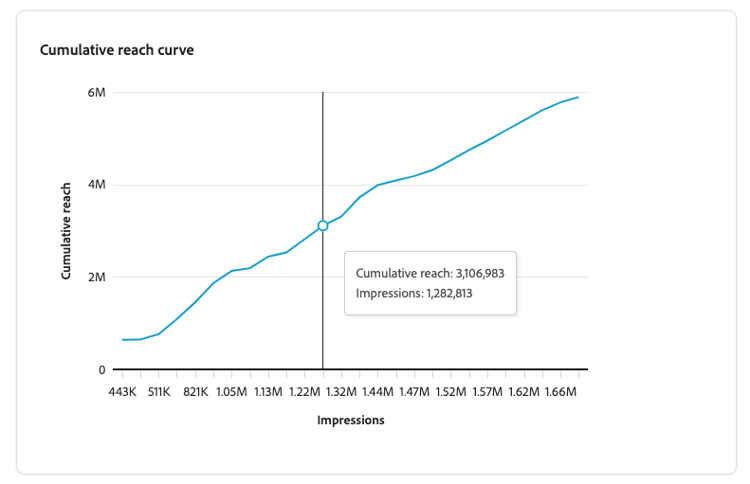
Im Verlauf der Kampagne und der steigenden Anzahl von Impressionen wissen Sie, ob die Anzahl der Benutzenden, die Sie erreichen konnten, ebenfalls gestiegen ist. Ein gängiges Muster in Kampagnen besteht darin, dass nach einem bestimmten Punkt ein Plateau erreicht wird, in dem das Kreative denselben Personen immer wieder angezeigt wird. Diese Ansicht kann Ihnen dabei helfen, die Länge zukünftiger Kampagnen anzupassen, je nachdem, wann neue Personen nicht mehr erreicht werden.
Impressions nach Platzierung impressions-by-placement
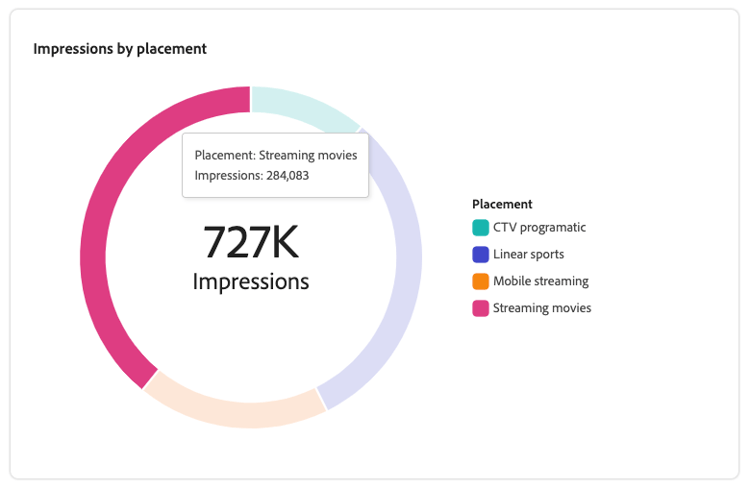
Erfahren Sie, welches Medium Eindrücke für Ihre Kreativen hervorruft. Dies kann Ihnen bei der Entscheidung helfen, wo Sie Ihre Werbeausgaben in zukünftige Kampagnen investieren sollten.
Kumulative Konversionen cumulative-conversions
Diese Ansicht bietet eine detaillierte Aufschlüsselung der Konversionsereignisse, die Sie messen möchten, im Tabellenformat. Die Ergebnisse werden auf der Ebene Kampagnen-ID berechnet. Die Tabelle enthält:
- Konversionsereignis: Name jedes Konversionsereignisses, das verfolgt wird.
- Konversionsanzahl: Gesamtanzahl der Konversionen, die für jedes Ereignis aufgetreten sind, für die Kampagnen-ID.
- Konversionswert(e): Wert, der jedem Konversionsereignis für die Kampagnen-ID zugewiesen wird.
Überprüfen Sie diese Tabelle, um die Effektivität Ihrer Kampagne bei der Unterstützung der gewünschten Aktionen zu bewerten.

Konversionen nach Tag conversions-by-day
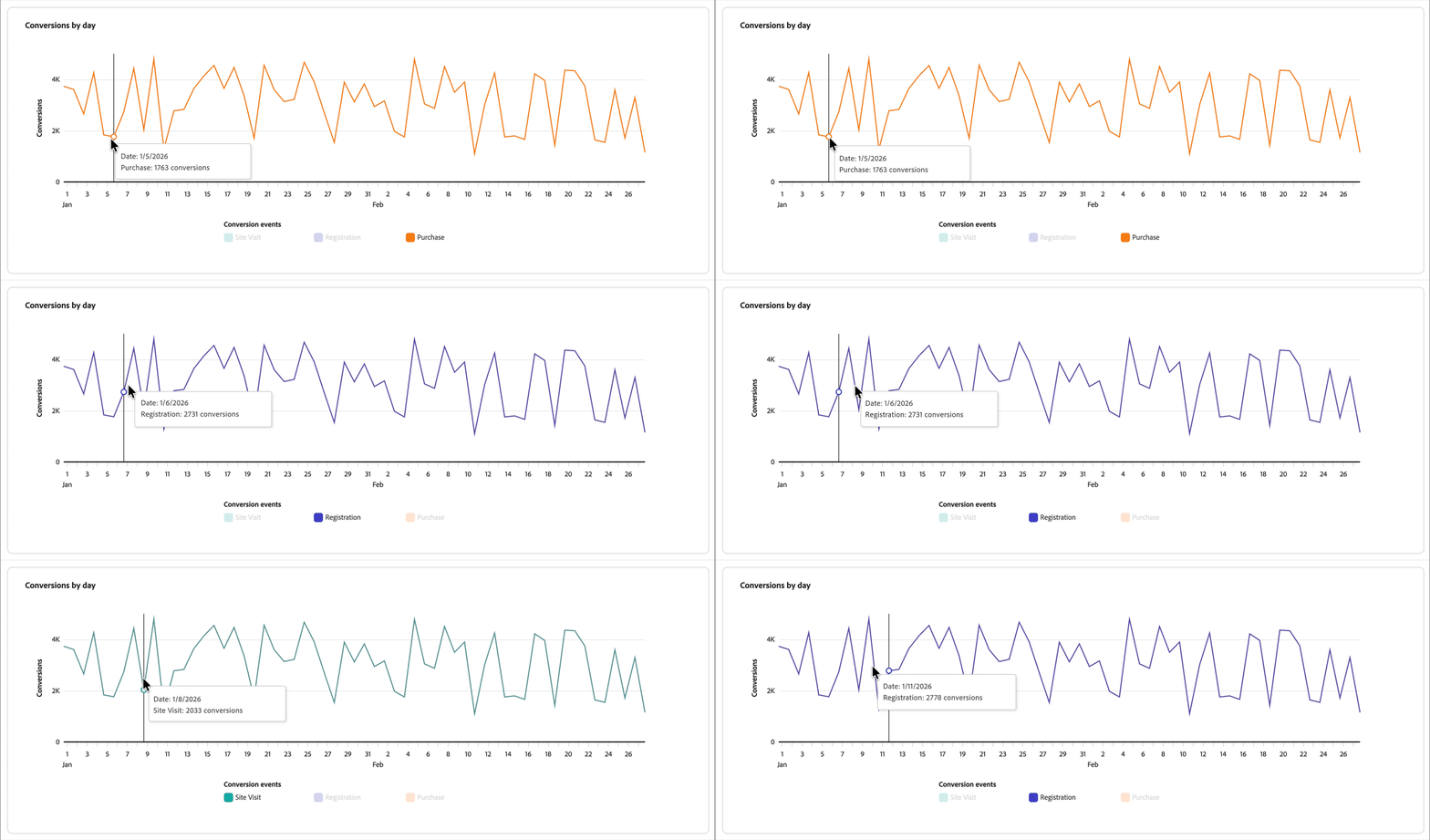
Dieses Diagramm enthält eine tägliche Aufschlüsselung der Konversionen für jedes Ereignis, das beim Erstellen eines Attributionsberichts eingerichtet wird. In dieser Ansicht können Sie tägliche Muster erkennen, Zeiten mit hoher oder geringer Konversionsaktivität identifizieren und die Leistung verschiedener Konversionsereignisse in Ihrer Kampagnenzeitleiste vergleichen.
Konversionen nach Platzierung conversions-by-placement
Diese Tabelle enthält eine Aufschlüsselung Platzierungs-ID-Ebene der für den Attributionsbericht ausgewählten Konversionsereignisse. Eine einzelne Kampagnen-ID kann mehrere Platzierungs-IDs enthalten. Verwenden Sie diese Ansicht, um zu sehen, wie Konversionen innerhalb einer Kampagne aufgeschlüsselt werden. Für jedes ausgewählte Konversionsereignis zeigt die Tabelle die jeder Platzierung zugewiesenen Konversionen und den entsprechenden Konversionswert an. Die Tabelle enthält:
- Name oder ID der Platzierung: Die Kennung für die Platzierung, an der der Kreative gearbeitet hat.
- Konversionsanzahl: Die Anzahl der Konversionen, die dieser Platzierung für jedes bei der Berichterstellung ausgewählte Konversionsereignis zugeordnet wurden. Eine Platzierung kann bis zu drei Konversionsereignisse anzeigen, die mit der maximal zulässigen Anzahl von Konversionsereignissen pro Bericht übereinstimmen.
- Konversionswert: Der Wert, der jedem Konversionsereignis für diese bestimmte Platzierung zugewiesen wird.

Messbericht erstellen create-measurement-report
In Collaboration können Sie zwei Haupttypen von Messberichten erstellen:
- Kampagnenzusammenfassung Bietet allgemeine Metriken wie Reichweite, Impressionen, durchschnittliche Häufigkeit und Versand nach Kanal, die einen schnellen Überblick über die allgemeine Kampagnenleistung geben.
- Attribution: Misst, wie Kampagnenbelichtungen nachgelagerte Aktionen wie Konversionen oder Käufe fördern, damit Sie die Effektivität von Kampagnen besser verstehen können.
Der Bericht „Kampagnenzusammenfassung“ kann eigenständig ausgeführt werden, während der Bericht „Attribution“ erfordert, dass beide Berichtstypen gemeinsam ausgewählt werden.
Erstellen eines Zusammenfassungsberichts für eine Kampagne create-campaign-summary-report
Sowohl Publisher als auch Advertiser können Berichte Kampagnenübersicht), um die Kampagnenleistung zu bewerten. Verwenden Sie diese Berichte, um Einblicke in Schlüsselmetriken wie Reichweite, Häufigkeit und Impressionen zu erhalten und zu verstehen, wie Ihre Kampagne bereitgestellt wurde und wie sie sich insgesamt auswirkt.
Um einen Bericht Kampagnenzusammenfassung zu erstellen, navigieren Sie vom Arbeitsbereich Mitarbeiter zum Projektarbeitsbereich. Wählen Sie auf der Kennzahl das Symbol zum Hinzufügen aus (

Wenn dies Ihr erster Bericht ist, können Sie auch die Option Bericht ausführen auswählen.
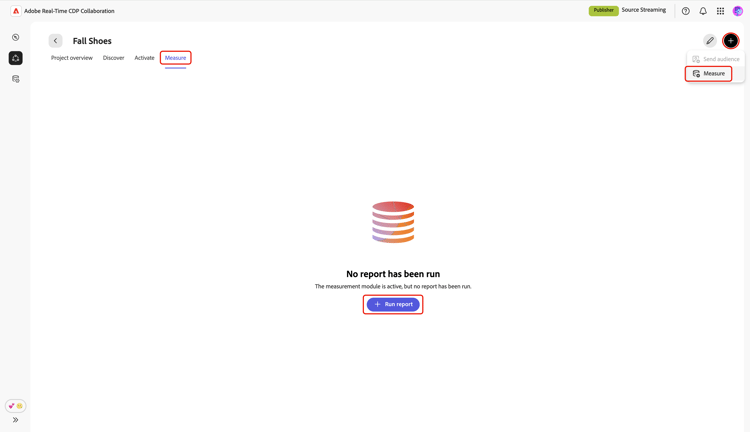
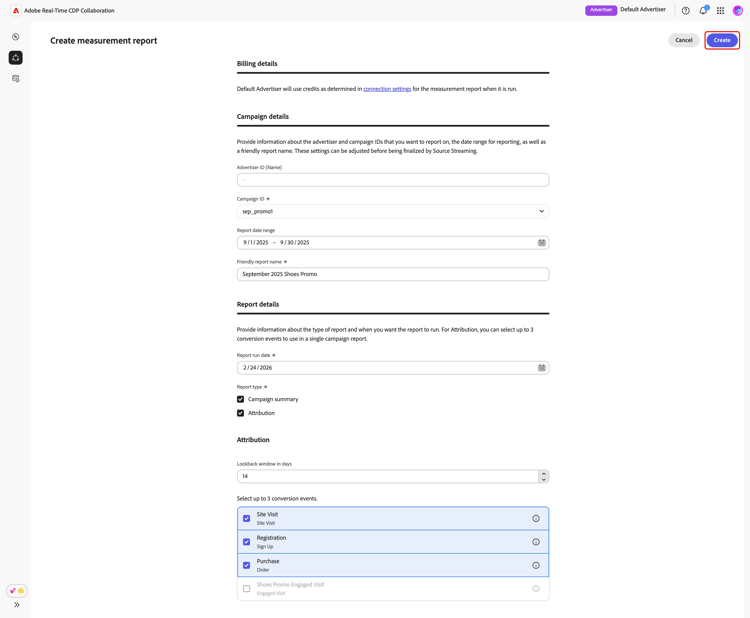
Der Bildschirm Messbericht erstellen wird mit Informationen und Eingabefeldern angezeigt, die unter den Abschnitten Abrechnungsdetails, Kampagnendetails und Berichtsdetails gruppiert sind.
Rechnungsdetails billing-details
In diesem Abschnitt wird erläutert, wie Gutschriften bei der Erstellung von Messberichten verwendet werden. Die Zuständigkeit für das Guthaben wird während der Verbindungseinrichtung festgelegt. Bevor Sie Berichte ausführen, sollten Sie die Einstellungen für die Kreditaufteilung und die Berichterstellungsrollen mit Ihrem Mitarbeiter überprüfen und bestätigen.
Kampagnendetails campaign-details
Wählen Sie im Kampagnendetails die entsprechende (Advertiser ID) aus die mit Ihrem Bericht verknüpft werden soll. Diese Advertiser-Namen oder IDs wurden während der Verbindungseinrichtung“ . Wenn nur ein Name konfiguriert wurde, wird er standardmäßig angezeigt. Wenn kein Name eingerichtet wurde, wird das Feld Advertiser-ID (Name) deaktiviert und mit dem Advertiser-Kontonamen vorausgefüllt.
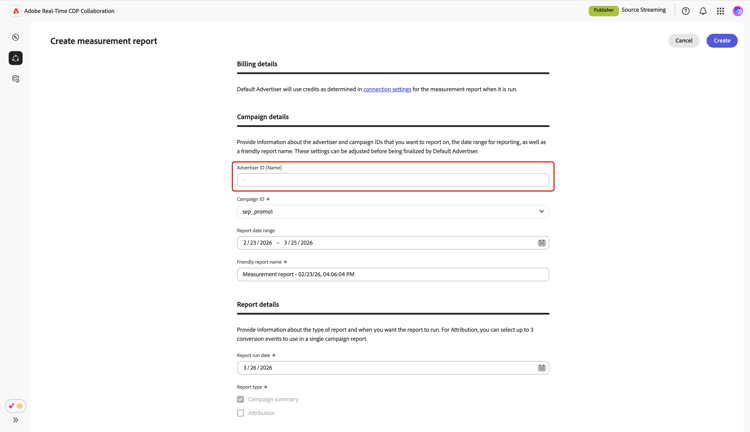
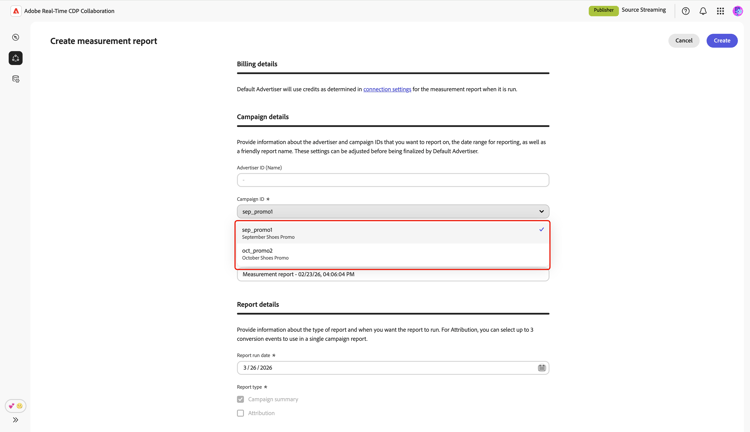
Wählen Sie dann die gewünschte Kampagne aus dem Dropdown-Menü Kampagnen-ID aus. In diesem Menü werden alle Kampagnen-IDs aufgelistet, die vom Publisher für Ihr Projekt eingegeben wurden. Wenn die benötigte Kampagne nicht verfügbar ist, Sie sie in der Benutzeroberfläche , bevor Sie den Bericht erstellen.
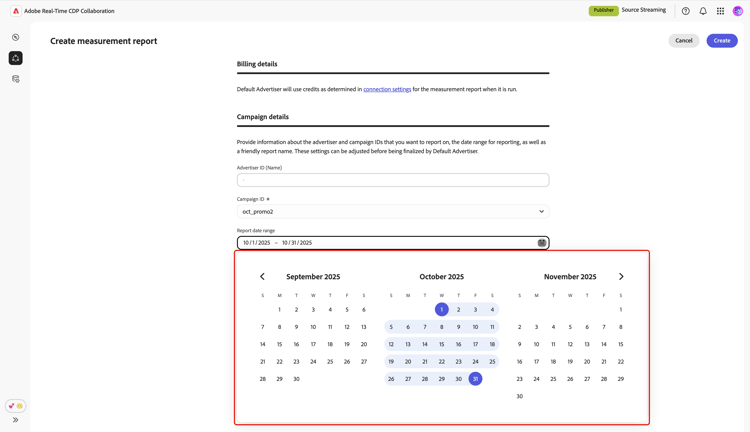
Geben Sie als Nächstes den Zeitraum an, den der Bericht abdecken soll. Wählen Sie Datumsbereich des Berichts und wählen Sie dann im Kalender das Start- und Enddatum aus.
Berichtsdetails report-details
Ausführungsdatum des Berichts
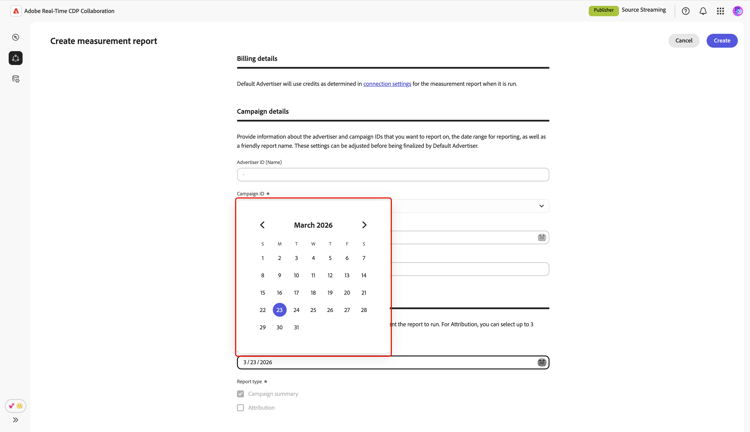
Wählen Abschnitt „Berichtsdetails das Datum aus, an dem der Bericht ausgeführt werden soll. Wählen Sie Ausführungsdatum des Berichts und wählen Sie Ihr bevorzugtes Datum aus dem Kalender aus.
- Wenn Sie das heutige Datum oder ein Datum in der Vergangenheit auswählen, wird der Kampagnenübersicht sofort ausgeführt.
- Wenn Sie ein Datum in der Zukunft auswählen wird der Bericht Kampagnenzusammenfassung) an diesem Tag ausgeführt.
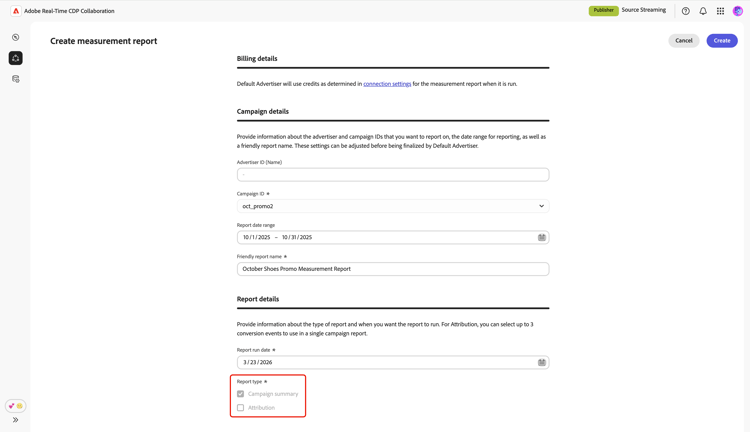
Berichtstyp
- Als Advertiser können Sie den Berichtstyp Kampagnenübersicht aus den verfügbaren Optionen auswählen. Nur Werbetreibende können Attributionsberichte generieren.
- Wenn Sie Herausgeber sind, ist der Berichtstyp Kampagnenübersicht vorausgewählt und kann nicht geändert werden. Zurzeit können Publisher keine Attributionsberichte ausführen.
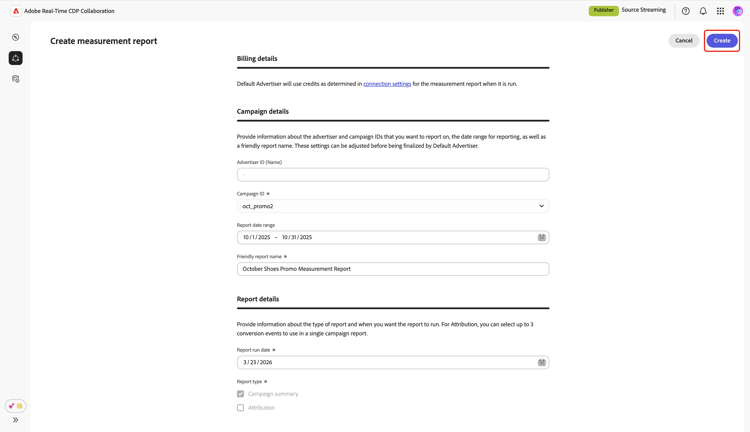
Überprüfen Sie abschließend Ihre Einstellungen und wählen Sie Erstellen aus. Der Kampagnenübersichtsbericht wird sofort generiert, wenn das Ausführungsdatum heute oder früher oder am gewählten Datum in der Zukunft liegt. Sie können den terminierten Bericht vor dem Ausführungsdatum bearbeiten. Eine schrittweise Anleitung hierzu finden Sie im Abschnitt [Messbericht bearbeiten].
Sobald verfügbar, können Sie Ihren Bericht jederzeit auf der Registerkarte Kennzahlen in Ihrem Projektarbeitsbereich anzeigen.
Attributionsbericht erstellen create-attribution-report
Als Advertiser können Sie Attribution“-Berichte erstellen um zu bewerten, wie Ihre Kampagnenrisiken zu wichtigen Ergebnissen wie Anmeldungen oder Käufen beitragen. Verwenden Sie diese Berichte, um Benutzerinteraktionen mit Ihrer Kampagne zu verstehen, zu ermitteln, welche Touchpoints die größte Wirkung erzielen, und um zu effektiveren Marketing-Strategien zu gelangen.
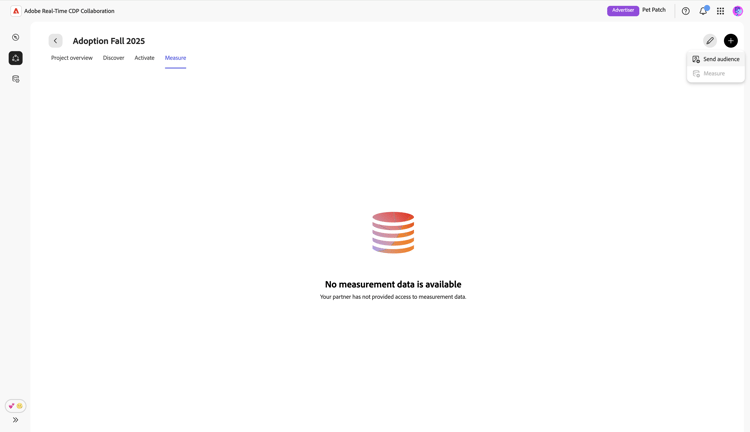
Um einen Attributionsbericht zu generieren, navigieren Sie vom Arbeitsbereich Mitarbeiter zum Projektarbeitsbereich. Wählen Sie auf der Kennzahl das Symbol zum Hinzufügen aus (
Wenn dies Ihr erster Bericht ist, können Sie auch die Option Bericht ausführen auswählen.
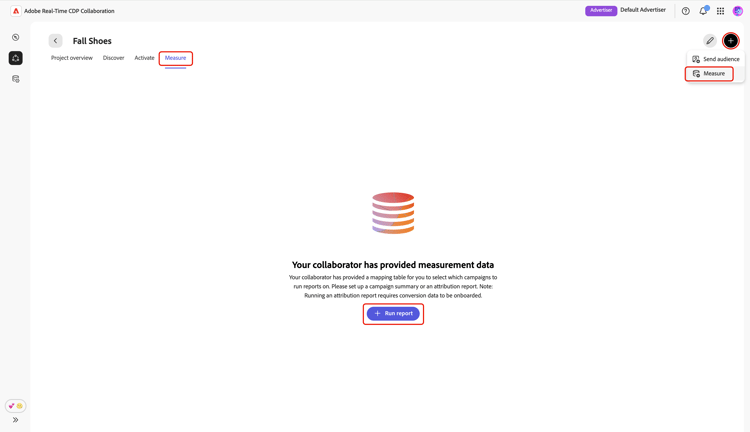
Der Bildschirm Messbericht erstellen wird mit Informationen und Eingabefeldern angezeigt, die unter den Abschnitten Abrechnungsdetails, Kampagnendetails und Berichtsdetails gruppiert sind.
Lesen und befolgen Sie die Schritte im Erstellen eines Kampagnenübersichtsberichts, um die folgenden Einstellungen zu konfigurieren:
Berichtsdetails für Attributionsberichte report-details-attribution
Ausführungsdatum des Berichts
Ausführungsdatum ≥ Berichtsenddatum + Lookback-Fenster + 1
Wählen Abschnitt „Berichtsdetails das Datum aus, an dem der Bericht ausgeführt werden soll. Wählen Sie Ausführungsdatum des Berichts und wählen Sie Ihr bevorzugtes Datum aus dem Kalender aus.
Berichtstyp
Als Advertiser können Sie Attribution als Berichtstyp zusätzlich zur Kampagnenübersicht auswählen. Wenn Sie den Attributionsbericht auswählen, enthalten Ihre Ergebnisse sowohl standardmäßige Kampagnenübersichtsmetriken als auch eine detaillierte Attributionsanalyse, die eine umfassende Ansicht der Kampagnenleistung bietet.
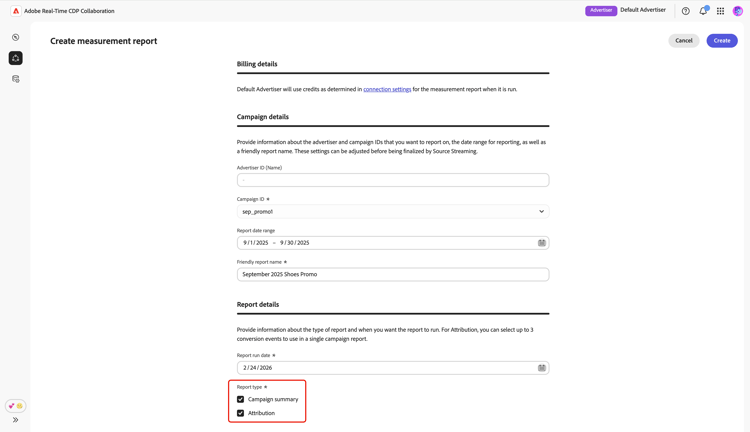
Wenn Sie Attribution als Berichtstyp auswählen, wird ein Konfigurationsabschnitt Attribution mit zusätzlichen erforderlichen Einstellungen angezeigt:
- Lookback-Fenster in Tagen: Legt fest, wie weit der Bericht vor jeder Konversion Kampagnen-Impressions berücksichtigt. Nur Impressionen innerhalb dieses Zeitraums sind für eine Attributions-Gutschrift geeignet.
- Konversionsereignisse: Gibt an, welche Konversionsaktionen Sie messen möchten, z. B. Käufe oder Anmeldungen. Diese Ereignisse müssen im Voraus eingerichtet werden, wenn Sie Ihre Messdaten Collaboration beziehen.
Geben Sie zunächst einen Wert für das Feld Lookback-Fenster in Tagen ein oder passen Sie ihn mit den Optionen zum Erhöhen/Verringern an.
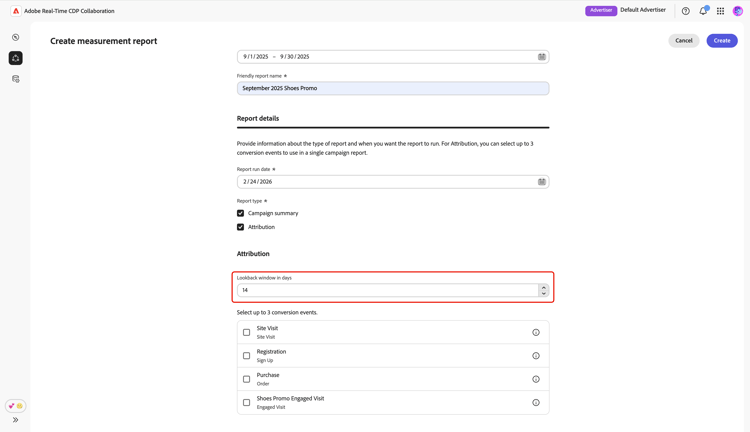
Wählen Sie als Nächstes bis zu 3 Konversionsereignisse aus der verfügbaren Liste aus. Um weitere Informationen zu einem bestimmten Ereignis zu erhalten, klicken Sie auf das i-Symbol, um dessen Details anzuzeigen.
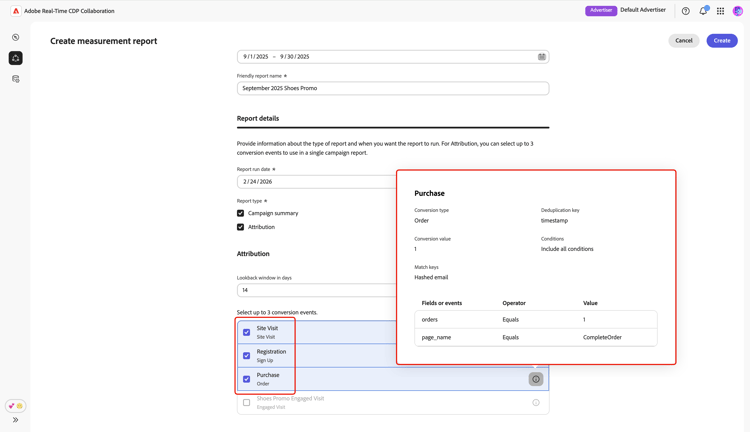
Überprüfen Sie abschließend Ihre Einstellungen und wählen Sie Erstellen aus, um den Bericht zu planen. Ihr Attributionsbericht wird am angegebenen Ausführungsdatum generiert. Sie können den terminierten Bericht vor dem Ausführungsdatum bearbeiten. Eine schrittweise Anleitung hierzu finden Sie im Abschnitt [Messbericht bearbeiten].
Sobald verfügbar, können Sie Ihren Bericht jederzeit auf der Registerkarte Kennzahlen in Ihrem Projektarbeitsbereich anzeigen.
Messbericht bearbeiten edit-measurement-report
Aktualisieren Sie die Einstellungen eines Messberichts, um sicherzustellen, dass der Bericht die richtige Analyse Ihrer Kampagne innerhalb eines bestimmten Zeitraums bereitstellt und zu einem gewünschten Datum ausgeführt wird.
Navigieren Sie zunächst zum Arbeitsbereich des Messberichts, den Sie aktualisieren möchten. Klicken Sie auf das Bearbeitungssymbol

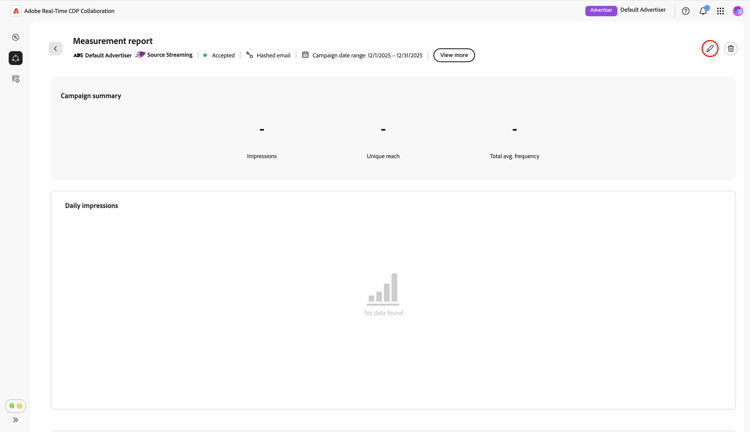
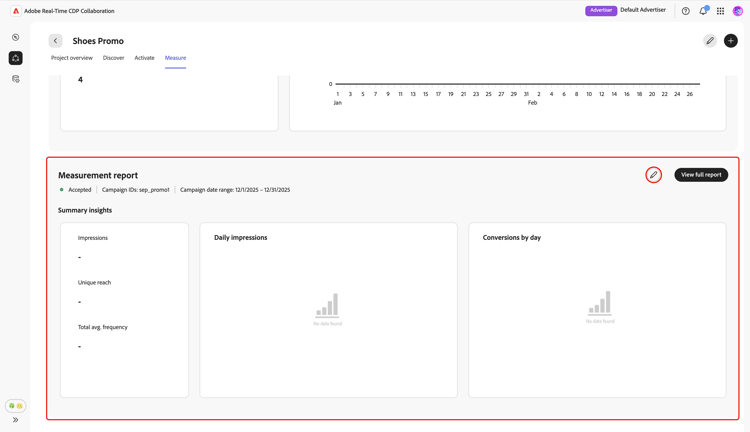
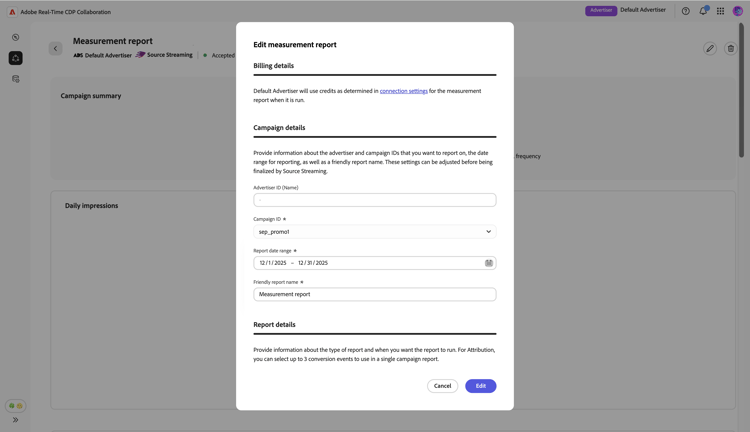
Das Messbericht bearbeiten wird mit den aktuellen Einstellungen des Berichts in den folgenden Abschnitten angezeigt:
- Abrechnungsdetails: Zeigt Informationen zu Gutschriften beim Ausführen von Messungsberichten an. Keine Konfiguration ist erforderlich.
- Kampagnendetails: Zeigt Einstellungen für den Advertiser, die Kampagnen-ID, den Berichtszeitraum und einen benutzerfreundlichen Berichtsnamen an.
- Berichtsdetails: Zeigt Einstellungen für den Berichtstyp, das Ausführungsdatum des Berichts und Konfigurationsoptionen speziell für Attributionsberichte an.
Kampagnendetails bearbeiten edit-campaign-details
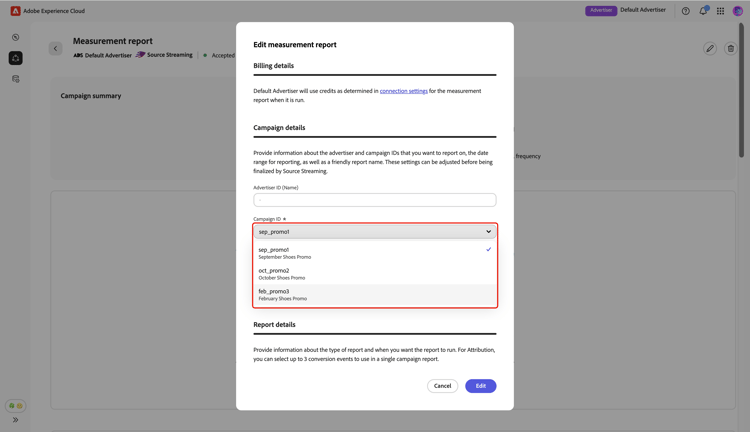
Verwenden Sie im „Messbericht bearbeiten die Dropdown-Menüs Werbekunden-ID (Name) und Kampagnen-ID, um den Werbekunden und die Kampagnen-ID für Ihren Bericht zu bearbeiten.
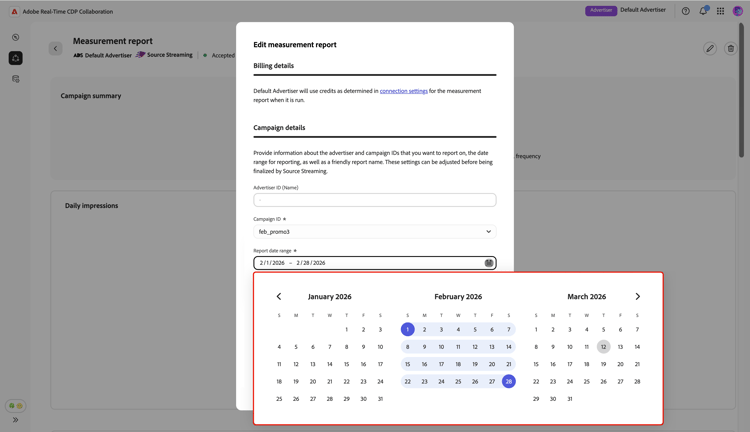
Wählen Sie anschließend Datumsbereich des Berichts und verwenden Sie den Kalender, um das Start- und Enddatum des Berichts zu ändern.
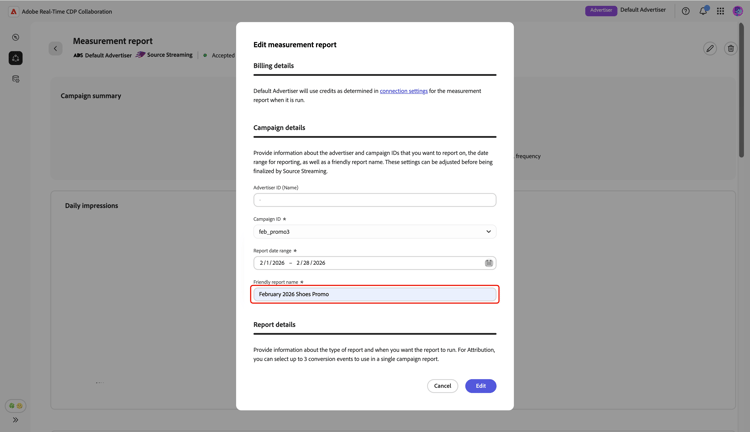
Geben Sie einen aktualisierten Anzeigenamen ein, um Ihre letzten Änderungen zu erfassen. Dies hilft Ihnen, diesen Bericht in Zukunft zu erkennen und zu finden.
Berichtsdetails bearbeiten edit-report-details
Um den Bericht für ein anderes Datum zu planen, navigieren Sie zum Abschnitt Berichtsdetails. Wählen Sie die Option Aktuelles Ausführungsdatum aus und wählen Sie dann im Kalender das bevorzugte Datum aus.
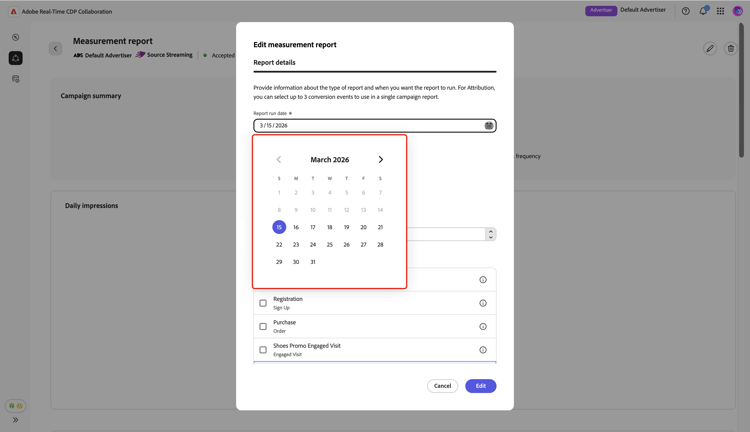
Als Advertiser haben Sie die Möglichkeit, zusätzlich zur Kampagnenübersicht den Berichtstyp Attribution auszuwählen oder entfernen. Wenn Sie Attribution wählen, enthält Ihr Attributionsbericht sowohl standardmäßige Kampagnenzusammenfassungsmetriken als auch detaillierte Attributionserkenntnisse. Weitere Informationen zu den Berichtstypen Kampagnenübersicht und Attribution finden Sie im Abschnitt Erstellen eines .
- Wenn Sie Berichtstyp "" wählen, müssen Sie die erforderlichen Felder im Abschnitt "". Anweisungen zur Einrichtung finden Sie Abschnitt „Details Attributionsberichts“.
- Wenn Sie beim Erstellen des Berichts zuvor Attributionseinstellungen konfiguriert haben, können Sie das Lookback-Fenster (gemessen in Tagen) bearbeiten und auswählen, über welche Konversionsereignisse berichtet werden soll.
Um das Lookback-Fenster in Tagen zu aktualisieren, geben Sie einen numerischen Wert ein oder passen Sie ihn mit den Optionen zum Erhöhen/Verringern an. Wählen Sie als Nächstes die Konversionsereignisse aus, zu denen Sie einen Bericht erstellen möchten. Sie können aus der verfügbaren Liste bis zu 3 Konvertierungen auswählen.
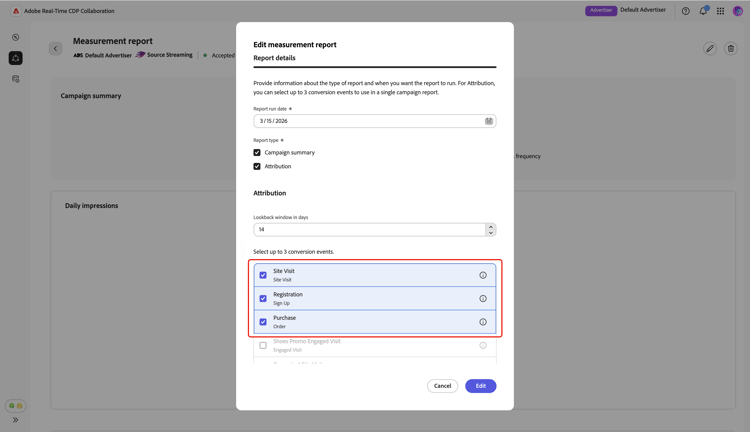
Überprüfen Sie abschließend die Aktualisierungen und wählen Sie Bearbeiten aus, um Ihre Änderungen anzuwenden.
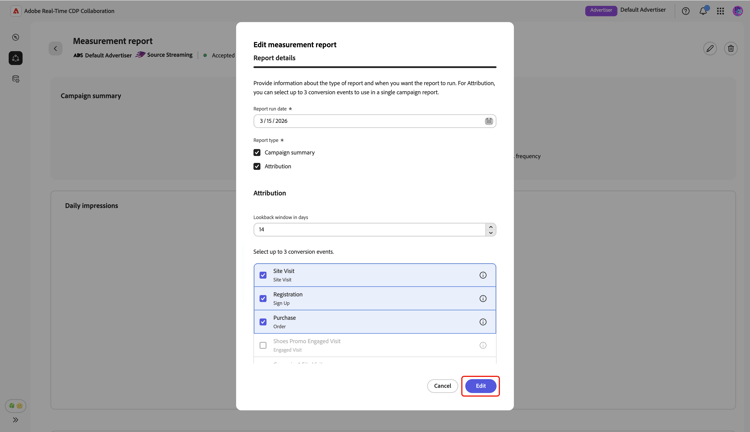
Ein Bestätigungsdialogfeld bestätigt, dass Ihr Bericht erfolgreich gespeichert wurde.
Messbericht löschen delete-measurement-report
Wenn Sie einen Messbericht in Collaboration löschen, wird er dauerhaft aus dem System entfernt. Diese Aktion kann nicht rückgängig gemacht werden. Wählen Sie dazu den zu löschenden Bericht auf der Registerkarte Kennzahlen aus.
Wählen Sie im Arbeitsbereich „Messbericht“ das Löschsymbol (

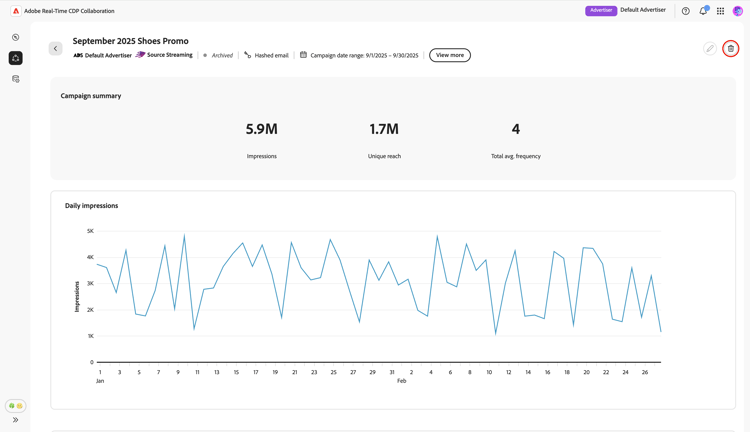
Das Bericht löschen wird angezeigt, in dem Sie aufgefordert werden, den Löschvorgang zu bestätigen. Wählen Sie Löschen aus.
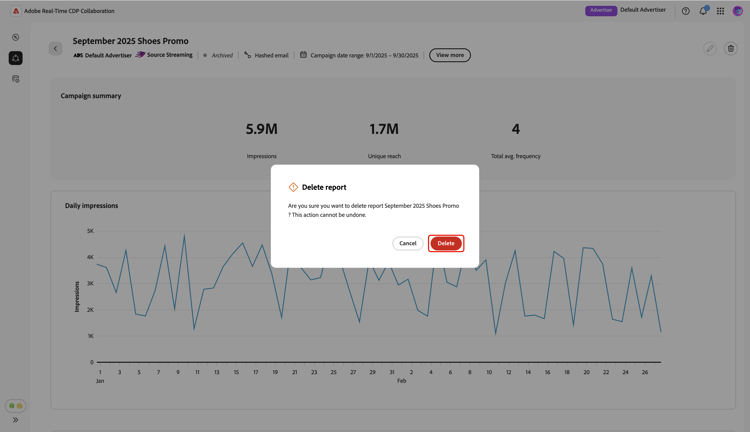
Ein Bestätigungsdialogfeld bestätigt, dass der Bericht erfolgreich gelöscht wurde.