[Eingeschränkte Verfügbarkeit]{class="badge informative"}
Hinzufügen und Verwalten von Messdaten add-and-manage-measurement-data
In diesem Dokument werden die Schritte zum Hinzufügen von Kampagnenmessdaten zu Adobe Real-Time CDP Collaboration beschrieben. Publisher können mit Adobe-Teams zusammenarbeiten, um Campaign-Messdaten hochzuladen. Nach dem Hochladen und Verarbeiten dieser Daten können sowohl Publisher als auch Advertiser umfassende Kampagnenmessberichte) .
Messdaten hinzufügen add-measurement-data
Als Advertiser können Sie Ihre Messdaten mit Konversionsereignissen zur Verwendung in Kampagnenmessberichten in Collaboration hochladen. Konversionsdaten umfassen in der Regel Felder wie Benutzerkennung (z. B. Hash-E-Mail- oder Geräte-IDs), Zeitstempel des Konversionsereignisses und bestimmte Details des Konversionsereignisses wie Kauf oder Anmeldung.
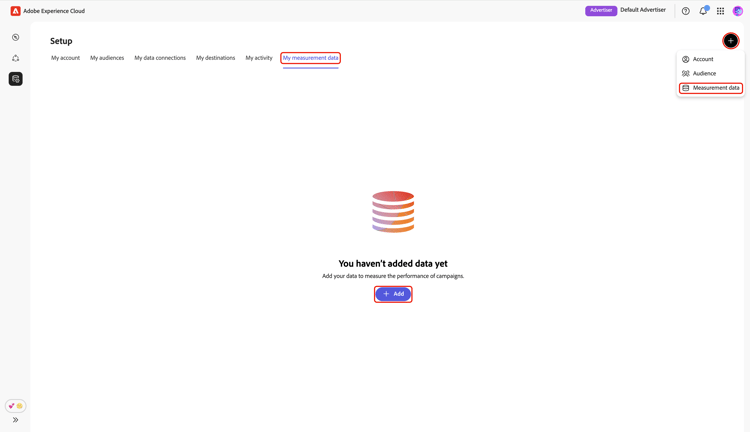
Um Messdaten zu beziehen, navigieren Sie im Arbeitsbereich Setup zur Registerkarte Meine Messdaten . Wählen Sie das Symbol zum Hinzufügen aus

Wenn dies Ihre ersten Messdaten sind, können Sie auch die Option Hinzufügen auswählen.
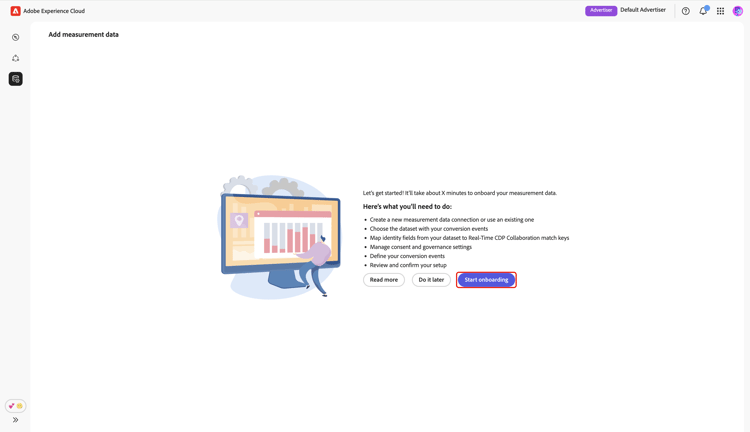
Der Bildschirm Messdaten hinzufügen wird angezeigt, der eine Zusammenfassung der Schritte zur Beschaffung der Messdaten enthält. Wählen Sie Onboarding starten aus.
Datenverbindung und Details data-connection-and-details
In diesem Schritt müssen Sie Ihre Datenverbindung konfigurieren und die Details für Ihre Messdaten angeben.
Messdatentyp auswählen select-measurement-data-type
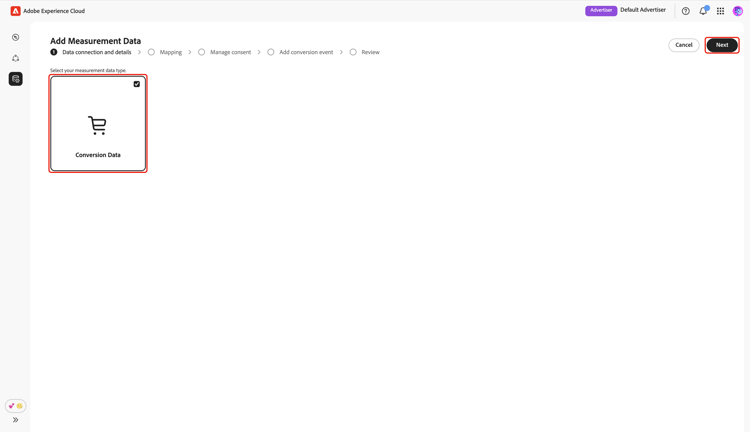
Der Messdatentyp definiert die Art der Ereignisse, die für die Kampagnenmessung eingebracht werden. Derzeit ist der unterstützte Typ „Konversionsdaten“.
Wählen Sie Konversionsdaten als Messdatentyp aus, gefolgt von Weiter.
Auswählen der Datenverbindung select-data-connection
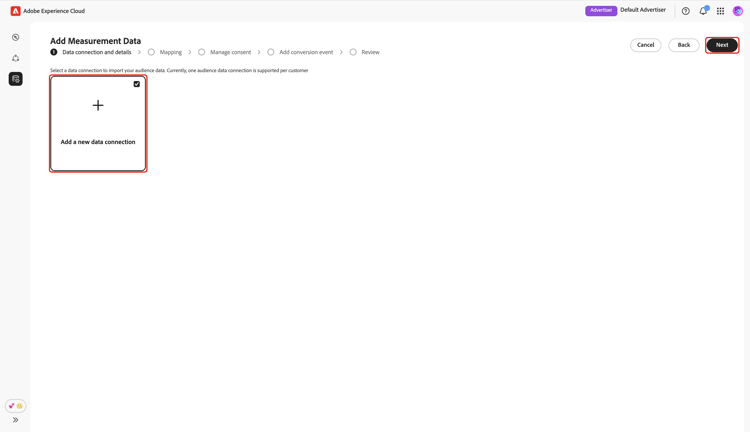
Eine Datenverbindung ist die Quelle, aus der Sie Messdaten in Collaboration beziehen. Nachdem Sie Ihre erste Datenverbindung hergestellt und Ihren ersten Satz von Messdaten bezogen haben, können Sie mit derselben Datenverbindung weitere Messdaten beziehen.
Um eine Datenverbindung hinzuzufügen, wählen Sie Neue Datenverbindung hinzufügen und dann Weiter.
Datenquelle auswählen select-data-source
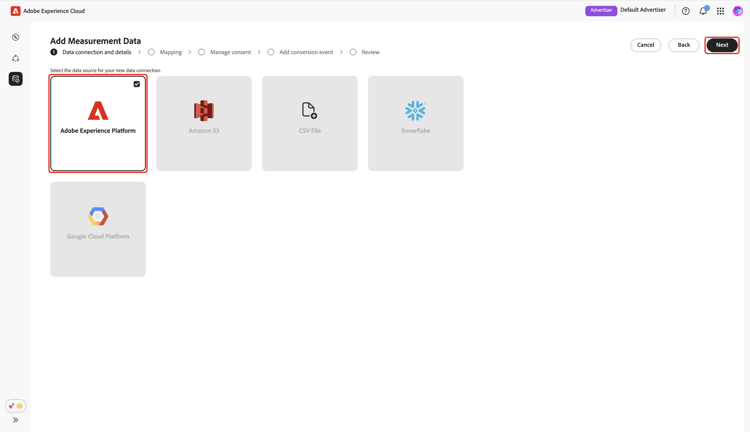
Wählen Sie anschließend die Quelle für Ihre Datenverbindung aus. Derzeit ist Adobe Experience Platform die einzige unterstützte Datenquelle.
Wählen Sie Ihre Datenquelle und dann Weiter aus.
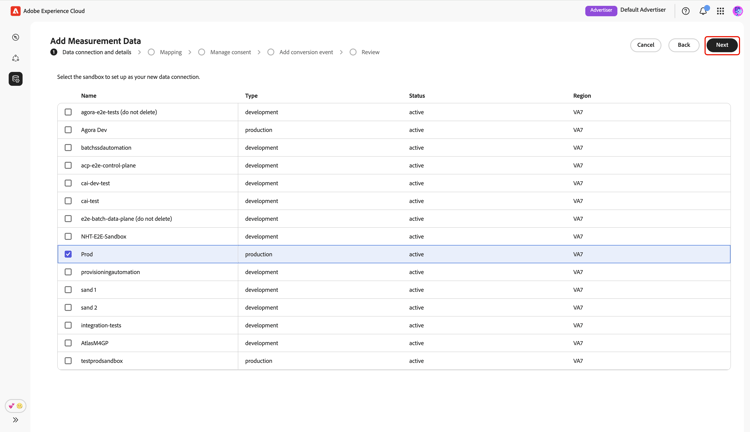
Sandbox auswählen select-sandbox
Wählen Sie die Sandbox aus, die die Messdaten enthält, die Sie für Collaboration Campaign-Messberichte verwenden möchten. Wählen Sie die Sandbox aus der Liste der verfügbaren Sandboxes und dann Weiter aus.
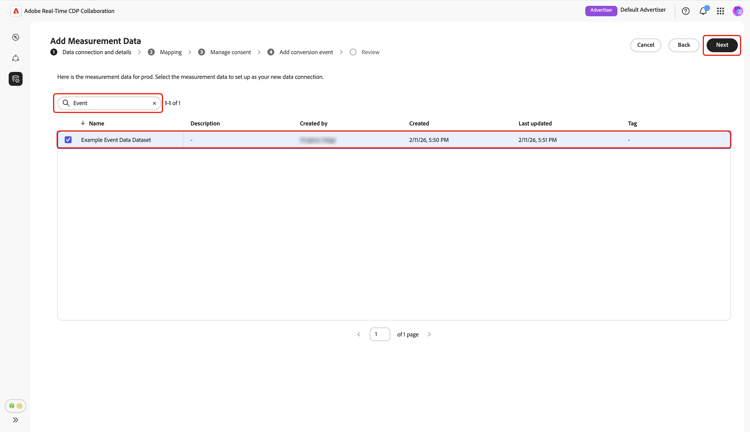
Messdatensatz auswählen select-measurement-dataset
Eine Liste der Datensätze in der ausgewählten Sandbox wird angezeigt. Wählen Sie einen Datensatz als Messdaten aus und klicken Sie dann auf Weiter. Sie können die Suchoption verwenden, um den bevorzugten Datensatz zu filtern und zu finden.
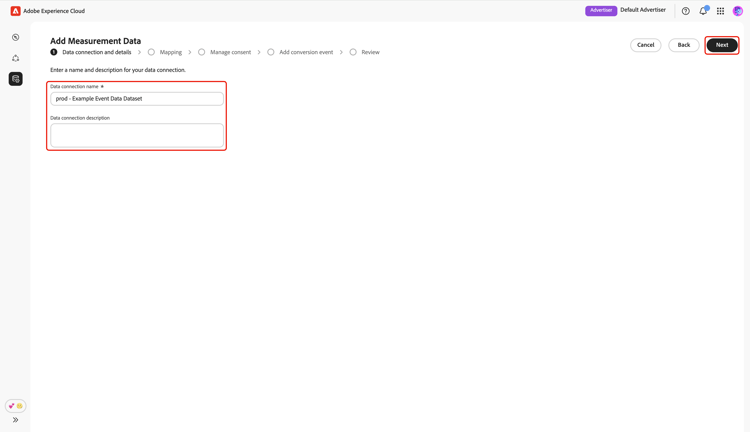
Name und Details angeben provide-name-and-details
Geben Sie als Nächstes einen Namen und eine Beschreibung für Ihre Datenverbindung an. Diese Informationen helfen Ihnen später bei der Identifizierung der Datenverbindung.
Zuordnung mapping
Der nächste Schritt besteht darin, Felder aus Ihren Messdaten den entsprechenden Zielfeldern zuzuordnen, die in Collaboration verwendet werden. Sie können Ihren Ereignisdatensatz auch mit Attributen aus dem Echtzeit-Kundenprofil anreichern, indem Sie Join-Schlüssel zuordnen und diese Attribute zum Aufschlüsseln von Messberichten verwenden.
Anreichern von Ereignisdaten enrich-event-data
Um Ihre Ereignisdaten anzureichern, wählen Sie die Option Source-Feld-Zusammenführungsschlüssel aus.
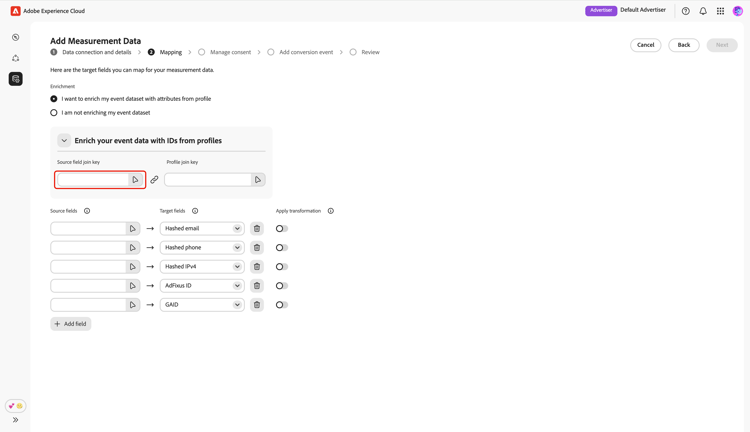
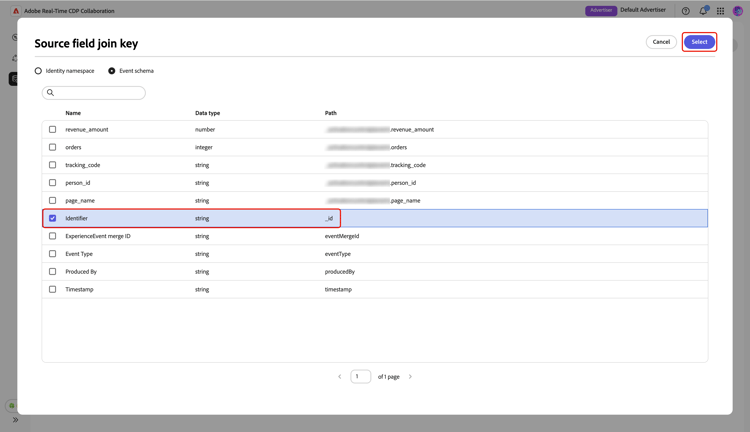
Wählen Sie im Dialogfeld Source--Schlüssel das Quellfeld und dann Auswählen aus.
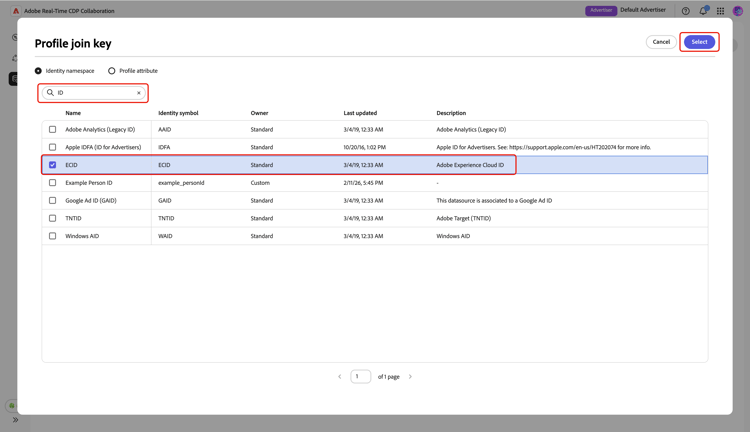
Wählen Sie als Nächstes die Option Profilverbindungsschlüssel aus. Wählen Sie Dialogfeld Profilverknüpfungsschlüssel das Profilfeld aus der Liste aus. Sie können die Suchoption verwenden, um das gewünschte Feld zu finden. Wählen Sie dann zur Bestätigung Auswählen aus.
Zuordnen von Feldern mapping-fields
Um mit der Zuordnung von Quellfeldern aus Ihren Messdaten zu den Zielfeldern in Collaboration zu beginnen, wählen Sie das leere Quellfeld im Bildschirm Zuordnung aus.
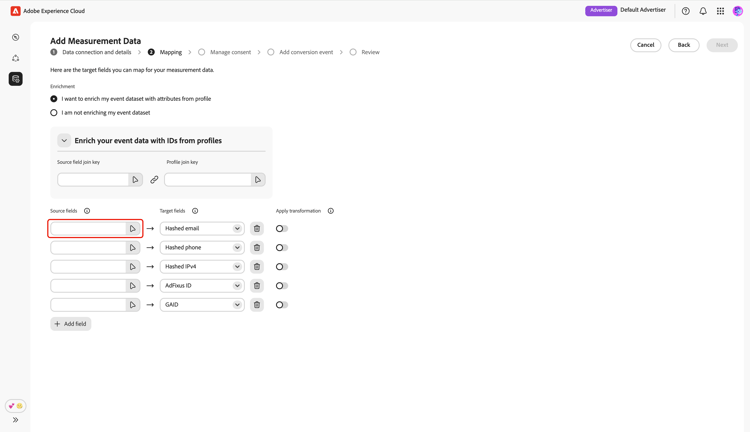
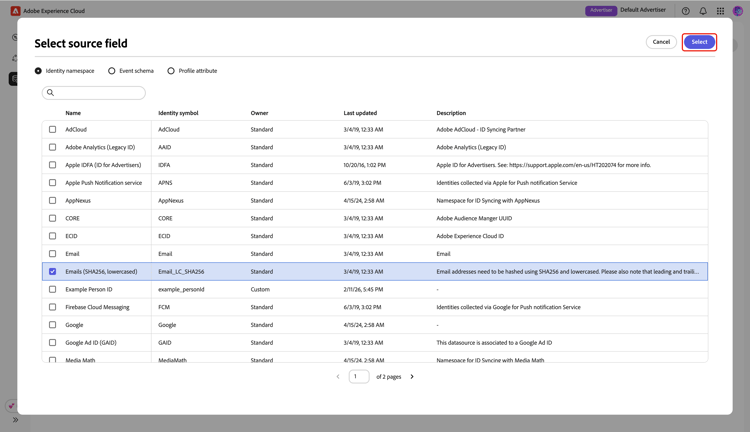
Das Quellfeld auswählen wird angezeigt und zeigt eine Liste der verfügbaren Quellfelder an, die unter Optionen wie Identity-Namespace und Ereignisschema gruppiert sind. Sie können die Suchoption verwenden, um das Quellfeld aus der Liste zu filtern und zu finden.
Wählen Sie das gewünschte Quellfeld und dann Auswählen aus.
Ordnen Sie anschließend das ausgewählte Quellfeld mithilfe des Dropdown-Menüs einem entsprechenden Zielfeld zu. Alle verfügbaren Zielfelder sind die Übereinstimmungsschlüssel, die für Ihr Mitarbeiter-Konto konfiguriert wurden.
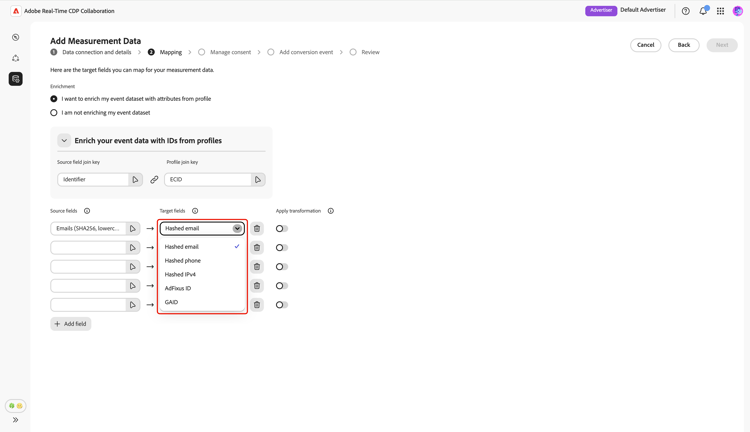
Sie können bei Bedarf Zuordnungszeilen hinzufügen oder entfernen. Wenn Sie ein nicht-gehashtes Quellfeld einem gehashten Zielfeld zuordnen müssen (z. B. das Zuordnen einer Nur-Text-E-Mail zu gehashten E-Mail), verwenden Sie die Option Umwandlung anwenden, um den erforderlichen Hash anzuwenden.
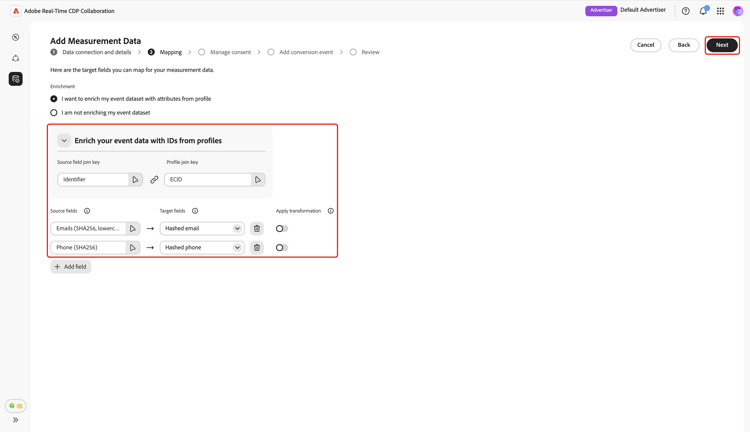
Wenn Sie fertig sind, überprüfen Sie die zugeordneten Felder und fügen Sie die Schlüssel hinzu, wenn die Anreicherung aktiviert ist. Klicken Sie dann auf Weiter.
Einverständnisverwaltung manage-consent
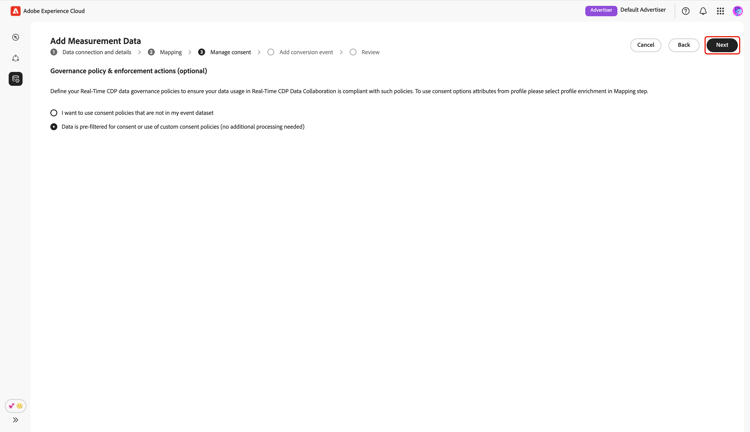
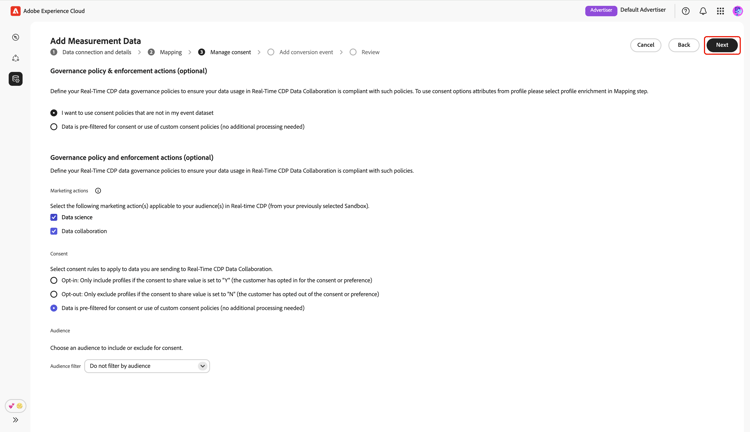
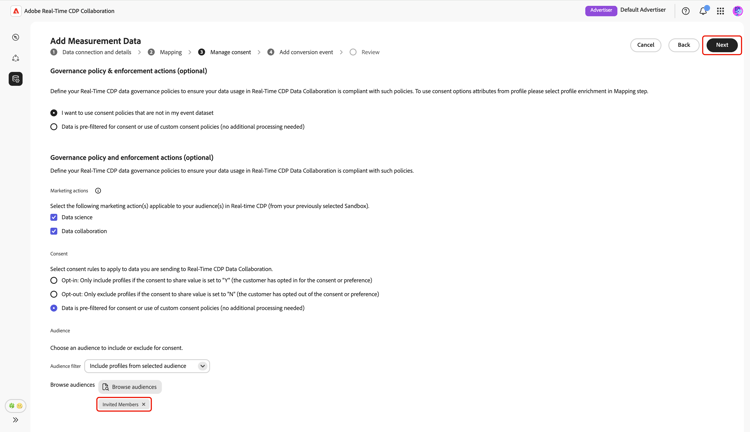
Bevor Sie fortfahren, müssen Sie bestätigen, dass Ihre Datennutzung in Collaboration mit Ihren Real-Time CDP-Data-Governance-Richtlinien übereinstimmt. Alle Daten müssen gemäß den Einverständnisanforderungen oder anwendbaren benutzerdefinierten Einverständnisrichtlinien vorgefiltert werden, sodass keine weitere Verarbeitung erforderlich ist.
Um Ihre Bestätigung zu bestätigen, klicken Sie Weiter.
Wenn Sie Profilanreicherung während des Zuordnungsschritts aktivieren können Sie Einverständnisrichtlinien aus einer Liste vordefinierter Optionen konfigurieren. Dazu gehören:
- Marketing-Aktionen: Verwenden Sie diese Marketing-Aktionen, um zu steuern, welche Zielgruppendaten aus Experience Platform in Collaboration importiert werden sollen.
- Einverständnisregeln: Wählen Sie die Einverständnisregeln aus, die auf Daten angewendet werden sollen, die aus Collaboration bezogen werden.
- Audience: Verwenden Sie den Zielgruppenfilter, um Zielgruppenprofile zum Einverständnis ein- oder auszuschließen.
Wählen Sie die bevorzugten Einstellungen aus und klicken Sie dann auf Weiter.
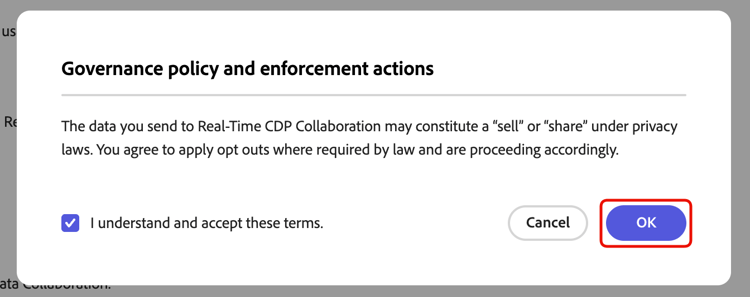
Bevor Sie fortfahren, müssen Sie die Bedingungen im Dialogfeld Governance-Richtlinie und Durchsetzungsaktionen bestätigen und akzeptieren. Aktivieren Sie das Kontrollkästchen, gefolgt von OK.
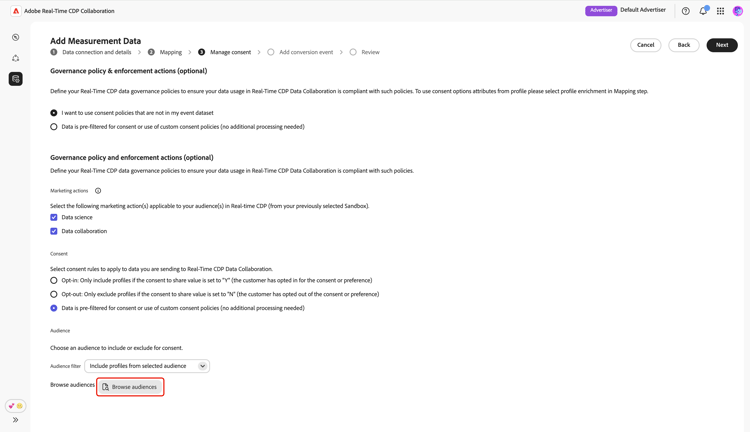
Zielgruppenfilter audience-filter
Um bestimmte Zielgruppenprofile für das Einverständnis ein- oder auszuschließen, verwenden Sie das Zielgruppenfilter Dropdown-Menü. Wenn Sie diesen Filter auswählen, wird die Benutzeroberfläche aktualisiert und die Option Zielgruppen durchsuchen angezeigt. Wählen Sie Zielgruppen durchsuchen aus.
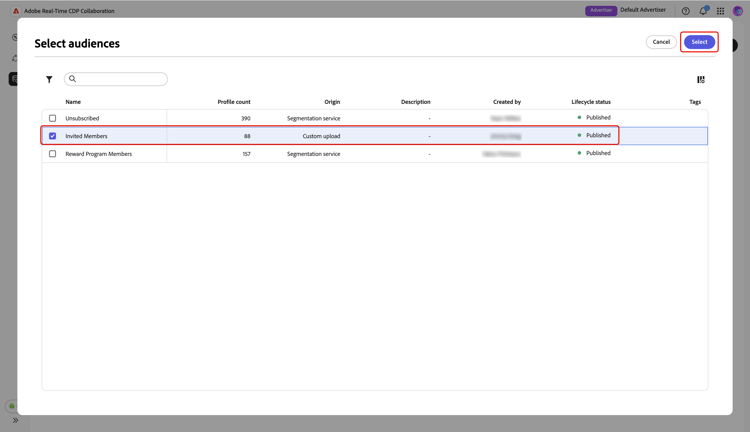
Das Audiences auswählen wird angezeigt. Wählen Sie eine Audience aus der Liste und dann Auswählen aus.
Die ausgewählte Zielgruppe wird jetzt angezeigt, mit der Option, sie bei Bedarf zu entfernen. Überprüfen Sie Ihre Einverständniseinstellungen und klicken Sie dann auf Weiter.
Konversionsereignis hinzufügen add-conversion-event
Definieren Sie anschließend die Konversionsereignisse, mit denen Sie die Wirkung Ihrer Kampagnen messen möchten, z. B. Site-Besuche, Registrierungen oder abgeschlossene Käufe. Sie können bis zu 3 Konversionsereignisse für die Messung angeben.
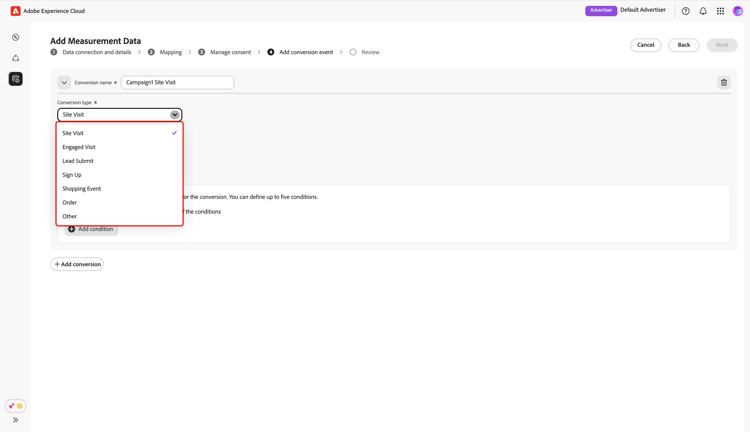
Geben Sie den Namen des Konversionsereignisses ein und wählen Sie dann im Dropdown-Menü den Konversionstyp aus.
Sie können einen Wert für die Konversion eingeben oder das Feld leer lassen, wenn Sie zu diesem Zeitpunkt keinen Wert zuweisen möchten.
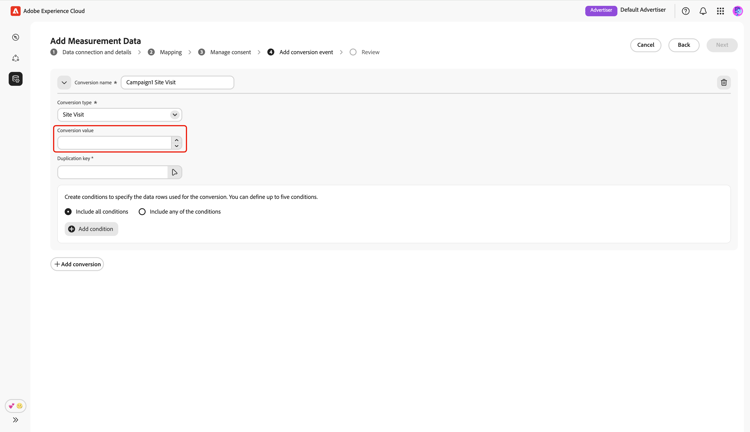
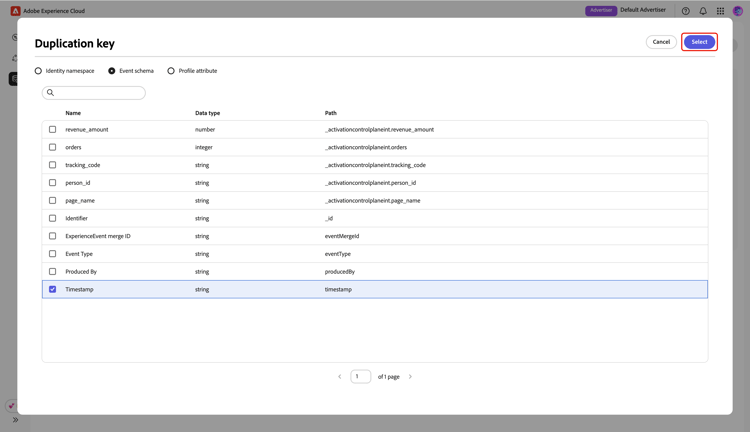
Als Nächstes müssen Sie den Duplizierungsschlüssel angeben, um anzugeben, welche Zeilen in Ihrem Ereignisdatensatz zum selben zugrunde liegenden Konversionsereignis gehören (z. B. derselbe Zeitstempel während eines Anmeldevorgangs). Dadurch wird verhindert, dass dieselbe Konversion in Messberichten mehrmals gezählt wird. Wählen Sie dazu Duplizierungsschlüssel aus. Suchen Sie im Dialogfeld Duplizierungsschlüssel den Schlüssel, wählen Sie ihn aus und dann Auswählen.
Nach Angabe des Duplizierungsschlüssels können Sie bis zu 5 % Bedingungen hinzufügen um nur relevante Zeilen aus dem Ereignisdatensatz für die Konvertierung einzuschließen. Wählen Sie alle oder eine dieser Bedingungen aus.
Wählen Sie Bedingung hinzufügen und dann die Option Bedingung aus.
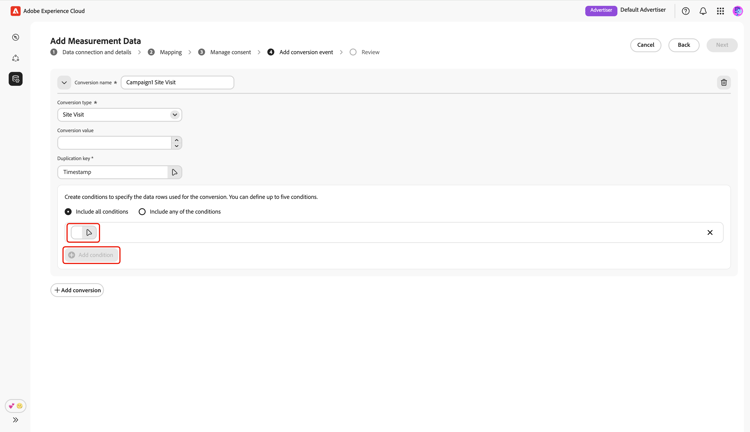
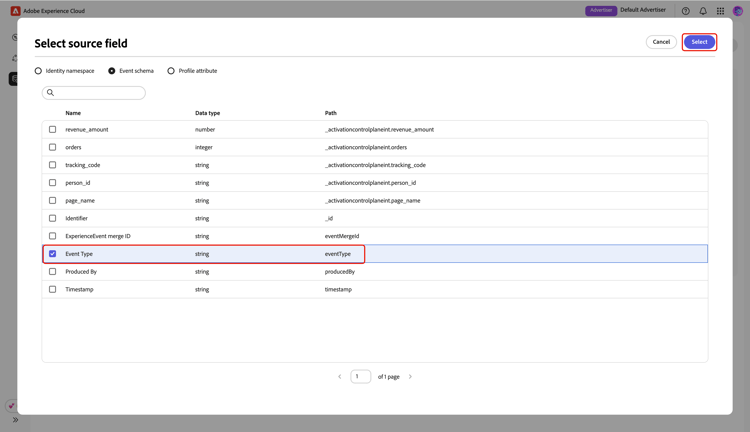
Suchen Sie im Quellfeld auswählen ein Quellfeld für die Bedingungsregel, gefolgt von „Auswählen und wählen Sie es.
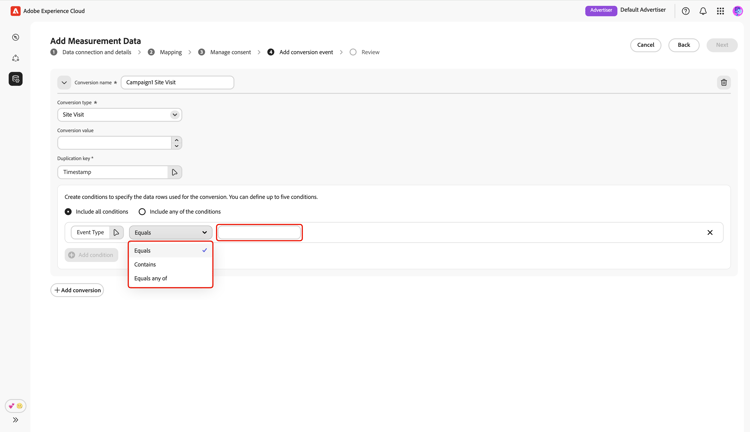
Wählen Sie im Dropdown-Menü einen logischen Operator aus und geben Sie dann den Wert für die Bedingungsregel ein.
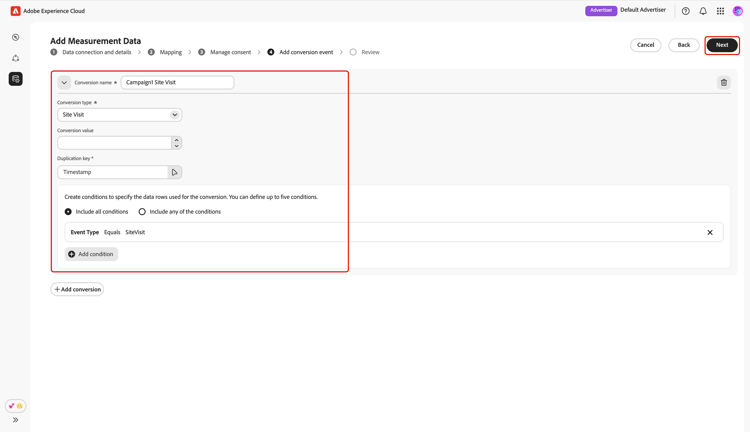
Um ein weiteres Konversionsereignis hinzuzufügen, wählen Sie Konversion hinzufügen aus. Sie können insgesamt bis zu 3 Konversionsereignisse einbeziehen. Überprüfen Sie nach Abschluss die Konvertierungskonfigurationen und wählen Sie Weiter aus.
Überprüfung review
Der Review wird mit einer Zusammenfassung der Einstellungen der Messdaten angezeigt. Überprüfen und stellen Sie sicher, dass alle Informationen korrekt sind. Wenn Sie einen Bereich ändern müssen, verwenden Sie die Option Bearbeiten.
Wählen Sie abschließend Abschließen, um das Hinzufügen Ihrer Messdaten abzuschließen.
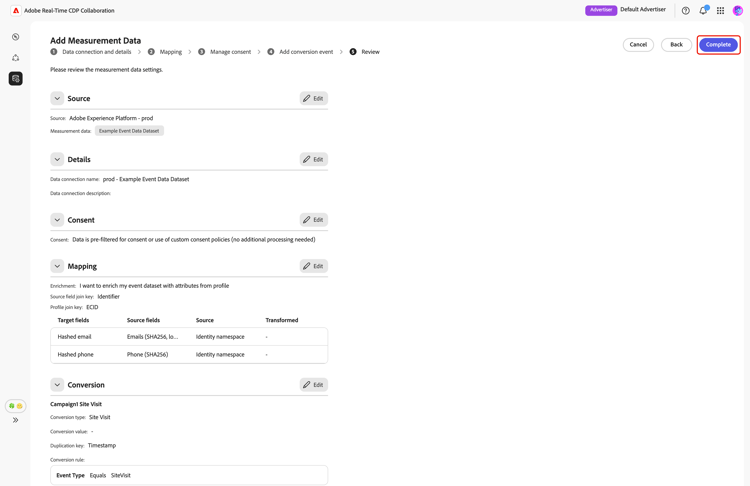
Ein Bestätigungsdialogfeld bestätigt, dass Ihre Messdaten erfolgreich erstellt wurden. Sie können die neuen Konversionsereignisse, die anhand Ihrer Messdaten konfiguriert wurden, im Arbeitsbereich "Messdaten“.
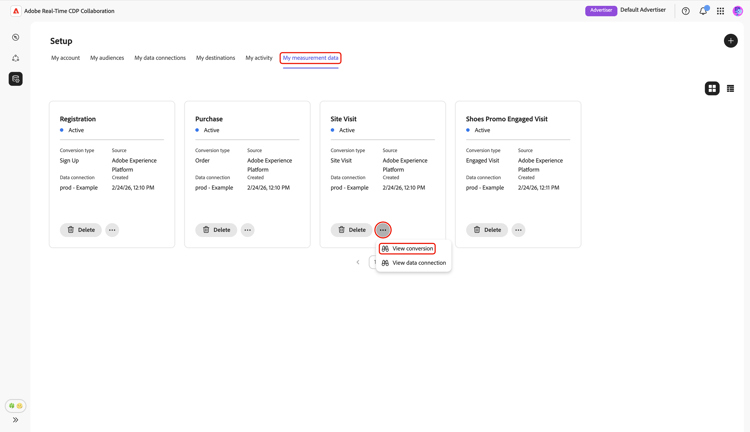
Wählen Sie in der Rasteransicht oder Tabellenansicht ein Zeilenelement oder die Option Konversion anzeigen auf einer Ereigniskarte aus, um einen Überblick über ein bestimmtes Konversionsereignis zu erhalten. Es werden der Status, die Quelle und der Name der Datenverbindung des Ereignisses zusammen mit detaillierten Bedienfeldern für Folgendes angezeigt:
- Konversionsdetails: Zeigt wichtige Informationen zur Konversion an, einschließlich des Typs, des zum Identifizieren eindeutiger Ereignisse verwendeten Duplizierungsschlüssels und des zugewiesenen Konversionswerts (falls angegeben).
- Bedingungen: Zeigt die auf dieses Konversionsereignis angewendeten Bedingungsregeln an.
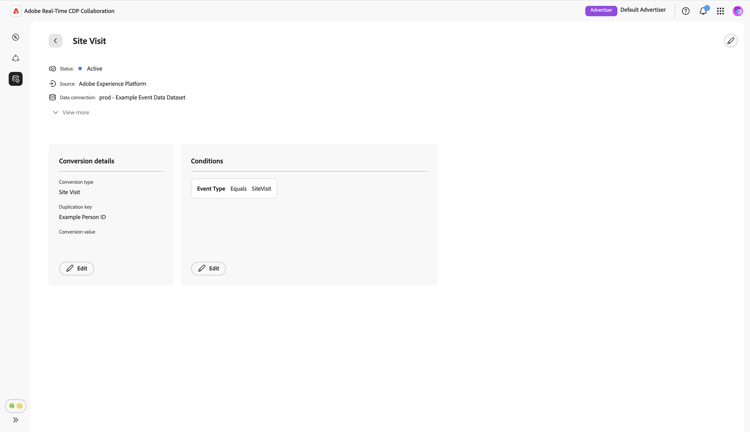
Messdaten bearbeiten edit-measurement-data
Nachdem Sie Ihre Messdaten abgerufen haben, können Sie die Details und Bedingungsregeln eines Konversionsereignisses jederzeit bearbeiten.
Wählen Sie auf der Meine Messdaten die Option mit den Auslassungspunkten (

Name und Beschreibung bearbeiten edit-name-and-description
Um den Namen und die Beschreibung des Ereignisses zu aktualisieren, wählen Sie das Bearbeitungssymbol (

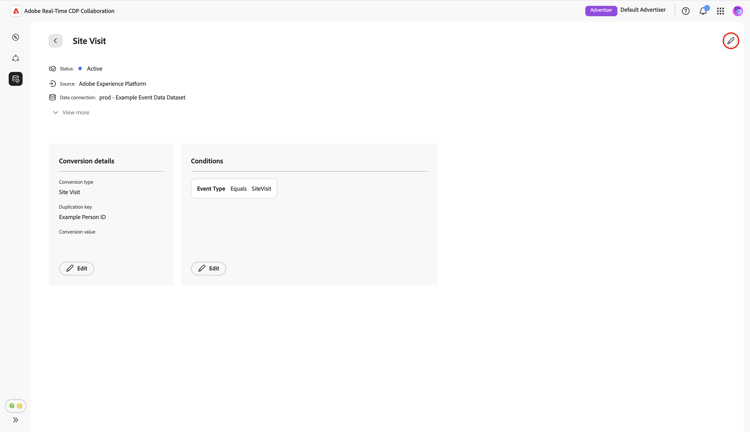
Aktualisieren Sie Dialogfeld Namen und Beschreibung bearbeiten die Felder mit den gewünschten Werten und klicken Sie dann auf Speichern, um Ihre Änderungen anzuwenden.
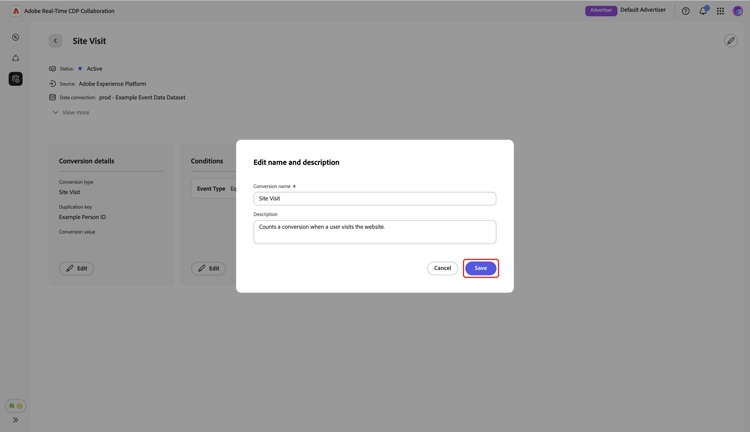
Ein Bestätigungsdialogfeld wird angezeigt, um zu bestätigen, dass die Details erfolgreich aktualisiert wurden.
Konversionsdetails bearbeiten edit-conversion-details
Sie können die folgenden Konversionsdetails des Ereignisses aktualisieren:
Um mit der Bearbeitung zu beginnen, wählen Bearbeiten im Bedienfeld Konvertierungsdetails aus.
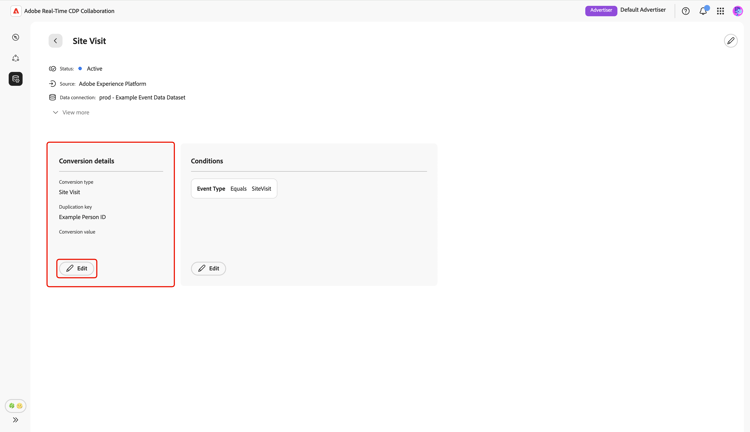
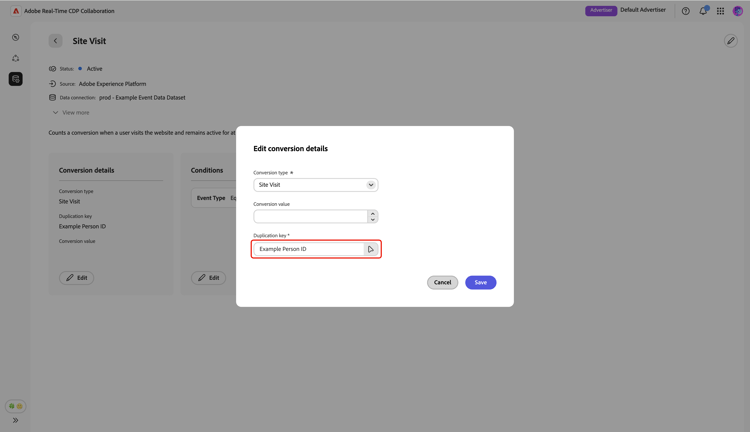
Aktualisieren im Dialogfeld " bearbeiten“ im Dropdown-Menü den Konvertierungstyp. Sie können einen Wert für die Konversion eingeben oder leer lassen, wenn Sie keinen Wert zuweisen möchten. Um den Duplizierungsschlüssel zu bearbeiten, wählen Sie die Option Vorhandener Schlüssel aus.
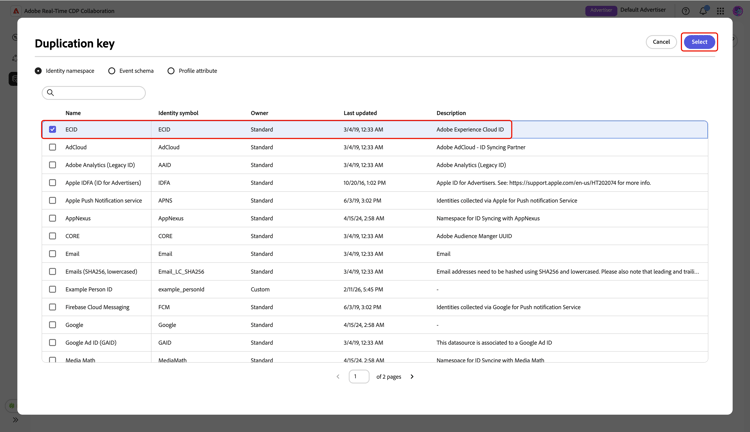
Das Dialogfeld Duplizierungsschlüssel zeigt eine Liste der verfügbaren Felder an, die unter Optionen wie Identity-Namespace und Ereignisschema gruppiert sind. Suchen Sie den gewünschten Schlüssel, wählen Sie ihn aus und klicken Sie dann auf Auswählen.
Überprüfen Sie abschließend die Aktualisierungen und wählen Sie Speichern, um Ihre Änderungen anzuwenden.
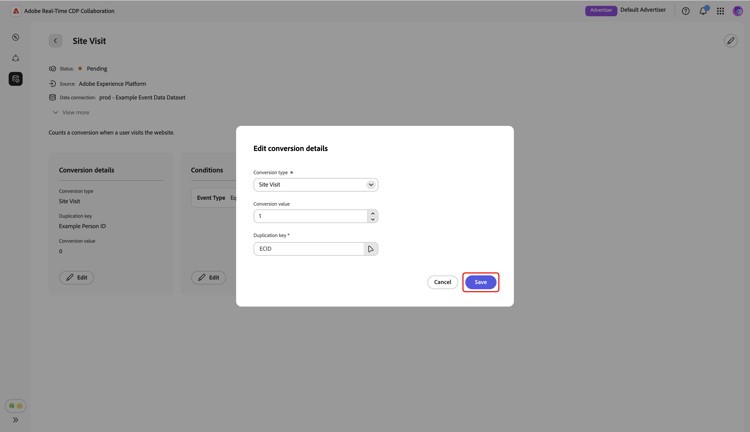
Ein Bestätigungsdialogfeld wird angezeigt, um zu bestätigen, dass die Details erfolgreich aktualisiert wurden.
Bearbeiten von Bedingungen edit-conditions
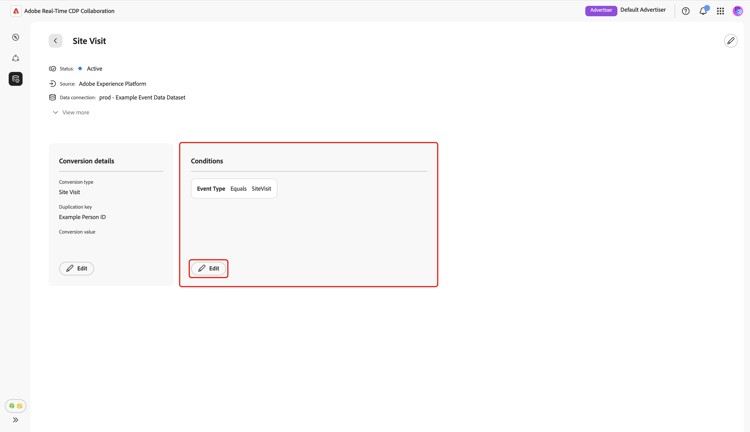
Bedingungsregeln geben an, welche Datenzeilen aus Ihrem Ereignis-Datensatz als Konversionen einbezogen werden. Aktualisieren Sie diese Regeln nach Bedarf, damit Ihre Messung nur die für Ihre Analyse relevantesten Daten widerspiegelt.
Um Bedingungen zu bearbeiten, wählen Sie Bearbeiten im Bedienfeld Bedingungen aus.
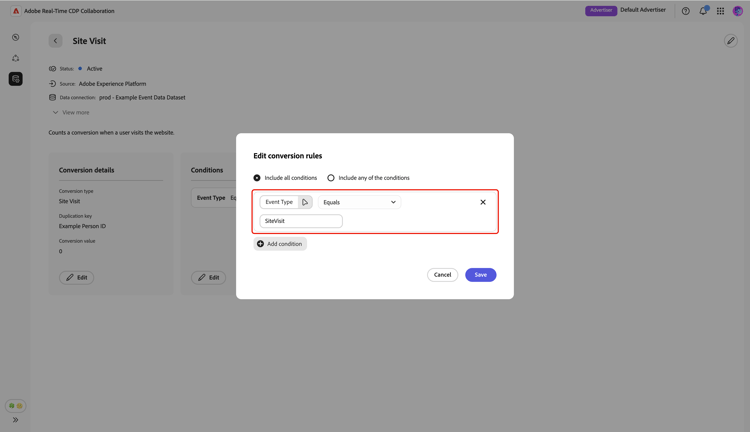
Im Dialogfeld Konversionsregeln bearbeiten können Sie die aktuellen Details aller Bedingungen anzeigen. Wählen Sie eine vorhandene Bedingungsoption aus, um ihre Details einschließlich Quellfeld, Logikregel und Wert zu aktualisieren.
Um zusätzliche Konversionsregeln einzuschließen, wählen Sie Bedingung hinzufügen aus. Wählen Sie dann die neue Option Leere Bedingung aus.
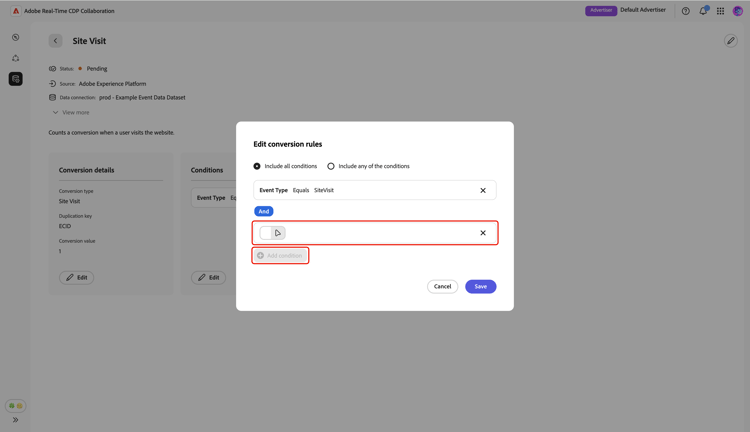
Im Dialogfeld Quellfeld auswählen können Sie verfügbare Felder sehen, die unter Optionen wie Identity-Namespace und Ereignisschema gruppiert sind. Wählen Sie das entsprechende Feld aus, das Sie für Ihre Bedingung verwenden möchten, und wählen Sie dann Auswählen. Sie können die Option Suche verwenden, um Ihr bevorzugtes Feld schnell zu finden.
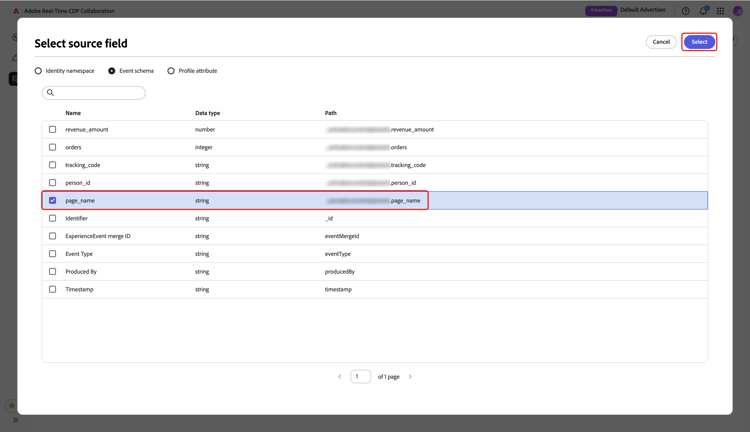
Wählen Sie anschließend im Dropdown-Menü einen logischen Operator aus der verfügbaren Liste aus und geben Sie einen Wert für die Bedingung ein.
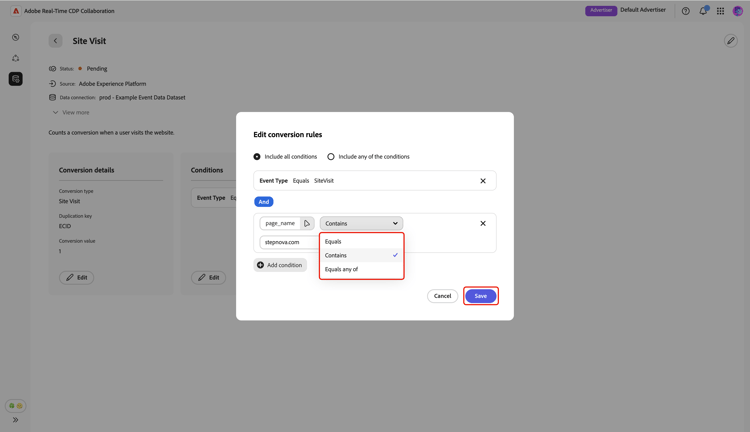
Verwenden Sie Alle Bedingungen einschließen wenn alle angegebenen Bedingungen für jede Konvertierung erforderlich sind, oder verwenden Sie Beliebige Bedingungen einschließen um Konvertierungen zuzulassen, die mindestens einer Bedingung entsprechen. Wenn Sie die Aktualisierung abgeschlossen haben, überprüfen Sie und wählen Sie Speichern aus, um die Änderungen anzuwenden.
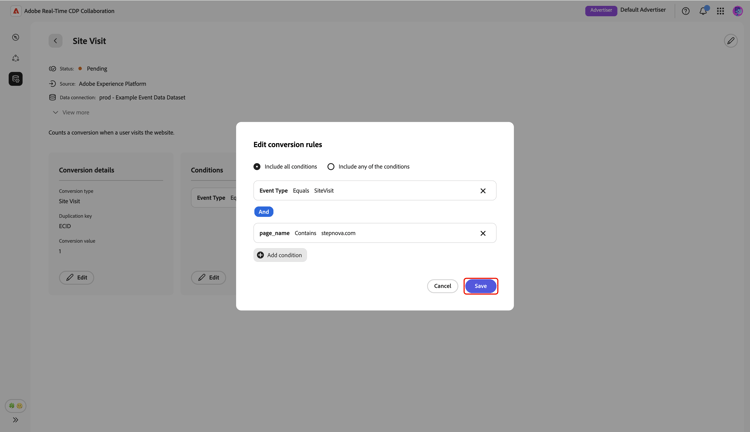
Ein Bestätigungsdialogfeld wird angezeigt, um zu bestätigen, dass die Details erfolgreich aktualisiert wurden.
Messdaten löschen delete-measurement-data
Durch das Löschen von Messdaten werden das zugehörige Konversionsereignis und alle verknüpften Messdetails dauerhaft aus Ihrem Projekt entfernt. Alle Messberichte, die auf dieses Ereignis angewiesen sind, verlieren die entsprechenden Konversionsmetriken und können nicht mehr aktualisiert werden. Diese Aktion kann nicht rückgängig gemacht werden.
Um ein vorhandenes Konversionsereignis zu löschen, navigieren Sie zur Registerkarte Meine Messdaten im Setup-Arbeitsbereich. Wählen Sie in der Rasteransicht Löschen in der entsprechenden Ereigniskarte aus. Klicken Sie in der Tabellenansicht auf das Löschsymbol (

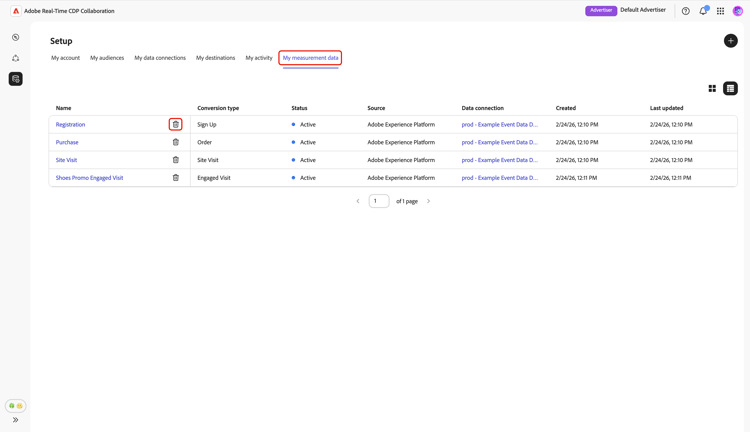
Das Messung löschen erscheint, in dem Sie aufgefordert werden, das Löschen des Ereignisses zu bestätigen. Wählen Sie Löschen aus.
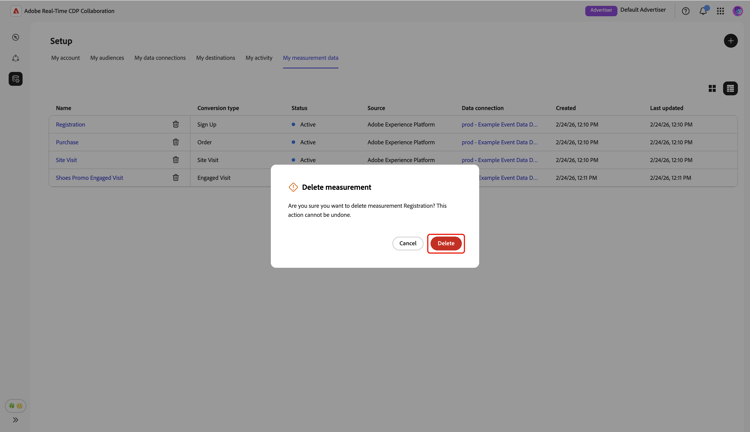
Es wird ein Bestätigungsdialogfeld angezeigt, das bestätigt, dass das Konversionsereignis erfolgreich gelöscht wurde.
Nächste Schritte next-steps
Sie haben die Beschaffung Ihrer Messdaten in Collaboration abgeschlossen. Als Advertiser können Sie jetzt Attributionsberichte erstellen, um zu untersuchen, wie Ihre Kampagnen Konversionen fördern und die Gesamtwirkung messen. Wenn Sie Publisher sind, bitten Sie Ihren Mitarbeiter, einen Attributionsbericht für Ihre Kampagnen zu erstellen. Detaillierte Anweisungen finden Sie im Handbuch Attributionsbericht erstellen .