Zielgruppen aktivieren
Verwenden Sie die Aktivieren-Registerkarte innerhalb eines Projekts, um Zielgruppen an Ihren Mitarbeiter zu senden, die von Ihrem Mitarbeiter empfangenen Zielgruppen zu überprüfen und die empfangenen Zielgruppen für die Bereitstellung an ein konfiguriertes Ziel zu aktivieren. Die Aktivierung kann automatisch erstellt werden, wenn die Zielgruppe empfangen wird, oder manuell vom empfangenden Mitarbeiter. Informationen zum Konfigurieren und Verwalten von Zielen im Arbeitsbereich der obersten Ebene Aktivierung finden Sie in der Ziele - Übersicht.
Verwenden Sie die Entdecken, um die Zielgruppen zu identifizieren, die Ihrer Kampagne am besten entsprechen, und senden Sie sie dann an Ihren Mitarbeiter.
Wenn der Empfänger in den Verbindungseinstellungen ein Ziel für die automatische Aktivierung konfiguriert, wählt der Absender beim Senden der Zielgruppe einen Aktivierungsplan aus. Das Ziel ist für den Absender schreibgeschützt. Wenn die Zielgruppe empfangen wird, wird sie automatisch für das konfigurierte Ziel des Empfängers im Aktivierungsplan des Absenders aktiviert. Anweisungen zum Einrichten der Verbindung finden unter „Konfigurieren eines Ziels für die automatische Aktivierung.
Wenn der Empfänger kein Ziel für die automatische Aktivierung konfiguriert hat, bleiben das Senden und Aktivieren separate Aktionen. Durch das Senden erhält der Empfänger Zugriff auf eine Zielgruppe, und der Empfänger wählt bei der manuellen Aktivierung ein Ziel und einen Zeitplan aus. Es können nur vorkonfigurierte Ziele für die Aktivierung innerhalb eines Projekts ausgewählt werden. Anweisungen zur Zielkonfiguration finden Sie unter Verwalten von Zielen.
Die verfügbaren Abschnitte und Aktionen hängen davon ab, ob Ihre Organisation Zielgruppen im Projekt sendet oder empfängt. Die Aktivieren-Registerkarte enthält die folgenden Abschnitte:

Voraussetzungen prerequisites
Stellen Sie vor dem Senden oder Aktivieren von Zielgruppen Folgendes sicher:
- Zielgruppen werden bezogen und stehen zum Senden zur Verfügung. Weitere Informationen finden Sie unter Source und Zielgruppen verwalten.
- Zielgruppen erfüllen den Mindestschwellenwert von 1.000 Identitätsüberschneidungen, der für das Senden und die Aktivierung erforderlich ist.
- Zielgruppen werden mit den erforderlichen Übereinstimmungsschlüsseln konfiguriert, wenn Zielgruppen mit mehreren Übereinstimmungsschlüsseln verwendet werden.
- Es ist mindestens ein Ziel konfiguriert, wenn Sie die empfangenen Zielgruppen aktivieren müssen. Weitere Informationen finden Sie unter Ziele - Übersicht.
- Für die automatische Aktivierung besitzt der Empfänger ein aktives Ziel und wählt es als das Ziel für die automatische Aktivierung aus.
Zielgruppen senden send-audiences
Senden Sie eine Zielgruppe, um Ihrem Mitarbeiter Zugriff darauf zu gewähren. Nachdem Sie die Zielgruppe gesendet haben, wird sie im Abschnitt Gesendete Zielgruppen an [Mitarbeiter] und im Abschnitt Empfangene Zielgruppen Ihres Mitarbeiters angezeigt.
Navigieren Sie zu Zusammenarbeiten öffnen Sie ein Projekt und wählen Sie dann die Registerkarte Aktivieren aus.
Wählen Sie Abschnitt „Gesendete Zielgruppen an [Mitarbeiter] das Symbol zum Hinzufügen aus (


Der Zielgruppen senden wird geöffnet. Verwenden Sie den Zielgruppenselektor, um eine Zielgruppe zu finden, oder wählen Sie Zielgruppen durchsuchen aus, um die verfügbaren Zielgruppen zu vergleichen.

Überprüfen Sie im Zielgruppen durchsuchen für jede Zielgruppe die Identitätsanzahl, Identitäten überschneiden und Überschneidung %.
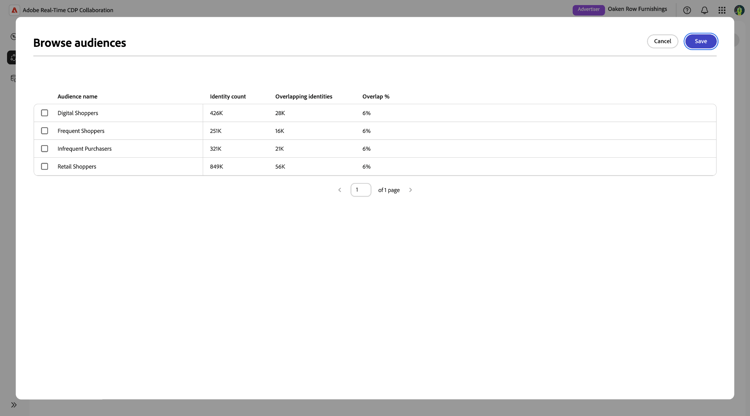
Wählen Sie die zu sendende Audience aus und klicken Sie auf Speichern.
Die ausgewählte Zielgruppe wird im Workflow mit ihren Identitäts- und Überschneidungsinformationen angezeigt.

Übereinstimmungsschlüssel bearbeiten edit-match-keys
Verwenden Sie die für die Collaborator-Verbindung konfigurierten Übereinstimmungsschlüssel oder entfernen Sie Übereinstimmungsschlüssel, die nicht für die Zielgruppe gelten.
Wählen Sie Übereinstimmungsschlüssel bearbeiten in der ausgewählten Zielgruppe aus.

Das Bearbeiten von Übereinstimmungsschlüsseln wird angezeigt. Deaktivieren Sie alle Übereinstimmungsschlüssel, die Sie nicht verwenden möchten, und wählen Sie dann Speichern.

Zielgruppenzugriff konfigurieren configure-audience-access
Konfigurieren Sie, wie die Zielgruppe gesendet wird und wie lange Ihr Mitarbeiter darauf zugreifen kann.
Wählen Sie mit Steuerung Zugriffsdauer) eine der folgenden Optionen aus:
- Jetzt senden (einmal): Die Zielgruppe einmal senden. Der empfangende Mitwirkende kann ihn einmal aktivieren.
- Planen eines wiederkehrenden Audience-: Aktualisieren Sie die Audience während eines bestimmten Zugriffszeitraums. Verwenden Sie das Steuerelement Datumsbereich, um das Start- und Enddatum auszuwählen.

Wählen eines Zeitplans für die automatische Aktivierung auto-activation-schedule
Wenn Ihr Mitarbeiter ein automatisches Aktivierungsziel für die Verbindung konfiguriert hat, zeigt der Abschnitt Aktivierung an, dass Automatische Aktivierung aktiviert ist. Das vom Empfänger ausgewählte Ziel wird schreibgeschützt angezeigt. Verwenden Sie als Absender Häufigkeit, um den Zeitpunkt der Aktivierung auszuwählen:
- Jetzt aktivieren (einmal): Führen Sie die Aktivierung einmal aus, wenn die Zielgruppe empfangen wird.
- Einmalige Zielgruppenaktivierung planen: Führen Sie die Aktivierung einmal zu dem Datum und der Uhrzeit in der Zukunft aus, die Sie auswählen.
- Wiederkehrende Aktivierung planen: Die Aktivierung wird für den Zeitplan ausgeführt, den Sie im ausgewählten Datumsbereich konfigurieren.

Konfigurieren Sie für eine wiederkehrende Aktivierung den Aktivierungsplan, die Startzeit und den Datumsbereich. Die automatische Aktivierung unterstützt sofortige, künftige einmalige oder wiederkehrende Zeitpläne. Wiederkehrende Zeitpläne sind nicht erforderlich.

Wenn die Zielgruppe und die Zugriffseinstellungen abgeschlossen sind, wählen Sie Senden aus.
Die Zielgruppe wird im Abschnitt An [ gesendete Zielgruppen] angezeigt. Ihr Mitarbeiter kann sie im Abschnitt Empfangene Zielgruppen überprüfen. Wenn die automatische Aktivierung aktiviert ist, erstellt Collaboration auch die Aktivierung für den Empfänger und die Aktivierung wird gemäß dem ausgewählten Zeitplan ausgeführt.
Gesendete Zielgruppen anzeigen view-sent-audiences
Verwenden Sie den Abschnitt Gesendete Zielgruppen an [Mitarbeiter], um von Ihnen gesendete Zielgruppen zu überprüfen und ihren aktuellen Zugriffsstatus zu überwachen.
Für jede gesendete Zielgruppe werden die folgenden Informationen angezeigt:
Gesendete Zielgruppe löschen delete-sent-audience
Löschen Sie eine gesendete Zielgruppe, um sie aus der Liste der gesendeten Zielgruppen zu entfernen und den Zugriff Ihres Mitarbeiters zu widerrufen.
Wählen Sie das Löschsymbol (


Ein Bestätigungsdialogfeld wird angezeigt. Klicken Sie zur Bestätigung auf Löschen.

Die Zielgruppe wird aus dem Abschnitt entfernt, und Ihr Mitarbeiter verliert den Zugriff darauf.
Empfangene Zielgruppen anzeigen received-audiences
Verwenden Sie den Abschnitt Empfangene Zielgruppen, um die Zielgruppen zu überprüfen, die Ihr Mitarbeiter an Sie gesendet hat. Wenn vor dem Versand der Zielgruppe ein Ziel für die automatische Aktivierung konfiguriert wurde, erstellt Collaboration automatisch eine Aktivierung, wenn die Zielgruppe empfangen wird. Für wiederkehrende automatische Aktivierungen können Sie auch eine zusätzliche manuelle Aktivierung für ein anderes Ziel erstellen. Weitere finden Sie unter „Manuelles Aktivieren empfangenen Zielgruppe“. Wenn kein Ziel für die automatische Aktivierung konfiguriert wurde, aktivieren Sie die Zielgruppe manuell.
Jede empfangene Zielgruppe zeigt die folgenden Informationen an:

Manuelles Aktivieren einer empfangenen Zielgruppe activate-received-audience
Aktivieren Sie eine empfangene Zielgruppe manuell, um ihre Daten an eines Ihrer konfigurierten Ziele zu senden.
Klicken Sie Abschnitt „Empfangene" auf das Symbol zum Hinzufügen (
Das Zielgruppe aktivieren wird angezeigt.
Verwenden Sie Ziel, um das Ziel auszuwählen, das die Zielgruppendaten erhält. Wenn die Zielliste leer ist, konfigurieren Sie ein Ziel, bevor Sie fortfahren. Anweisungen finden Sie unter Ziele - Übersicht.
Konfigurieren Sie die Häufigkeit und die verfügbaren Zeitplansteuerelemente, um festzulegen, wann und wie oft die Aktivierung ausgeführt werden soll. Wählen Sie dann Aktivieren aus.
Das folgende Beispiel zeigt den manuellen Aktivierungs-Workflow, bei „Northstar Audience" als Ziel ausgewählt ist.

Das Dialogfeld wird geschlossen und die Aktivierung wird im Abschnitt Aktivierte Zielgruppen angezeigt. Die empfangene Zielgruppe bleibt im Abschnitt Empfangene Zielgruppen verfügbar, während ihr Zugriff aktiv bleibt.
Aktivierte Zielgruppen anzeigen activated-audiences
Verwenden Sie den Abschnitt Aktivierte Zielgruppen, um zu bestätigen, welche empfangenen Zielgruppen automatisch oder manuell Aktivierungen erstellt haben, und überprüfen Sie ihren Ziel- und Versandstatus. Automatisch erstellte Aktivierungen werden hier angezeigt, ohne dass der Empfänger den manuellen Aktivierungs-Workflow abschließen muss.

Jede aktivierte Zielgruppe zeigt die folgenden Informationen an:

Löschen einer aktivierten Zielgruppe delete-activated-audience
Löschen Sie eine aktivierte Zielgruppe, um die Aktivierung aus dem Abschnitt Aktivierte Zielgruppen zu entfernen.
Wählen Sie das Löschsymbol (
Ein Bestätigungsdialogfeld wird angezeigt. Klicken Sie zur Bestätigung auf Löschen.

Die Aktivierung wird aus der Liste entfernt. Sie können die empfangene Zielgruppe erneut aktivieren, während ihr Zugriff aktiv bleibt.
Nächste Schritte next-steps
Überwachen Sie nach dem Senden oder Aktivieren von Zielgruppen deren Status in den Abschnitten Gesendete Zielgruppen an [Mitarbeiter] und Aktivierte Zielgruppen . Wenn die Kampagnen abgeschlossen sind, wenden Sie sich an das Adobe-Aktivierungs- und -Engineering-Team, um Messdaten hochzuladen und die entsprechenden Messberichte“ .