[Eingeschränkte Verfügbarkeit]{class="badge informative"}
Verwalten von Verbindungen manage-connections
Der Meine Verbindungen Arbeitsbereich bietet einen zentralen Speicherort für die Verwaltung Ihrer Verbindungen. Sie können vorhandene Verbindungen im Abschnitt Vorhandene Verbindungen anzeigen und alle Verbindungen, die eine Aktion erfordern, im Abschnitt Aktion erforderlich anzeigen.
Verbindung anzeigen view-connection
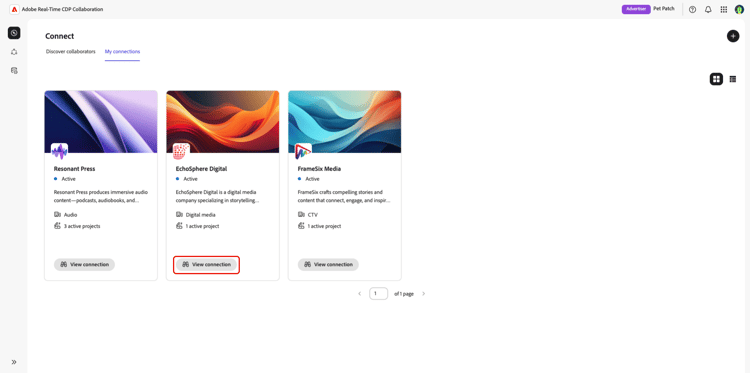
Um Ihre vorhandenen Verbindungen anzuzeigen, navigieren Sie zum Arbeitsbereich Verbinden . Als Herausgeber wird Ihre bestehende Verbindung angezeigt. Als Werbetreibender sollten Sie dann zu "Verbindungen“.
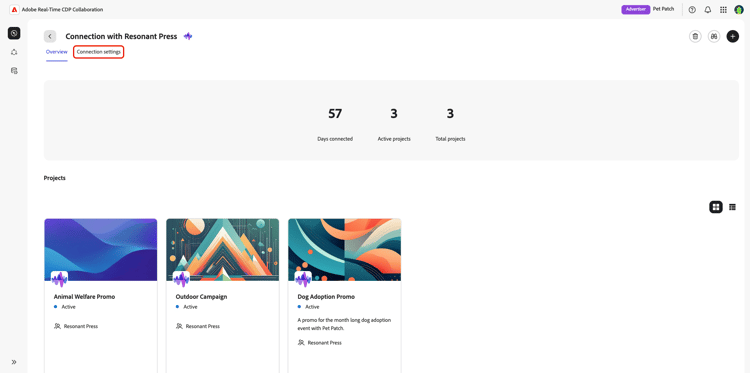
Der Arbeitsbereich „Verbindungsübersicht“ wird mit Details zur Verbindung und zu ihren aktiven Projekten angezeigt. Wählen Sie Verbindungseinstellungen aus, um die Verbindungseinstellungen anzuzeigen.
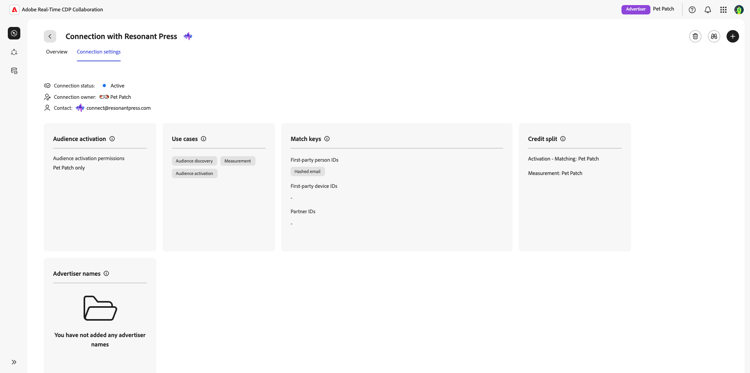
Der Arbeitsbereich Verbindungseinstellungen wird angezeigt, in dem die Verbindungsdetails zwischen Ihnen und Ihrem Mitarbeiter angezeigt werden. Hier können Sie alle während des Verbindungsprozesses ausgewählten Einstellungen, den aktuellen Status der Verbindung, den Verbindungseigentümer und die Kontaktinformationen für Ihren Mitarbeiter anzeigen. Informationen zu bestimmten Verbindungseinstellungen finden Sie im Verbindungseinstellungen.
Konfigurieren eines Ziels für die automatische Aktivierung configure-auto-activation-destination
Als empfangender Mitarbeiter können Sie ein Ziel auswählen, das Collaboration verwendet, um automatisch Zielgruppen zu aktivieren, die über die Verbindung an Sie gesendet werden. Wenn Sie kein Ziel für die automatische Aktivierung konfigurieren, müssen Sie die empfangenen Zielgruppen manuell aktivieren.
Bevor Sie beginnen, stellen Sie sicher, dass Sie mindestens ein aktives Ziel besitzen. Anweisungen zum Konfigurieren von Zielen finden Sie unter Ziele - Übersicht.
Wechseln Sie im Arbeitsbereich Verbindungseinstellungen zu Aktivierungssteuerung und wählen Sie BEARBEITEN. Wählen Sie als Nächstes ein Ziel für die automatische Aktivierung aus dem Dropdown-Menü aus und wählen Sie Speichern, um zu bestätigen.
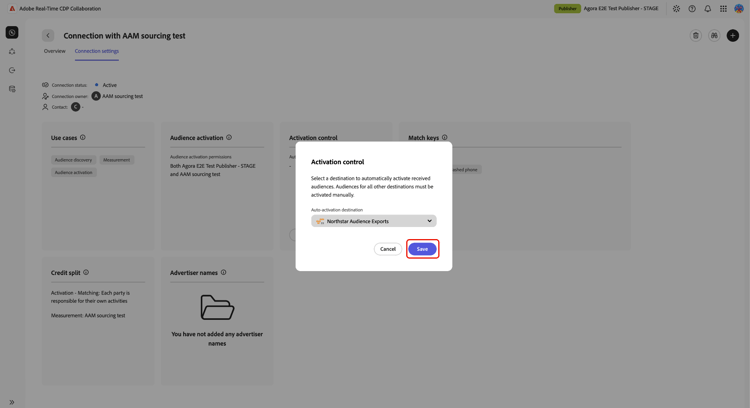
Nach dem Speichern des Ziels wählt der Mitarbeiter, der eine Zielgruppe sendet, den Aktivierungsplan aus. Ihr Ziel wird in seinem Versand-Workflow als schreibgeschützte Auswahl angezeigt. Nach Erhalt der Audience erstellt Collaboration die Aktivierung für Sie gemäß diesem Zeitplan. Das heißt, der Empfänger wählt das Ziel aus, der Absender wählt den Zeitplan aus und Collaboration erstellt die Aktivierung.
Änderungen am automatischen Aktivierungsziel gelten nur für Audiences, die nach der Änderung freigegeben wurden. Vorhandene automatisch erstellte Aktivierungen verwenden weiterhin ihr ursprüngliches Ziel. Um die automatische Aktivierung für zukünftige Freigaben zu deaktivieren, löschen Sie das Ziel der automatischen Aktivierung und speichern Sie Ihre Änderungen.
Verbindung löschen delete-connection
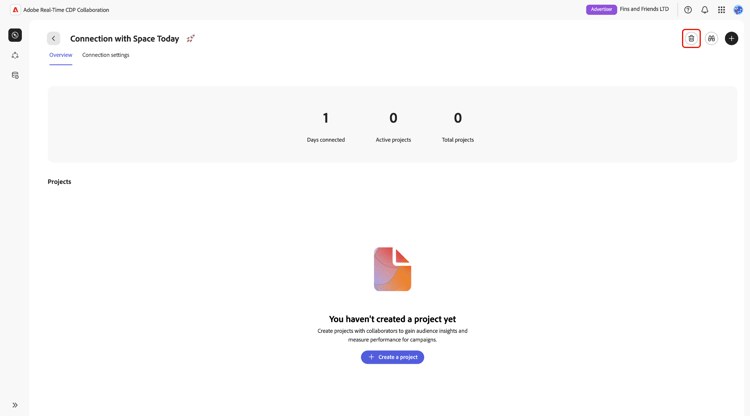
Sie können alle Verbindungen mit Partnern löschen, mit denen Sie nicht weiter arbeiten möchten. Um eine Verbindung zu löschen, navigieren Sie zu der Verbindung, die Sie löschen möchten, und wählen Sie dann im Arbeitsbereich Verbindung das Symbol „Löschen

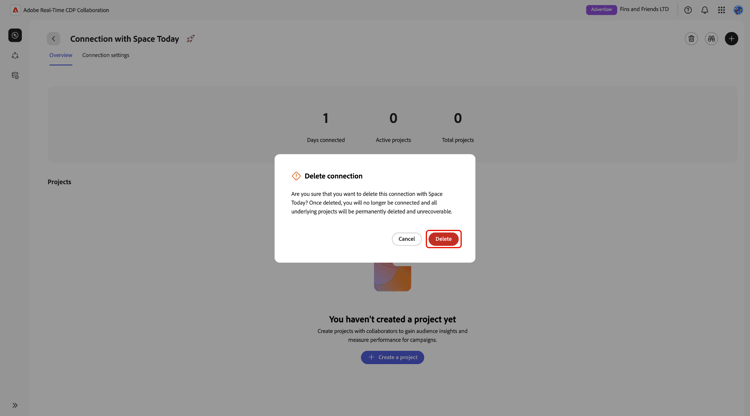
Es wird ein Bestätigungsdialogfeld angezeigt, in dem Sie aufgefordert werden, das Löschen der Verbindung zu bestätigen. Wählen Sie Löschen aus, um den Löschvorgang zu bestätigen.
Verbindung bearbeiten edit-connection
Als Verantwortlicher für eine Collaboration-Verbindung können Sie die Verbindungseinstellungen mit Ihrem Verantwortlichen bearbeiten, nachdem die Verbindung hergestellt wurde. Sie haben folgende Möglichkeiten:
- Anwendungsfälle hinzufügen
- Übereinstimmungsschlüssel hinzufügen. Das Entfernen von Übereinstimmungsschlüsseln wird in Zukunft unterstützt.
- Berechtigungen zur Zielgruppenaktivierung aktualisieren
- Kreditaufteilungseinstellungen aktualisieren
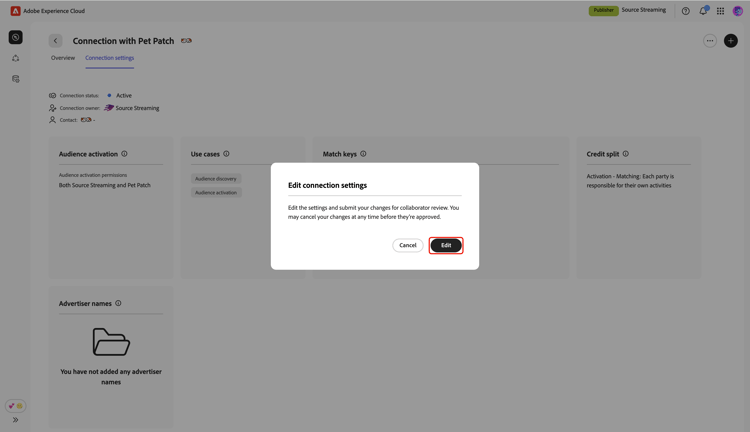
Um Verbindungseinstellungen zu bearbeiten, navigieren Sie zum Arbeitsbereich Verbindungseinstellungen . Wählen Sie das Drei-Punkte-Symbol

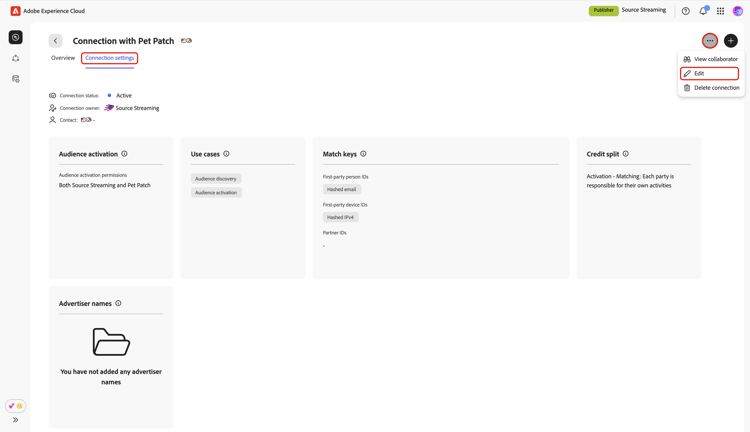
Ein Dialogfeld wird angezeigt, in dem Sie aufgefordert werden, die Einstellungsänderungen zu bearbeiten und zur Überprüfung durch den Mitarbeiter zu übermitteln. Wählen Sie Bearbeiten aus.
Audience-Aktivierung bearbeiten edit-audience-activation
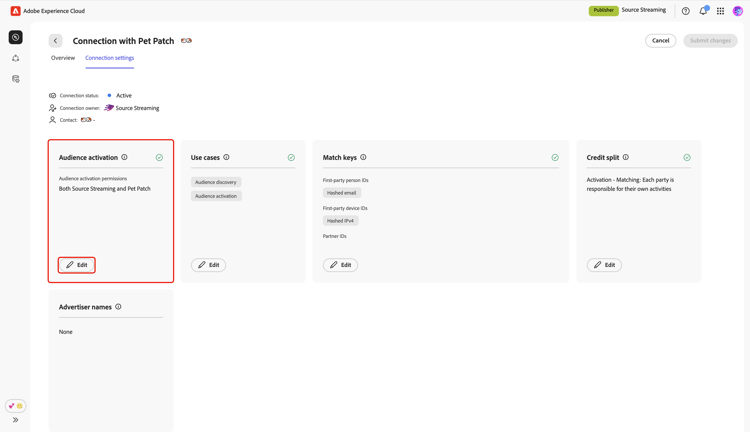
Die Einstellungen für die Zielgruppenaktivierung bestimmen, welcher Mitarbeiter in der Verbindung Zielgruppen für Ziele aktivieren kann. Um diese Einstellungen zu ändern, wählen Sie Bearbeiten im Abschnitt Zielgruppenaktivierung aus.
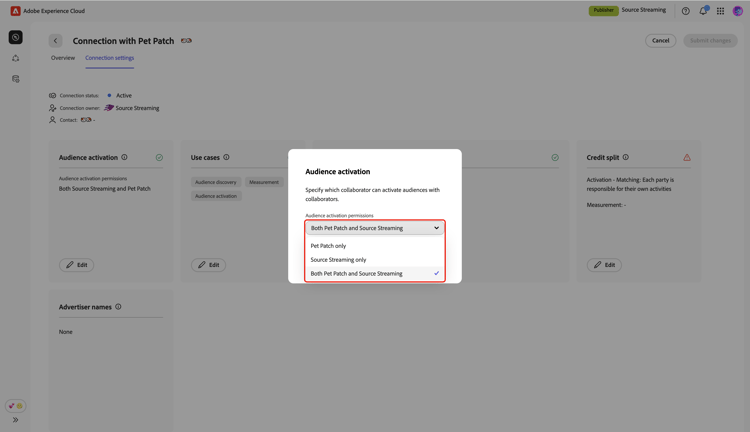
Aktualisieren Sie Dialogfeld Zielgruppenaktivierung“ im Dropdown-Menü die Berechtigungen für die Zielgruppenaktivierung. Sie können einen einzelnen Mitarbeiter auswählen oder beiden Mitarbeitern erlauben, Zielgruppen zu aktivieren.
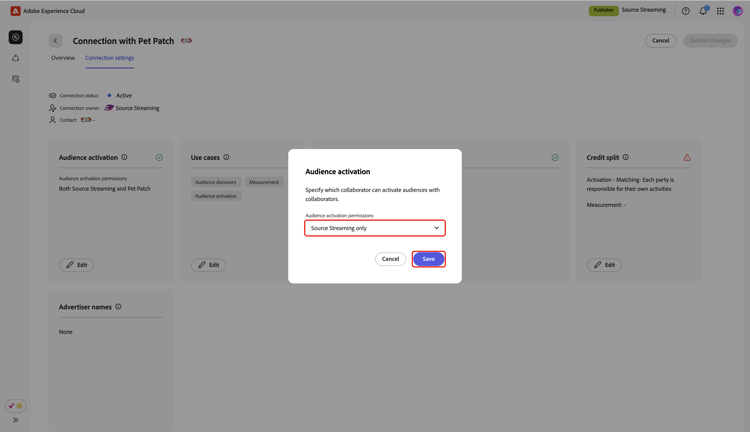
Klicken Sie abschließend auf Speichern.
Anwendungsfälle hinzufügen add-use-cases
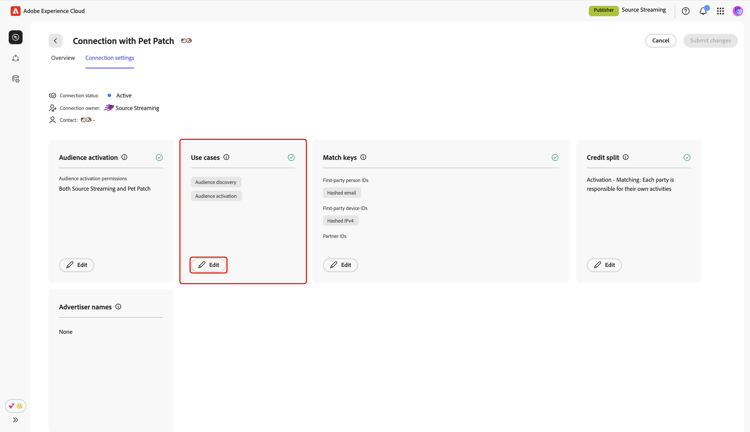
In Collaboration bestimmen Anwendungsfälle wie „Entdecken“, „Aktivieren“ und „Messen“, welche Projektabschnitte und Funktionen Sie für Ihren Mitarbeiter verwenden können. Sie können einer vorhandenen Verbindung für zukünftige Projekte zusätzliche Anwendungsfälle hinzufügen. Weitere Informationen finden Sie unter Anwendungsfälle für die Zusammenarbeit.
Um neue Anwendungsfälle hinzuzufügen, wählen Sie Bearbeiten im Abschnitt Anwendungsfälle aus.
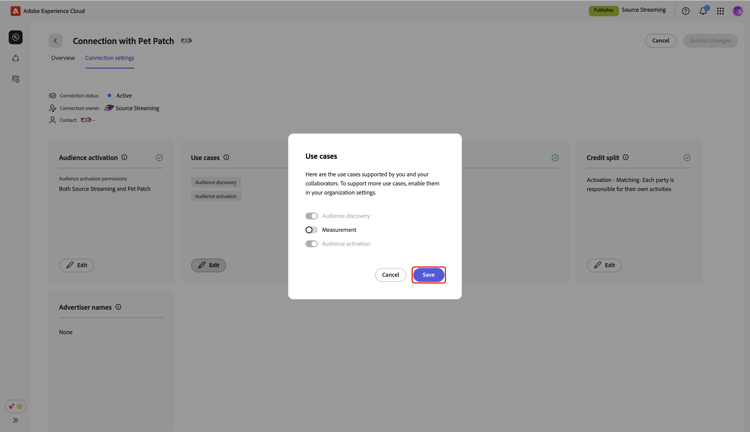
Aktivieren im Dialogfeld „Anwendungsfälle die Option Neue Anwendungsfälle, die Sie hinzufügen möchten, gefolgt von Speichern.
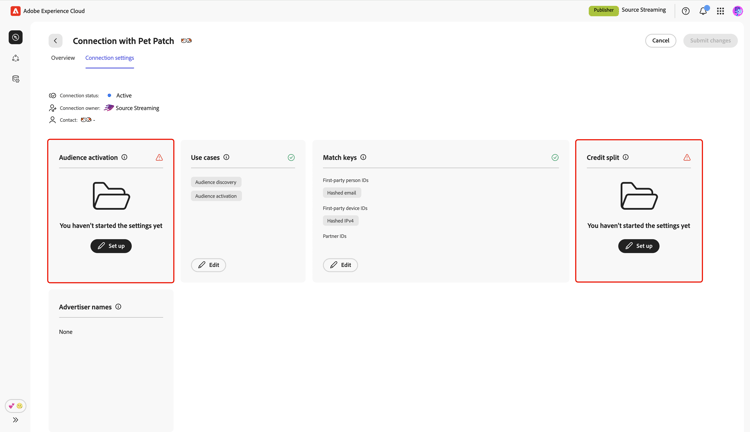
Übereinstimmungsschlüssel hinzufügen add-match-keys
Für die Verbindung stehen nur Übereinstimmungsschlüssel zur Verfügung, die in Ihrem Konto konfiguriert und auch von Ihrem Mitarbeiter ausgewählt wurden. Sobald Sie neue Übereinstimmungsschlüssel zu Ihrem Konto hinzufügen und Ihr Mitarbeiter dieselben Schlüssel auch ausgewählt hat, können Sie diese in Ihren vorhandenen Verbindungen aktivieren.
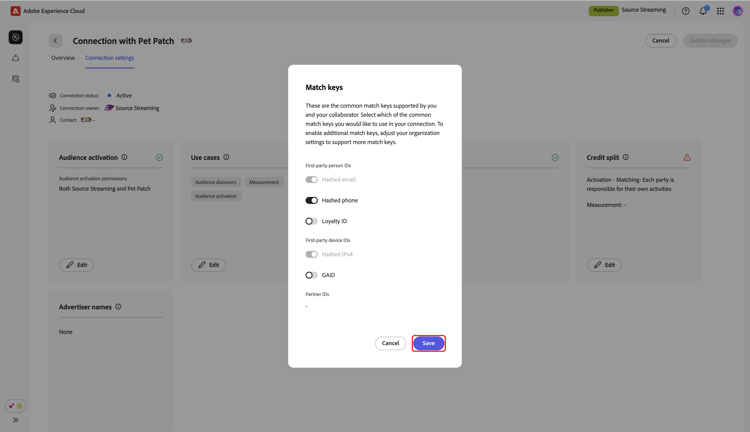
Wählen Sie im Bildschirm „Verbindungseinstellungen bearbeiten“ Bearbeiten im Abschnitt Übereinstimmungsschlüssel aus.
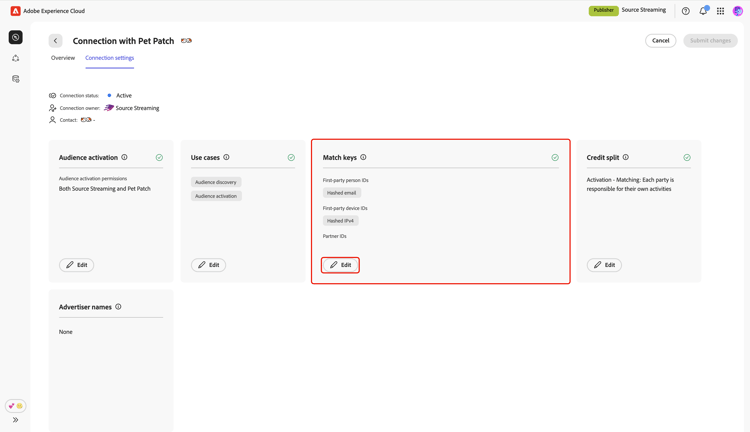
Ein Übereinstimmungsschlüssel wird angezeigt, in dem die für die Verbindung konfigurierten vorhandenen Übereinstimmungsschlüssel angezeigt werden. Wählen Sie die Übereinstimmungsschlüssel aus, die Sie hinzufügen möchten, gefolgt von Speichern.
Kreditaufspaltung bearbeiten edit-credit-split
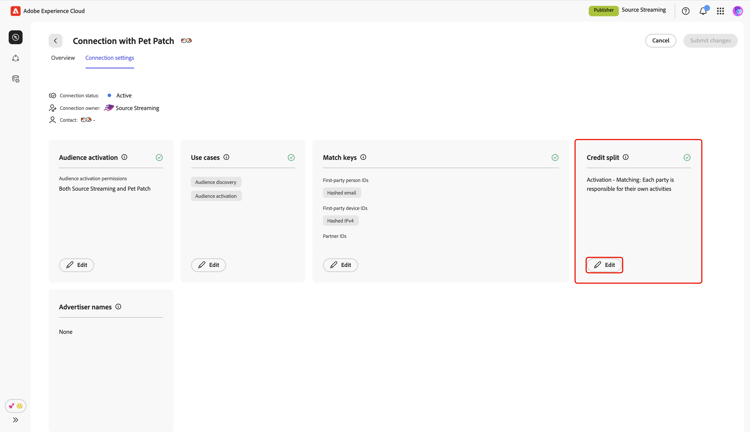
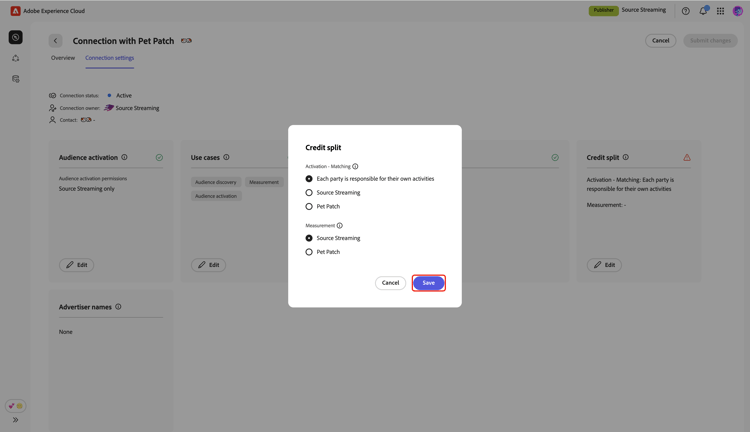
Die Einstellungen für die Kreditaufteilung geben an, welcher Mitarbeiter für die Kosten verantwortlich ist, die mit jedem Anwendungsfall in der Verbindung verbunden sind. Um diese Einstellungen zu aktualisieren, wählen Sie Bearbeiten im Abschnitt Kreditaufteilung aus.
Wählen Sie Dialogfeld Kreditaufteilung“ die bevorzugten Einstellungen für Activation-Matching und Measurement. Wählen Sie dann zur Bestätigung Speichern aus.
Änderungen überprüfen und übermitteln review-and-submit-changes
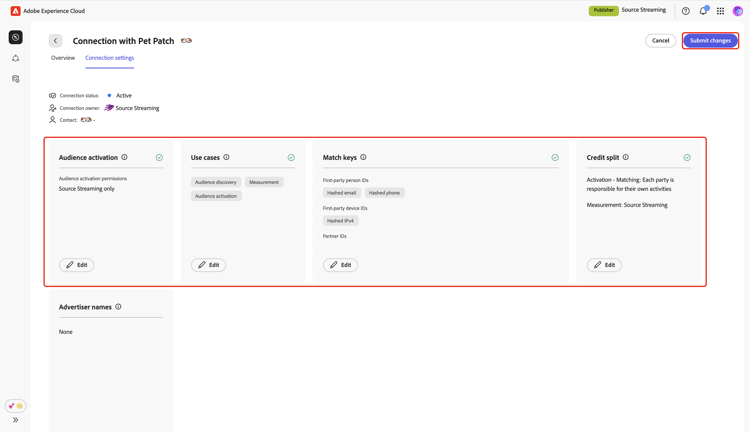
Wenn Sie die Bearbeitung der Verbindungseinstellungen abgeschlossen haben, überprüfen Sie und wählen Sie Änderungen übermitteln. Die Aktualisierungen der Verbindungseinstellungen werden zur Überprüfung an Ihren Mitarbeiter gesendet.
Änderungen der Verbindungseinstellungen als Entwurf speichern
Sie können die Änderungen an den Verbindungseinstellungen als Entwurf speichern und jederzeit zur Fertigstellung der Aktualisierung der Verbindungseinstellungen zurückkehren.
Um die Änderungen als Entwurf zu speichern, klicken Sie auf Abbrechen neben Änderungen übermitteln. Wählen Sie dann im Dialogfeld Nicht übermittelte Änderungen die Option Später fortfahren zur Bestätigung aus.
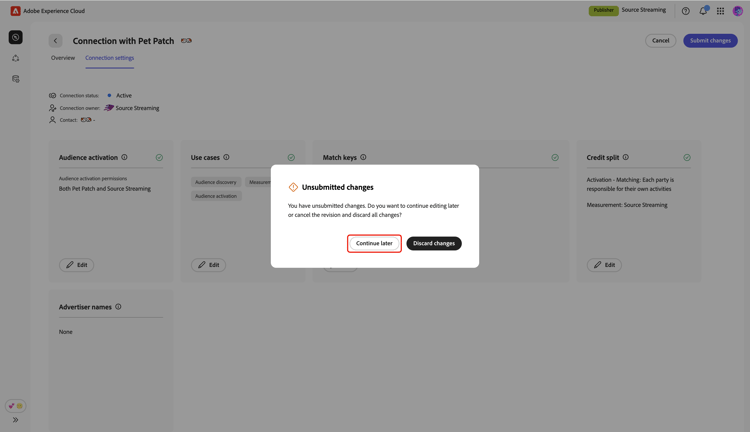
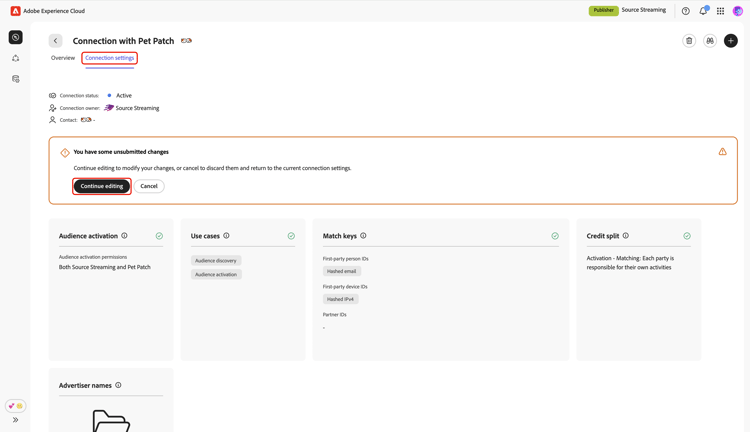
Ihre Änderungen werden jetzt als Entwurf gespeichert. Im Arbeitsbereich Verbindungseinstellungen wird eine Benachrichtigung angezeigt, die darauf hinweist, dass es nicht übermittelte Änderungen gibt. Um weitere Aktualisierungen vorzunehmen, wählen Sie Bearbeitung fortsetzen.