[Eingeschränkte Verfügbarkeit]{class="badge informative"}
Konfigurieren und Verwalten von Cloud-Speicher-Zielen
Verwenden Sie dieses Handbuch, um Cloud-Speicher-Ziele zu konfigurieren, anzuzeigen und aus dem Arbeitsbereich Aktivierung zu löschen. Verwenden Sie die Registerkarte Katalog zum Konfigurieren von Zielen, die Registerkarte Ziele zum Verwalten dieser Ziele und die Registerkarte Aktivierte Zielgruppen zum Überprüfen von für Ziele aktivierten Zielgruppen.
Nachdem Sie ein Ziel konfiguriert haben, wird es verfügbar, wenn Sie Zielgruppen aktivieren. Die vollständige Liste der unterstützten Ziele finden Sie in der Tabelle Verfügbare Ziele.
Voraussetzungen prerequisites
Bevor Sie ein Ziel konfigurieren, stellen Sie Folgendes sicher:
- Sie haben Zugriff auf den Arbeitsbereich Aktivierung.
- Sie verfügen über die Verbindungsinformationen, die von Ihrem Cloud-Speicheranbieter benötigt werden.
- Wenn Sie ein Konto erstellen müssen, verfügen Sie über die erforderlichen Anmeldeinformationen oder Berechtigungen.
- Sie haben die Anforderungen für Ihr Cloud-Speicherziel“ .
Konfigurieren eines Ziels configure-destination
Wenn Sie ein Ziel konfigurieren, verbinden Sie ein Cloud-Speicherkonto mit Real-Time CDP Collaboration und definieren, wie Zielgruppendaten in dieses exportiert werden.
Navigieren Sie Aktivierung > Katalog.
Auf Registerkarte Katalog“ werden die verfügbaren Zielanbieter angezeigt. Jedes Ziel wird als Karte angezeigt. Je nach Ziel kann die zugehörige Karte konfigurierte Konten und Aktionen anzeigen, um zusätzliche Informationen anzuzeigen.
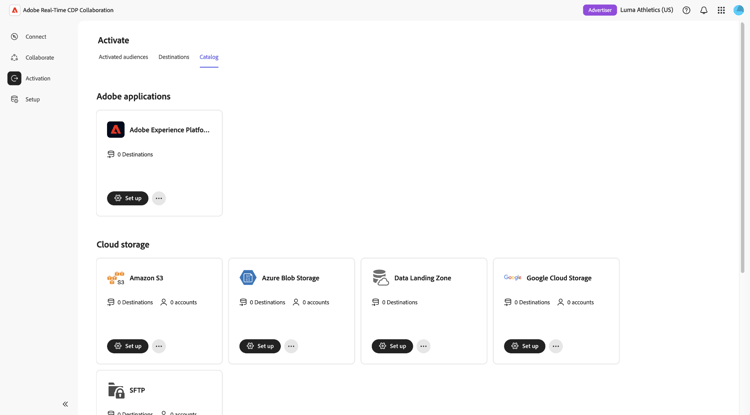
Suchen Sie den Zielanbieter, den Sie konfigurieren möchten, und wählen Sie Einrichten.
Das geführte Setup für die Zielkonfiguration wird geöffnet und führt Sie durch vier Schritte: Authentifizieren, Ziel erstellen, Zuordnungsfelder und Überprüfen.
Authentifizieren authenticate
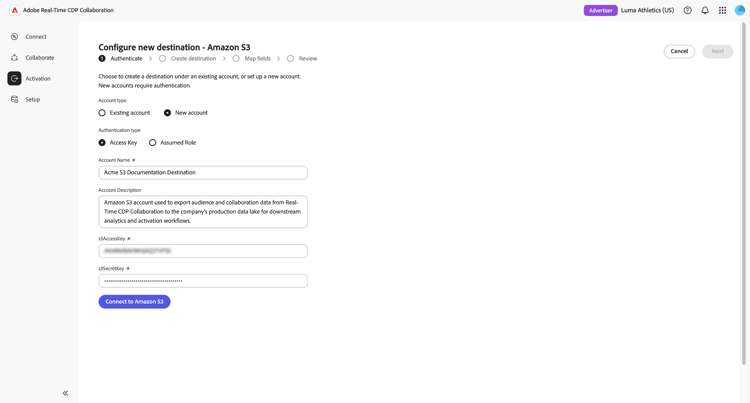
Der Authentifizieren-Schritt stellt eine Verbindung zwischen Real-Time CDP Collaboration und Ihrem Zielkonto her.
Wenn ein vorhandenes Konto verfügbar ist, wählen Sie es aus der Kontoauswahl aus. Um ein Konto zu erstellen, wählen Sie Neues Konto aus.
Wählen Sie eine Authentifizierungsmethode aus und geben Sie die erforderlichen Kontoinformationen ein. Die verfügbaren Authentifizierungsmethoden und -felder hängen vom ausgewählten Zielanbieter ab. Informationen zu Connector-spezifischen Anforderungen finden Sie unter Cloud-Speicherziel-Anforderungen.
Wählen Mit Amazon S3 verbinden aus. Für andere Zielanbieter zeigt die Schaltfläche den entsprechenden Anbieternamen an.
Nachdem das Konto erfolgreich validiert wurde, klicken Sie auf Weiter.
Ziel erstellen create-destination
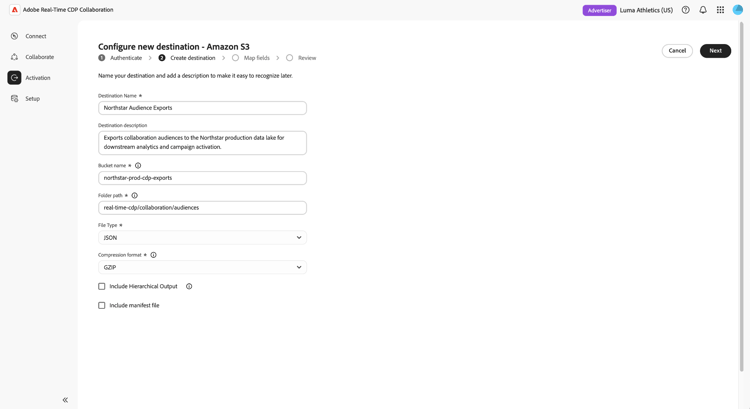
Der Ziel erstellen definiert, wo und wie Zielgruppenexportdateien bereitgestellt werden.
Geben Sie einen Zielnamen ein und füllen Sie die erforderlichen Speicher- und Exporteinstellungen aus. Die verfügbaren Felder hängen vom ausgewählten Zielanbieter ab. Definitionen und Connector-spezifische Anforderungen finden Sie in der Zieldokumentation, die unter Cloud-Speicherzielanforderungen“ ist.
Nachdem Sie alle erforderlichen Felder ausgefüllt haben, klicken Sie auf Weiter. Die geführte Einrichtung geht zum Schritt der Feldzuordnung über.
Zuordnen von Feldern map-fields
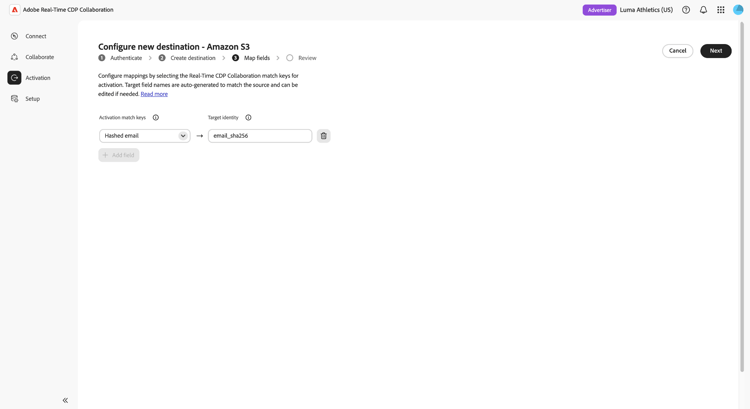
Der Schritt Felder zuordnen definiert, wie Schlüssel für die Zielgruppen-Übereinstimmung den vom Ziel erwarteten Identitätsfeldern zugeordnet werden.
Im Gegensatz zum standardmäßigen Real-Time CDP-Ziel-Workflow konfiguriert Real-Time CDP Collaboration diese Zuordnungen, während das Ziel erstellt wird. Schlüssel zur Zielgruppenübereinstimmung werden als Quellfelder angezeigt. Ordnen Sie jedes Quellfeld der entsprechenden Zielidentität zu, damit das Ziel die exportierten Kennungen erkennen und mit den vorgesehenen Benutzern verknüpfen kann.
Wählen Sie Feld hinzufügen aus, um eine weitere Übereinstimmungsschlüssel-Zuordnung hinzuzufügen, oder wählen Sie das Löschsymbol aus, um eine Zuordnung zu entfernen. Überprüfen und konfigurieren Sie alle erforderlichen Zuordnungen.
Wenn die Zuordnungen abgeschlossen sind, klicken Sie auf Weiter. Die geführte Einrichtung führt zum Schritt Überprüfen.
Überprüfung review-destination
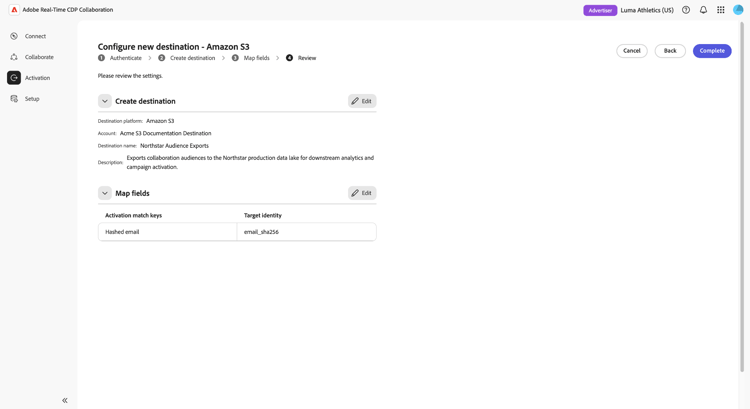
Der Überprüfen-Schritt fasst die Zielkonfiguration zusammen, bevor sie erstellt wird.
Überprüfen Sie die Zieleinstellungen. Um Änderungen vorzunehmen, wählen Sie das Stiftsymbol

Wenn die Konfiguration korrekt ist, wählen Sie Abschließen. Das Ziel wird erstellt und steht nun zur Zielgruppenaktivierung zur Verfügung.
Anzeigen konfigurierter Ziele view-configured-destinations
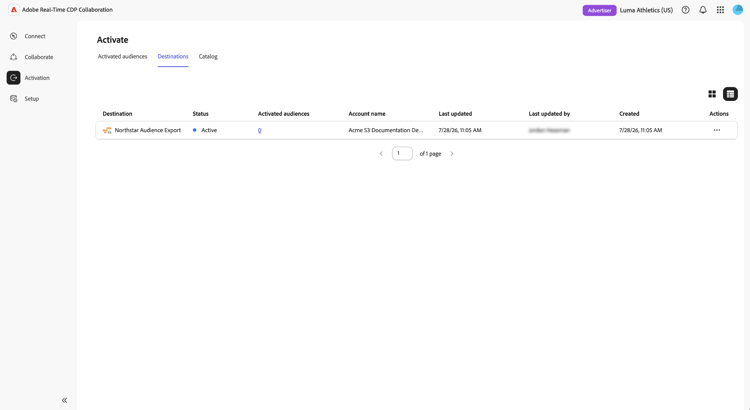
Nachdem Sie ein Ziel konfiguriert haben, wird es in Ihrem Zielinventar angezeigt. Aus dem Inventar können Sie den Status und die dafür aktivierten Zielgruppen überprüfen.
Navigieren Sie zu Aktivierung > Ziele. Auf Registerkarte Ziele“ wird eine Tabelle der konfigurierten Ziele angezeigt.
Löschen eines Ziels delete-destination
Löschen eines Ziels, wenn es nicht mehr für die Zielgruppenaktivierung erforderlich ist. Wenn Sie ein Ziel löschen, wird es aus Ihrem Zielinventar entfernt und es wird verhindert, dass Zielgruppen für dieses Ziel in Zukunft aktiviert werden.
Navigieren Sie zu Aktivierung > Ziele.
Suchen Sie das Ziel, das Sie entfernen möchten, klicken Sie auf das Auslassungssymbol in der Spalte Aktion und wählen Sie dann Löschen aus.
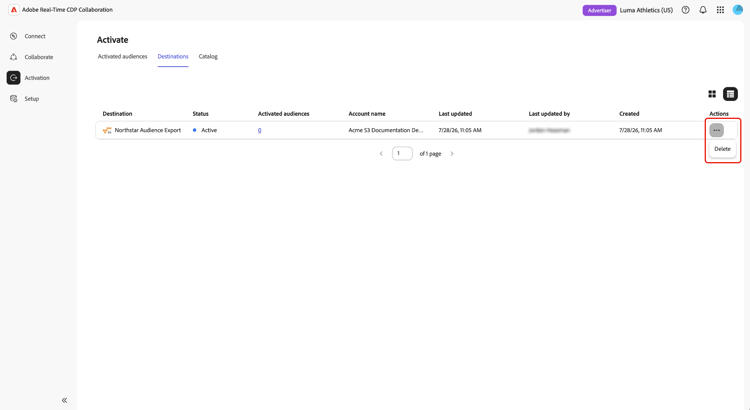
Ein Bestätigungsdialogfeld wird angezeigt. Überprüfen Sie das Ziel, das entfernt werden soll, und wählen Sie dann Löschen zur Bestätigung aus.
Das Ziel wird aus Ihrem Zielinventar entfernt und steht nicht mehr zur Zielgruppenaktivierung zur Verfügung.
Nächste Schritte next-steps
Nachdem Sie ein Ziel konfiguriert haben, können Sie mit Aktivieren von Zielgruppen in Ihren Projekten beginnen.