[Eingeschränkte Verfügbarkeit]{class="badge informative"}
Konfigurieren von Google Cloud Storage für die Zielgruppen-Beschaffung
Führen Sie die in diesem Handbuch beschriebenen Schritte aus, um Ihren Google Cloud Storage (GCS)-Bucket mit Adobe Real-Time CDP Collaboration zu verbinden und mit der Beschaffung von First-Party-Zielgruppendaten über die Benutzeroberfläche zu beginnen.
Verbinden Sie einen GCS-Bucket mit Collaboration, um First-Party-Zielgruppendaten direkt ohne technischen Support aufzunehmen. Sobald Collaboration verbunden ist, bezieht es Zielgruppen aus Ihrem Bucket in einem wiederkehrenden Zeitplan und stellt sie zur Aktivierung und Analyse von Überschneidungen in Ihren Kollaborationsprojekten bereit. Die Beschaffung Ihrer Zielgruppen ist ein erforderlicher Schritt, bevor Sie sie aktivieren oder in der Überschneidungsanalyse mit Partnern verwenden können.
In diesem Handbuch wird der End-to-End-Konfigurations-Workflow behandelt: Vorbereiten von Voraussetzungen, Authentifizieren Ihres GCS-Buckets, Überprüfen der automatisch zugeordneten Identitätsfelder, Planen der Datenaktualisierung und Bestätigen, dass die Beschaffung erfolgreich abgeschlossen wurde.
Zielgruppen, die von Google Cloud Storage bezogen werden, folgen denselben Governance- und Datenverarbeitungsregeln wie Zielgruppen, die von Adobe Experience Platform bezogen werden.
Andere verfügbare Quellmethoden sind Experience Platform, Amazon S3, Snowflake und CSV-Datei-Upload. Weitere Informationen zu allen verfügbaren Quellen in Collaboration finden Sie unter Quellen - Übersicht.
Voraussetzungen prerequisites
Füllen Sie alle Elemente in diesem Abschnitt aus, bevor Sie den Konfigurations-Workflow starten. Unvollständige Voraussetzungen sind der häufigste Grund dafür, dass die Einrichtung fehlschlägt oder Zielgruppen nach der Beschaffung nicht angezeigt werden. Bevor Sie dieses Handbuch befolgen, müssen Sie das Onboarding und Einrichten von Konten“ haben.
Einige Schritte in diesem Abschnitt erfordern eine Aktion durch einen Google Cloud. Wenn Sie nicht der Google Cloud-Administrator für Ihre Organisation sind, ermitteln Sie die entsprechende Person, bevor Sie beginnen.
GCS-Zugriff und -Berechtigungen gcs-access-permissions
Bevor Sie fortfahren, bestätigen Sie Folgendes mit Ihrem Google Cloud:
- Adobe erhielt die Berechtigungen, die zum Authentifizieren gegenüber Ihrem GCS-Bucket und zum Lesen von Zielgruppendateien erforderlich sind. Schrittweise Anweisungen finden Sie im Abschnitt Einrichten von Berechtigungen.
- Google Cloud Storage Zielgruppen-Sourcing ist in Ihrer Region verfügbar. Die Verfügbarkeit variiert je nach Region (NA, EMEA, ANZ). Wenn die GCS-Beschaffung in Ihrer Region noch nicht verfügbar ist, wenden Sie sich an Ihren Adobe-Kundenbetreuer, um einen Zeitplan zu bestätigen.
Zielgruppendaten vorbereiten prepare-audience-data
Ihre Zielgruppendateien müssen der Zielgruppen-Beschaffungsspezifikation (v1.3) entsprechen bevor die Beschaffung beginnt. Die Spezifikation enthält die vollständige Schemadefinition sowie Beispiele auf Feldebene. Zu den wichtigsten Anforderungen gehören:
- Dateiformat: CSV, wobei Kommas als Feldtrennzeichen und senkrechte Striche (
|) als Trennzeichen für mehrere Werte innerhalb eines einzelnen Felds verwendet werden. - Erforderliche Felder Jeder Datensatz muss eine
AUDIENCE_IDSpalte und mindestens eine unterstützte Spalte für Übereinstimmungsschlüssel enthalten. - Unterstützte Übereinstimmungsschlüssel:
HASHED_EMAIL_SHA_256,HASHED_PHONE_SHA_256,HASHED_IPV4_SHA_256,CRM_ID,LOYALTY_ID,ADFIXUS_ID. - Hash-Anforderungen: Alle Übereinstimmungsschlüsselwerte müssen vor dem Hochladen gekürzt, in Kleinbuchstaben geschrieben und SHA256-gehasht werden. Collaboration hasht oder normalisiert Daten nicht vor der Aufnahme.
- Spaltenkonsistenz: Ihr Bucket mehrere Zielgruppendateien enthält, müssen alle Dateien identische Spaltenstrukturen verwenden.
Alle Übereinstimmungsschlüssel, die in Ihren Zielgruppendateien vorhanden sind, müssen auch für Ihr Collaboration-Konto aktiviert werden. Informationen zum Hinzufügen oder Aktivieren von Übereinstimmungsschlüsseln finden Sie Einrichten von Übereinstimmungsschlüsseln.
Vor dem Start erforderliche Werte required-values
Halten Sie die folgenden Werte bereit, bevor Sie den Konfigurationsassistenten starten.
sourcing/testdata/path1/).Konfigurieren der Google Cloud Storage configure-gcs-connection
Der Konfigurations-Workflow ist ein mehrstufiger Assistent im Setup-Arbeitsbereich. Führen Sie die einzelnen Schritte nacheinander aus. Sie können zu jedem Schritt zurückkehren, indem Sie auf dem letzten Überprüfungsbildschirm das Stiftsymbol verwenden, bevor Sie die Verbindung erstellen.
Neue Datenverbindung hinzufügen add-data-connection
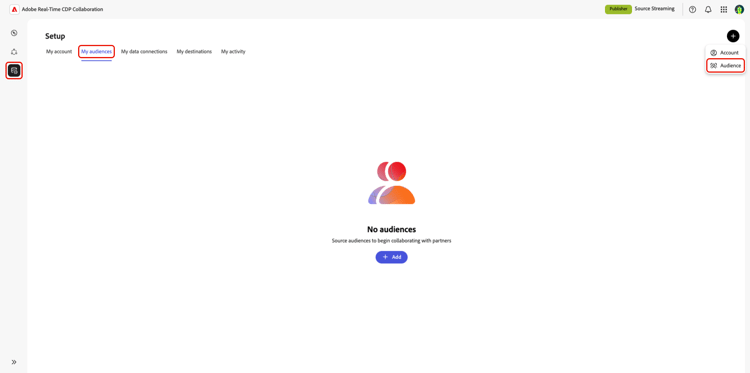
Wählen Sie auf der Registerkarte Meine" im Setup-Arbeitsbereich das Symbol zum Hinzufügen aus (

Wenn dies Ihre erste Zielgruppe ist, können Sie auch die Option Hinzufügen auswählen.
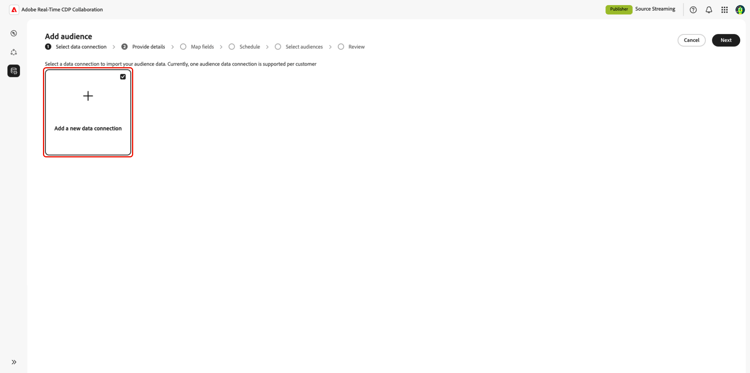
Der Workflow „Zielgruppe hinzufügen“ wird angezeigt. Wählen Sie Neue Datenverbindung hinzufügen und dann Weiter aus.
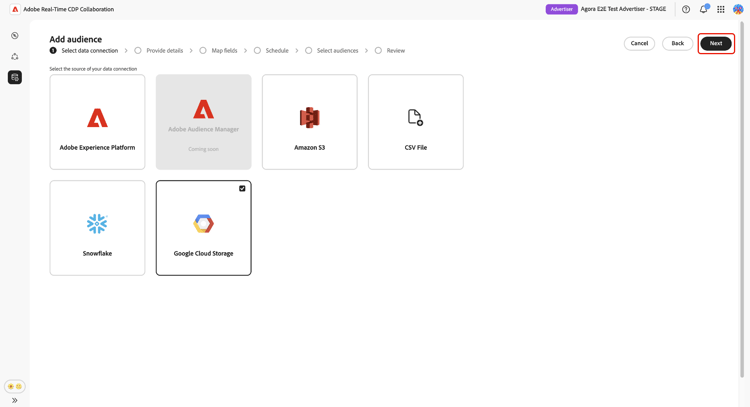
Auswählen von Google Cloud Storage als Datenquelle select-gcs
Im Bildschirm zur Auswahl der Datenquelle werden alle verfügbaren Verbindungstypen aufgelistet. Wählen Sie Google Cloud Storage und dann Weiter aus.
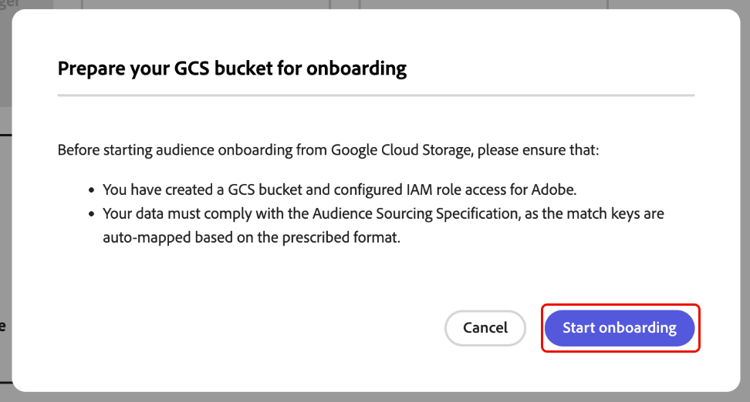
Ein vorausgesetztes Dialogfeld, in dem die erforderlichen Konfigurationsschritte (z. B. GCS-Bucket-Einrichtung und IAM-Rollenzuweisung) beschrieben werden, wird angezeigt. Außerdem wird darauf hingewiesen, dass die Daten der Audience Sourcing Specification) entsprechen. Wählen Sie Onboarding starten, um die Einhaltung der Vorgaben zu bestätigen, bevor Sie fortfahren.
Google Cloud Storage-Verbindungsdetails eingeben authenticate-gcs-connection
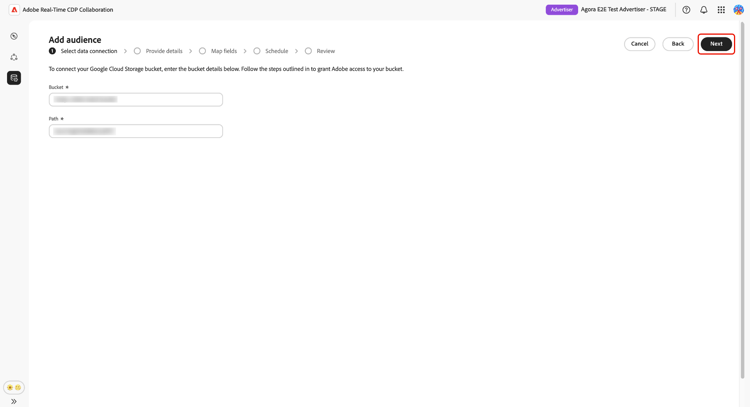
Geben Sie die Details an, die erforderlich sind, damit Collaboration auf Ihren Google Cloud Storage-Bucket zugreifen kann. Klicken Sie nach Eingabe der erforderlichen Informationen auf Weiter.
Einverständnis und Bestätigung der Datennutzung bestätigen confirm-consent
Sie müssen bestätigen, dass Einverständnis-Opt-outs aus den Zielgruppendaten entfernt wurden, bevor Collaboration sie verarbeiten kann. Wenn Sie sich nicht sicher sind, ob Ihre Daten diese Anforderung erfüllen, lesen Sie das Handbuch Governance-Richtlinie und Durchsetzungsaktionen , bevor Sie fortfahren. Aktivieren Sie das Bestätigungs-Kontrollkästchen und klicken Sie dann auf OK, um fortzufahren.
Angeben von Verbindungsdetails provide-connection-details
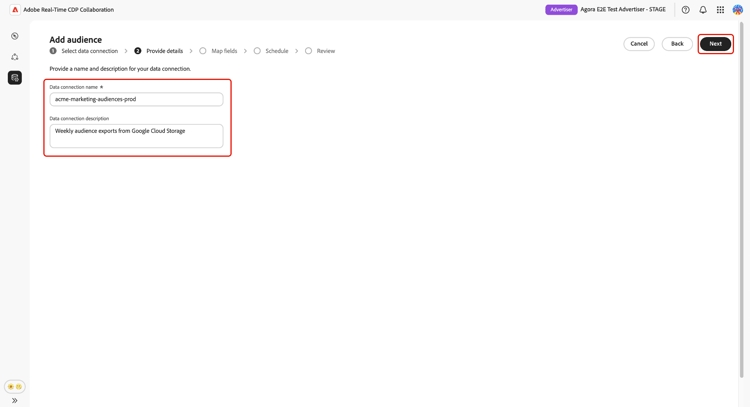
Geben Sie einen Namen und eine optionale Beschreibung für diese Datenverbindung ein. Der von Ihnen angegebene Name wird auf der Registerkarte Meine Datenverbindungen angezeigt und hilft bei der Unterscheidung dieser Quelle, wenn Sie mehrere Datenverbindungen verwalten.
- Name der Datenverbindung (erforderlich)
- Beschreibung der Datenverbindung (optional)
Klicken Sie auf Weiter, um fortzufahren.
Überprüfen der automatisch zugeordneten Identitätsfelder auto-mapped-fields
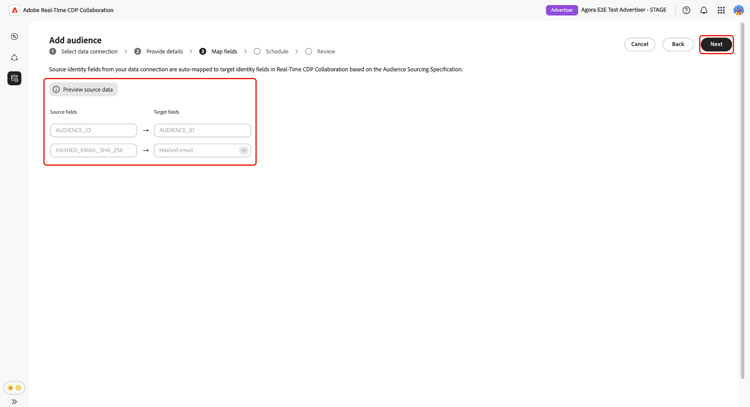
Der Zuordnung ist schreibgeschützt. Collaboration ordnet Quell-Identitätsfelder aus Ihren Zielgruppendateien automatisch Zielfeldern zu, basierend auf den in der Spezifikation für die Zielgruppenbeschaffung definierten Spaltennamen. Zu diesem Zeitpunkt können Sie keine zugeordneten Felder hinzufügen, entfernen oder Umwandlungen auf sie anwenden.
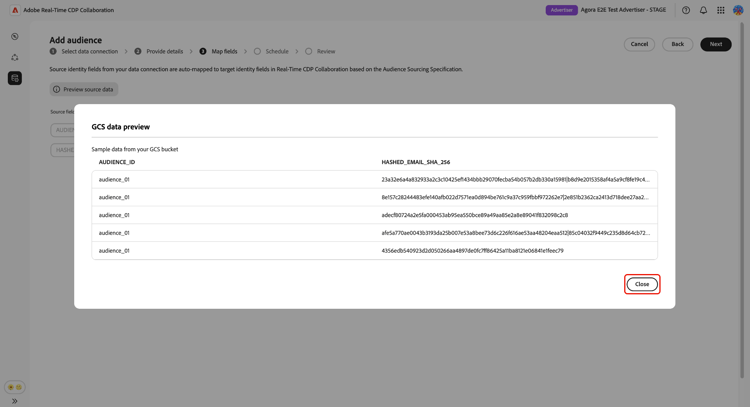
Vergewissern Sie sich, dass die angezeigten Zuordnungen die Felder in Ihren Zielgruppendateien widerspiegeln. Wenn dies nicht der Fall ist, stoppen und korrigieren Sie Ihre Dateien, um die Audience Sourcing-Spezifikation einzuhalten, bevor Sie fortfahren. Klicken Sie auf Weiter, um fortzufahren.
Datenaktualisierung planen schedule-data-refresh
Legen Sie in der Zeitplan-Ansicht die Häufigkeit fest, mit der Collaboration aktualisierte Zielgruppendaten aus Ihrem GCS-Bucket abruft, und definieren Sie den aktiven Datumsbereich für die Beschaffung.
Verwenden Sie das Häufigkeit-Dropdown, um festzulegen, wie oft Collaboration aktualisierte Zielgruppendaten aus Ihrem GCS-Bucket abruft. Die verfügbaren Intervalle reichen von täglich bis alle 6 Tage.
Geben Sie einen Datumsbereich in das Eingabefeld ein oder wählen Sie das Kalendersymbol aus, um das Startdatum und Enddatum für den aktiven Beschaffungszeitraum festzulegen. Wenn das Enddatum erreicht ist, wird der Sourcing-Vorgang eingestellt und zuvor bezogene Zielgruppen laufen ab und sind nicht mehr für die Verwendung in Kooperationsprojekten verfügbar.
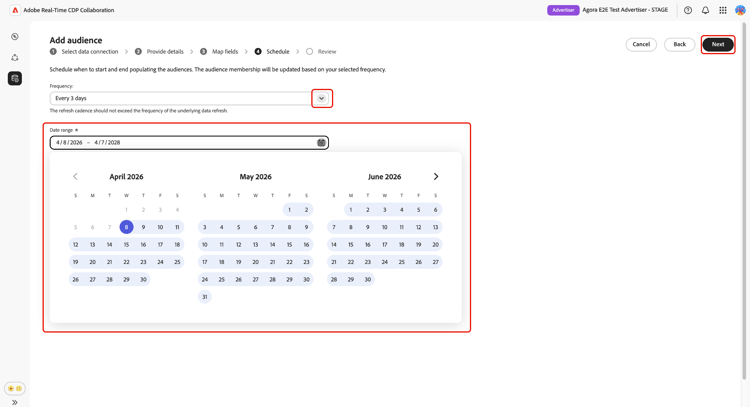
Klicken Sie auf Weiter, um fortzufahren.
Überprüfen und Abschließen der Verbindung review-and-complete
Prüfen Sie die Konfigurationsübersicht, bevor Sie die Verbindung erstellen. Der Bildschirm Zusammenfassung zeigt die folgenden Abschnitte an:
- Datenverbindung: Die GCS-Bucket-Anmeldedaten und der Ordnerpfad, die Sie konfiguriert haben.
- Details: Name und optionale Beschreibung dieser Datenverbindung.
- Zuordnung: Die automatisch zugeordneten Quell- und Zielidentitätsfelder.
- Zeitplan: Aktualisierungshäufigkeit und aktiver Datumsbereich.
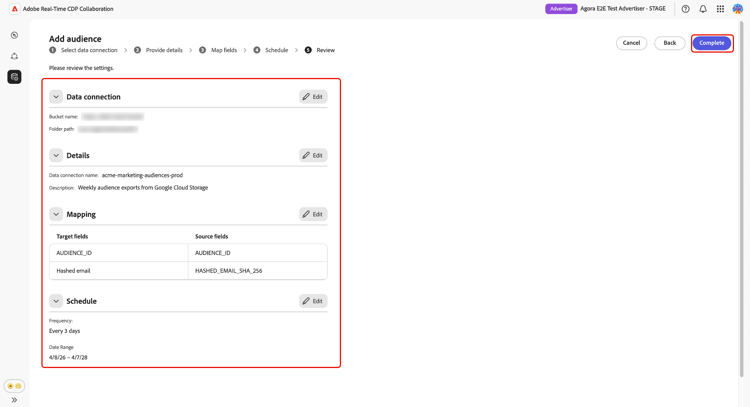
Wählen Sie das Stiftsymbol aus (

Es wird ein Bestätigungsdialogfeld angezeigt, das angibt, dass Collaboration die Datenverbindung erstellt hat und dass die Zielgruppen-Beschaffung in Bearbeitung ist.
Überprüfen der Quellzielgruppen review-sourced-audiences
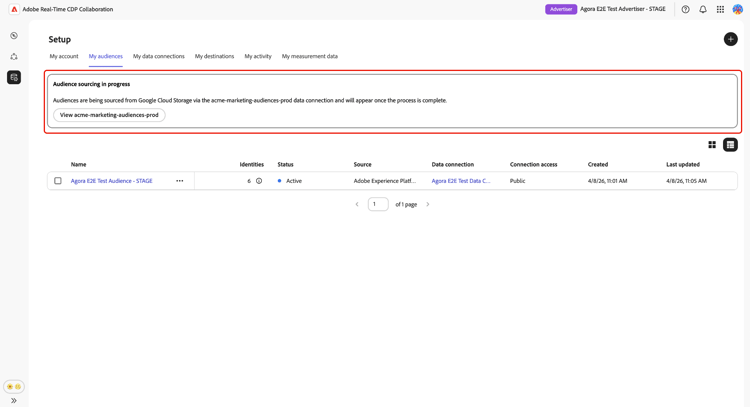
Nach Abschluss des Konfigurationsassistenten beginnt Collaboration mit der asynchronen Beschaffung von Zielgruppen aus Ihrem GCS-Bucket. Navigieren Sie zu Setup > Meine Zielgruppen, um den Fortschritt zu überwachen. Die Beschaffung wird nicht sofort abgeschlossen. Die erforderliche Zeit hängt von der Größe Ihrer Daten und der konfigurierten Aktualisierungshäufigkeit ab.
Fortschritt der Zielgruppenbeschaffung überwachen monitor-sourcing-progress
Während Collaboration Ihre Zielgruppendaten abruft, zeigt ein Banner oben im Arbeitsbereich Meine Zielgruppen an, dass die Beschaffung gerade läuft. Einzelne Zielgruppen werden erst in der Liste angezeigt, nachdem die Beschaffung für jede Zielgruppe abgeschlossen ist.
Anzeigen von Details zur Quellzielgruppe view-audience-details
Nach Abschluss der Beschaffung werden Ihre Google Cloud Storage Zielgruppen auf der Registerkarte Meine Zielgruppen neben Zielgruppen angezeigt, die aus anderen Verbindungen bezogen wurden. Wählen Sie ein Zeilenelement oder Zielgruppe anzeigen aus, um die Detailansicht für eine bestimmte Zielgruppe zu öffnen.
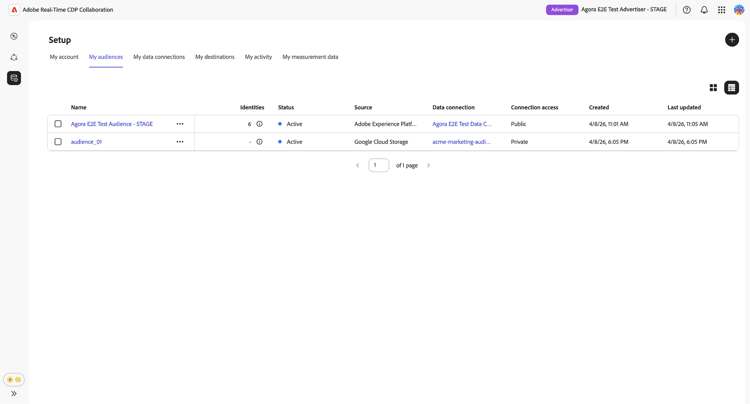
In der Detailansicht werden der Status, die Quelle und der Name der Datenverbindung der Zielgruppe zusammen mit den folgenden Bedienfeldern angezeigt:
- Identitäten: Die Gesamtzahl der Identitäten und die Aufschlüsselung für die Zielgruppe, sobald Daten verfügbar sind.
- Kategorien: Alle Tags, die zum Organisieren oder Filtern der Zielgruppe angewendet werden.
- Verbindungszugriff: Ob die Zielgruppe privat, öffentlich oder für bestimmte Mitarbeiter freigegeben ist.
- Metadatensichtbarkeit: Welche Zielgruppeninformationen (z. B. Anzahl der Identitäten, Überschneidungsprozentsatz und Index) für die Mitarbeiter sichtbar sind.
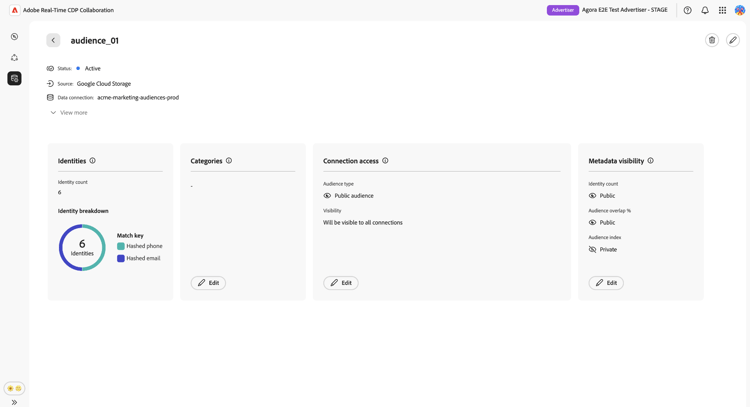
Überprüfen Sie diese Einstellungen, bevor Sie die Zielgruppe in einem Collaboration-Projekt verwenden. Informationen zum Aktualisieren von Kategorien, Verbindungszugriff oder Metadatensichtbarkeit finden Sie unter Anzeigen und Verwalten einzelner Zielgruppen.
Audience-Einstellungen bearbeiten edit-audience-settings
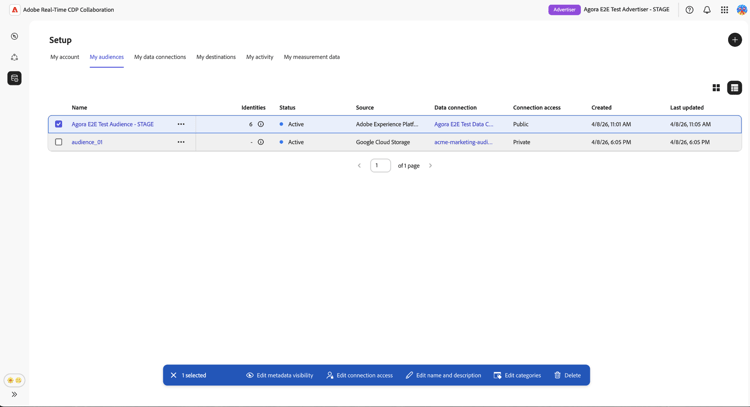
Sie können Zielgruppen-Metadaten direkt in der Listenansicht Meine Zielgruppen bearbeiten, ohne die Detailansicht zu öffnen. Aktivieren Sie das Kontrollkästchen einer Audience, um die Aktionssymbolleiste anzuzeigen, und wählen Sie dann eine Aktion aus: Bearbeiten der Metadatensichtbarkeit, Bearbeiten des Verbindungszugriffs, Bearbeiten des Namens und der Beschreibung, Bearbeiten der Kategorien oder Löschen.
Anzeigen der GCS-Datenverbindung view-gcs-connection
Um die Verbindung selbst, einschließlich der Übereinstimmungsschlüssel und der Planung, zu überprüfen oder zu verwalten, navigieren Sie Setup > Meine Datenverbindungen. Ihre neue GCS-Verbindung ist dort sofort verfügbar. Die Zielgruppenquelle wird als Google Cloud-Speicher angezeigt.
Bekannte Einschränkungen known-limitations
Beachten Sie die folgenden Einschränkungen bei der Konfiguration und Verwendung Google Cloud Storage Zielgruppen-Sourcing:
- Einschränkungen für Übereinstimmungsschlüssel: Sobald ein Übereinstimmungsschlüssel für eine Datenverbindung aktiviert ist, kann er nicht mehr entfernt werden. Sie können Übereinstimmungsschlüssel zu einer vorhandenen Verbindung hinzufügen, sie jedoch nicht deaktivieren oder löschen. Um die aktiven Übereinstimmungsschlüssel zu ändern, müssen die Datenverbindung löschen und eine neue erstellen.
- Eine aktive Datenverbindung pro Quelle: Es wird jeweils nur eine aktive Google Cloud Storage unterstützt. Wenn Sie Zielgruppen aus einem anderen Bucket beziehen müssen, Sie (die vorhandene Verbindung löschen und erstellen Sie eine neue, die auf den neuen Bucket verweist.
- Unterstützung von Unterordnern: Zielgruppendateien müssen sich direkt im angegebenen Ordnerpfad befinden. Collaboration durchläuft keine Unterordner innerhalb dieses Pfads.
Fehlerbehebung troubleshooting
Verwenden Sie diesen Abschnitt, um Probleme zu beheben, die nach dem Herstellen der ersten Verbindung auftreten. Überprüfen Sie Ihre Anmeldeinformationen und Bucket-Berechtigungen auf Fehler, die während der Authentifizierung auftreten, oder wenden Sie sich an Ihren Administrator.
Zielgruppen werden nicht angezeigt oder die Beschaffung dauert länger als erwartet
- Die Beschaffungszeit skaliert anhand des Datenvolumens und der konfigurierten Aktualisierungshäufigkeit. Bei großen Datensätzen ist eine längere Verarbeitungszeit zu erwarten.
- Wenn Zielgruppen nicht innerhalb von 24 Stunden angezeigt werden, stellen Sie sicher, dass Ihre Zielgruppendateien unter dem Ordnerpfad vorhanden sind, den Sie beim Setup angegeben haben, und halten Sie die Zielgruppen-Beschaffungsspezifikation ein.
- Überprüfen Sie die Registerkarte Meine Datenverbindungen auf Fehleranzeigen für die Verbindung.
- Wenn das Problem nach Abschluss dieser Schritte weiterhin besteht, wenden Sie sich an den Kunden-Support von Adobe und geben Sie den Namen der Datenverbindung und die Details des Buckets an.
Die Datenverbindung zeigt nach anfänglichem Erfolg den Status Fehlgeschlagen an
- Vergewissern Sie sich, dass sich die Berechtigungen und Anmeldeinformationen des GCS-Buckets seit der Erstellung der Verbindung nicht geändert haben. Jede Änderung, die den Zugriff von Adobe auf den Bucket entfernt, führt dazu, dass nachfolgende Sourcing-Ausführungen fehlschlagen.
- Stellen Sie sicher, dass im konfigurierten Ordnerpfad noch Zielgruppendateien vorhanden sind und der Zielgruppen-Beschaffungsspezifikation entsprechen.
- Wenn das Problem nach der Bestätigung der Berechtigungen und der Dateiverfügbarkeit weiterhin besteht, löschen Sie die Verbindung und erstellen Sie eine neue, oder wenden Sie sich an den Adobe-Support.
Bei einer geplanten Aktualisierung treten Fehler im Zielgruppendateiformat auf
- Vergewissern Sie sich, dass die aktualisierten Dateien im Bucket die Spaltenstruktur und die Feldanforderungen in der Zielgruppen-Beschaffungsspezifikation) .
- Stellen Sie sicher, dass alle Dateien im konfigurierten Ordnerpfad identische Spaltenstrukturen verwenden. Dateien mit gemischten Formaten im selben Pfad können zu partiellen Quellfehlern führen.
Einrichten von Google Cloud Storage setup-gcs-permissions
Google Cloud Storage bietet eine sichere, skalierbare Möglichkeit, Ihre Daten in der Cloud zu speichern und darauf zuzugreifen. Damit Adobe aus Ihren GCS-Buckets lesen kann, müssen Sie die entsprechenden IAM-Berechtigungen (Identity and Access Management) und den Zugriff auf Service-Konten in Ihrem Google Cloud-Konto konfigurieren.
Erfassen der Google Service Account von Adobe collect-account-information
Um zu beginnen, notieren Sie sich die Google Service Account für Adobe, die Ihrer Region entspricht. Sie benötigen diese Informationen, um Adobe in späteren Schritten Zugriff zu gewähren.
kk9930000@va3-22da.iam.gserviceaccount.comkze830000@sfc-eufrankfurt-1-g4a.iam.gserviceaccount.comknhv20000@sfc-au-1-nla.iam.gserviceaccount.comEinrichten der IAM-Rolle setup-iam-role
Gehen Sie wie folgt vor, um eine benutzerdefinierte IAM-Rolle mit den erforderlichen Berechtigungen zu erstellen und sie dem Adobe-Service-Konto zuzuweisen. Dadurch wird sichergestellt, dass Adobe sicheren Zugriff auf Ihre GCS-Zielgruppendaten hat.
IAM-Rolle erstellen create-iam-role
Erstellen Sie zunächst eine benutzerdefinierte IAM-Rolle in Ihrem Google Cloud-Projekt mit den erforderlichen Berechtigungen, um sie Adobe zuzuweisen.
Navigieren Sie auf der IAM & Admin Seite der Google Cloud Konsole zu Roles und wählen Sie Create role aus. Geben Sie die erforderlichen Informationen wie den Titel und die ID für Ihre neue Rolle ein.
Fügen Sie dann der Rolle die folgenden Berechtigungen hinzu:
storage.buckets.getstorage.objects.getstorage.objects.listWeitere Informationen zu Berechtigungen finden Sie unter GCS IAM-Berechtigungen. Eine schrittweise Anleitung finden Sie unter Erstellen benutzerdefinierter Rollen.
Zuweisen der IAM-Rolle zu Adobe assign-role
Öffnen Sie als Nächstes die BucketsSeite der Google Cloud Console und wählen Sie den Bucket aus, der Ihre Zielgruppendaten enthält.
Navigieren Sie zur Registerkarte Permissions , wählen Sie View by principals und dann Grant access aus.
Fügen Sie im Dialogfeld “Add principals” das Adobe Google- als Prinzipal hinzu und weisen Sie die zuvor erstellte benutzerdefinierte IAM-Rolle zu. Wählen Sie Save aus, um die Einrichtung zu bestätigen.
Adobe hat jetzt im ausgewählten GCS-Bucket sicheren Zugriff auf Ihre Zielgruppendaten. Überprüfen Sie alle zusätzlichen Voraussetzungen nach Bedarf oder fahren Sie mit dem Beschaffen von Zielgruppen aus GCS in Collaboration" .
Google Cloud Storage erfassen collect-gcs-details
Sammeln Sie abschließend die Details für Ihren GCS-Bucket, wie in der folgenden Tabelle dargestellt. Sie benötigen diese Informationen, um die Verbindung zwischen Ihrem GCS und Collaboration herzustellen.
customer-data-bucket/ enden, um alle Dateien zu lesen.sourcing/testdata/path1/Nächste Schritte next-steps
Sie haben Google Cloud Storage als Datenquelle in Collaboration konfiguriert. Nach Abschluss der Beschaffung sind Ihre Zielgruppen im Arbeitsbereich Meine Zielgruppen verfügbar und können in Kooperationsprojekten verwendet werden.
Hier sind die folgenden Aktionen möglich:
Weitere Methoden zur Zielgruppen-Beschaffung finden Sie unter: