[Eingeschränkte Verfügbarkeit]{class="badge informative"}
Konfigurieren von Snowflake für die Zielgruppen-Beschaffung
Erfahren Sie, wie Sie Ihre Snowflake Secure Data Share in der Adobe Real-Time CDP Collaboration-Benutzeroberfläche konfigurieren und verbinden, um Zielgruppendaten für die Aktivierung und Überschneidungsanalyse zu beziehen.
Überblick overview
Snowflake ist eine der unterstützten Optionen für die Beschaffung von First-Party-Zielgruppendaten in Collaboration. Andere verfügbare Methoden umfassen die Beschaffung von Zielgruppen aus Experience Platform, das Verbinden eines AWS S3 Buckets oder das Hochladen einer CSV-Datei. Weitere Informationen zu allen verfügbaren Quellen in Collaboration finden Sie unter Quellen - Übersicht.
Gehen Sie wie folgt vor, um Ihre Snowflake Secure Data Share zu verbinden und Ihre Zielgruppendaten in Collaboration zu beziehen. Nach Abschluss des Setups können Sie Ihre Zielgruppen aus der Quelle für Ihre Kooperationsprojekte überprüfen, aktivieren und verwalten.
Voraussetzungen prerequisites
Bevor Sie Ihre Snowflake-Verbindung konfigurieren, stellen Sie sicher, dass Sie die folgenden Voraussetzungen erfüllen:
-
Sie haben ein Snowflake Share erstellt und in Ihrem Snowflake-Konto die erforderlichen Berechtigungen eingerichtet, um Adobe Zugriff auf Ihre Snowflake Secure Data Share zu gewähren. Erfahren Sie Konfigurieren von Snowflake -Berechtigungen.
-
Sie haben die folgenden Snowflake Share:
- Freigabename
- Kontokennung
- Schema
- Ansicht
-
Die Zielgruppendaten in Ihrem Snowflake Secure Data Share müssen die Formatanforderungen erfüllen, die im Handbuch Zielgruppen-Beschaffungsspezifikation (v1.3)beschrieben sind.
-
Alle Übereinstimmungsschlüssel in Ihrer Snowflake Zielgruppendatei müssen auch für Ihr Collaboration-Konto aktiviert werden. Erfahren Sie, wie Übereinstimmungsschlüssel aktivieren oder neue Übereinstimmungsschlüssel hinzufügen zu Ihrem Konto hinzufügen.
Einrichten von Snowflake setup-snowflake-permissions
Snowflake Secure Data Share bietet die Möglichkeit, Live- und schreibgeschützte Daten sicher zwischen Snowflake Konten freizugeben, ohne dass die Daten kopiert oder verschoben werden müssen. Um Adobe Zugriff auf Ihre Secure Data Share zu gewähren, konfigurieren Sie die entsprechenden Berechtigungen in Ihrem Snowflake.
Bevor Sie fortfahren, stellen Sie Folgendes sicher:
- Sie haben Zugriff auf ein Snowflake.
- Ihr Snowflake-Konto hat private Listeneinträge abonniert. Sie benötigen Administratorrechte für Snowflake, um die erforderlichen Berechtigungen zu konfigurieren.
- Sie kennen den Cloud-Anbieter und die Region Ihres Snowflake-Kontos.
Weitere Informationen zu den Snowflake Berechtigungen finden in der Dokumentation .
Erfassen von Snowflake-Kontoinformationen von Adobe collect-account-information
Suchen Sie zunächst die Adobe Snowflake-Kontokennung, die Ihrer Region entspricht, und notieren Sie sie. Sie benötigen diese Kennung, um in späteren Schritten Zugriff auf Adobe zu gewähren.
Erstellen und Gewähren von Zugriff auf Snowflake Share create-grant-access-to-share
Führen Sie anschließend die folgenden Schritte aus, um einen Secure Data Share in Ihrem Snowflake-Konto zu erstellen und Adobe schreibgeschützten Zugriff auf Ihre Zielgruppendaten zu gewähren.
-
Erstellen Sie eine sichere Ansicht mit eingeschränktem Zugriff nur auf die erforderlichen Spalten aus Ihrer Quelltabelle.
code language-sql CREATE OR REPLACE SECURE VIEW my_database.my_schema.secure_view_for_adobe AS SELECT column1, column2, column3 FROM my_database.my_schema.source_table; -
Erstellen Sie eine neue Snowflake Secure Data Share.
code language-sql CREATE OR REPLACE SHARE adobe_data_share; -
Gewähren Sie dem Snowflake Secure Data Share Nutzungsrechte für die Datenbank, damit er auf Objekte in der Datenbank zugreifen kann.
code language-sql GRANT USAGE ON DATABASE my_database TO SHARE adobe_data_share; -
Gewähren Sie dem Snowflake Secure Data Share NUTZUNG für das Schema , damit es auf Objekte innerhalb des Schemas zugreifen kann.
code language-sql GRANT USAGE ON SCHEMA my_database.my_schema TO SHARE adobe_data_share; -
Gewähren Sie SELECT-Berechtigungen für die sichere Ansicht des Snowflake Secure Data Share, damit Adobe Ihre Zielgruppendaten lesen kann.
code language-sql GRANT SELECT ON VIEW my_database.my_schema.secure_view_for_adobe TO SHARE adobe_data_share; -
Fügen Sie das Snowflake-Konto von Adobe zur Snowflake Secure Data Share hinzu, indem Sie die richtige Kennung für Ihre Region verwenden. Siehe die obige Tabelle zur Regions-/Kontozuordnung.
code language-sql ALTER SHARE adobe_data_share ADD ACCOUNTS = <Account Identifier based on region from the mapping table>;
Snowflake Share erfassen collect-share-details
Sammeln Sie abschließend die Details für Ihre Snowflake Share, wie in der folgenden Tabelle dargestellt. Sie benötigen diese Informationen, um die Verbindung zwischen Ihrer Snowflake Share und Collaboration herzustellen.
Konfigurieren der Snowflake configure-snowflake-connection
Nachdem Sie die Snowflake-Berechtigungskonfiguration abgeschlossen und sichergestellt haben dass alle erfüllt sind, können Sie Ihre Snowflake Secure Data Share jetzt mit Collaboration verbinden, um mit der Beschaffung Ihrer Zielgruppen zu beginnen.
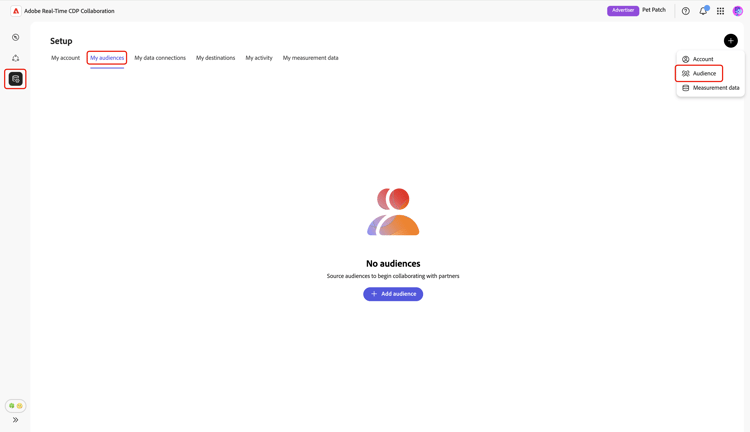
Wählen Sie auf der Registerkarte Meine" im Setup-Arbeitsbereich das Symbol zum Hinzufügen aus (

Wenn dies Ihre erste Zielgruppe ist, können Sie auch die Option Zielgruppe hinzufügen auswählen.
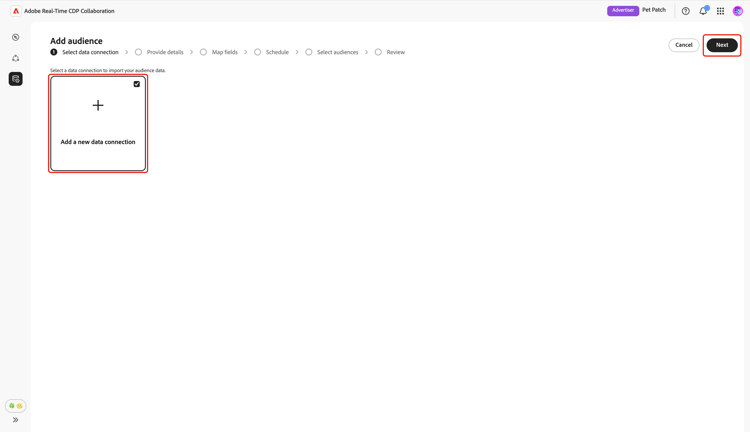
Der Workflow „Zielgruppe hinzufügen“ wird angezeigt. Wählen Sie Neue Datenverbindung hinzufügen und dann Weiter aus.
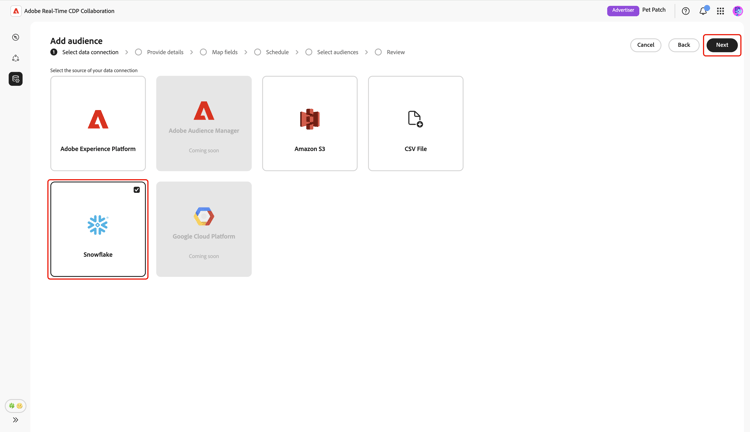
Snowflake als Datenverbindung auswählen select-snowflake
Wählen Sie als Nächstes Snowflake als Datenverbindung aus, gefolgt von Weiter.
Überprüfen der Zielgruppendatei review-audience-file
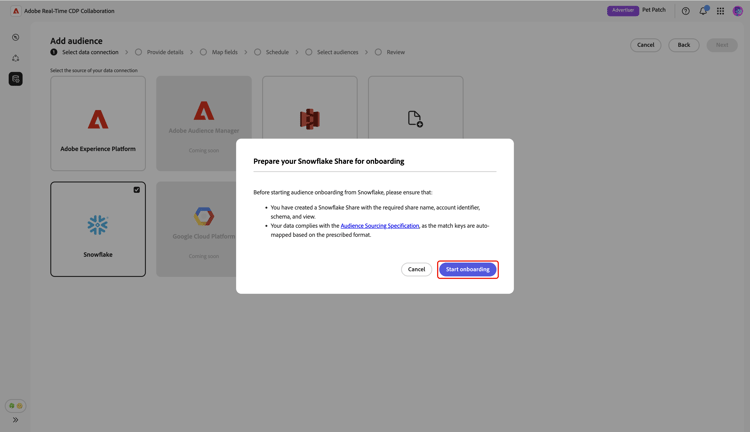
Es wird ein Dialogfeld angezeigt, in dem die Anforderungen der Snowflake Share und der Snowflake Zielgruppendatei erläutert werden, bevor Sie mit der Beschaffung beginnen können. Stellen Sie sicher, dass Ihr Snowflake Share mit dem richtigen Freigabenamen, der richtigen Kontokennung, dem richtigen Schema und der richtigen Ansicht erstellt wird. Um sicherzustellen, dass Ihre Zielgruppendaten für die Verwendung in Collaboration korrekt formatiert und strukturiert sind, lesen Sie das Handbuch Zielgruppen-Beschaffungsspezifikation.
Wählen Sie nach Abschluss die Option Onboarding starten.
Snowflake Share-Verbindung authentifizieren authenticate-snowflake-share-connection
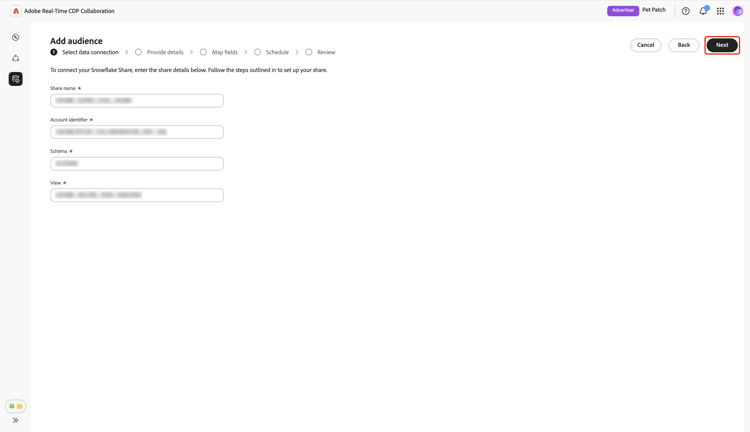
In diesem Schritt müssen Sie die erforderlichen Snowflake Share-Anmeldeinformationen angeben, um Ihre Snowflake Share mit Collaboration zu verbinden:
ADOBE_DATA_SHARECUSTOMER_ORG.CUSTOMER_SNOWFLAKE_ACCOUNTCUSTOMER_SCHEMASECURE_VIEW_FOR_ADOBENachdem Sie alle erforderlichen Anmeldeinformationen eingegeben haben, klicken Sie auf Weiter.
Unten auf der nächsten Seite wird ein Bestätigungsdialogfeld angezeigt, in dem bestätigt wird, dass Ihre Snowflake Share erfolgreich mit Collaboration verbunden wurde.
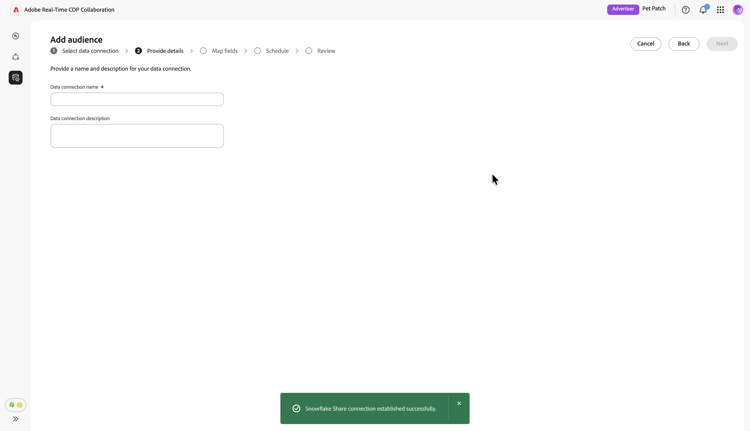
Name und Beschreibung angeben provide-name-description
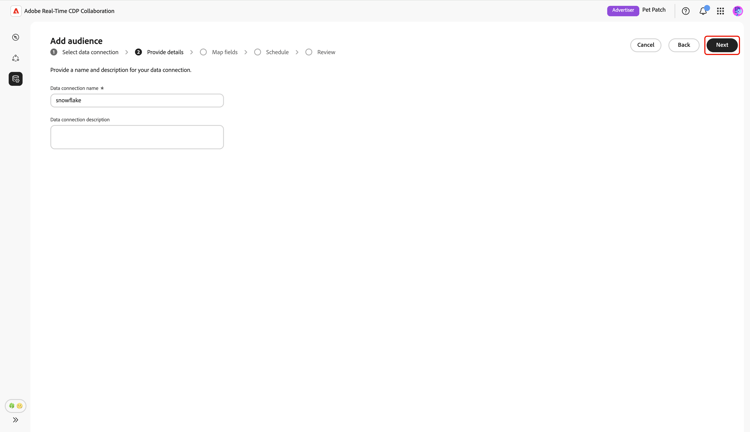
Geben in der Ansicht Details angeben) einen beschreibenden Namen und eine optionale Beschreibung für Ihre Snowflake Datenverbindung ein. Wenn Sie fertig sind, wählen Sie Weiter aus.
Zuordnen von Feldern map-fields
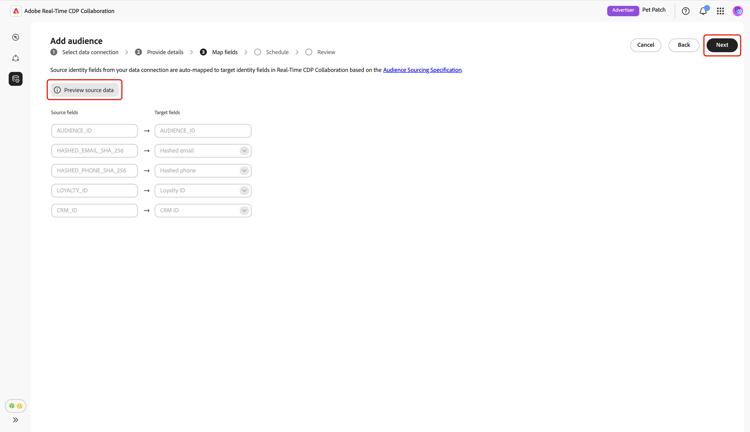
Der Zuordnungsbildschirm ist derzeit schreibgeschützt. Sie können keine Umwandlungen hinzufügen, löschen oder anwenden. Collaboration ordnet Quell-Identitätsfelder aus Ihren Snowflake Share automatisch Zielfeldern zu, basierend auf der Audience Sourcing Specification (v1.3).
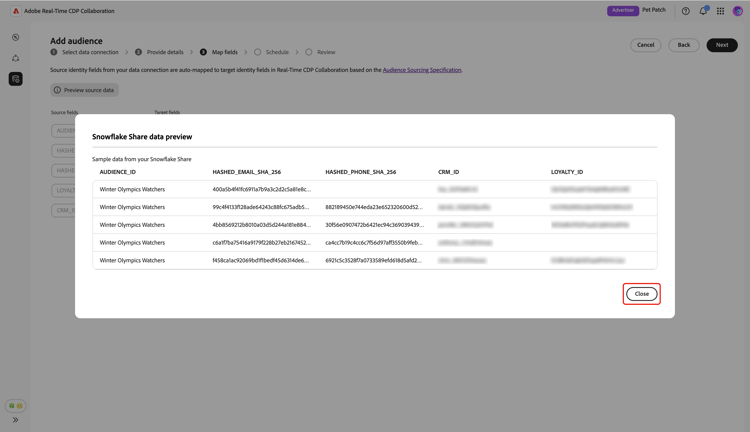
Bestätigen Sie die zugeordneten Felder visuell und wählen Sie Weiter aus, um fortzufahren. Sie können mit der Option Vorschau der Quelldaten“ auch eine Vorschau Beispieldaten aus Ihrer Snowflake Share anzeigen.
Wenn Sie eine Vorschau anzeigen, wird das Dialogfeld Snowflake Share-Datenvorschau mit Beispieldaten im Tabellenformat angezeigt. Überprüfen Sie dies und wählen Sie dann Schließen aus.
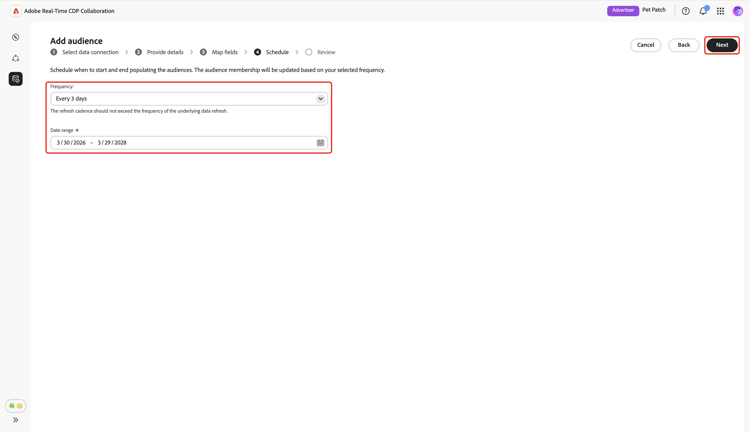
Aktualisierungshäufigkeit und Datumsbereich planen refresh-frequency-date-range
Wählen Sie anschließend in der Zeitplan-Ansicht im Dropdown-Menü die Aktualisierungshäufigkeit zwischen einem und sechs Tagen aus. Verwenden Sie dann das Kalendersymbol, um Start- und Enddaten für die Beschaffung der Zielgruppe anzugeben.
Überprüfen und Abschließen der Verbindung review-and-complete
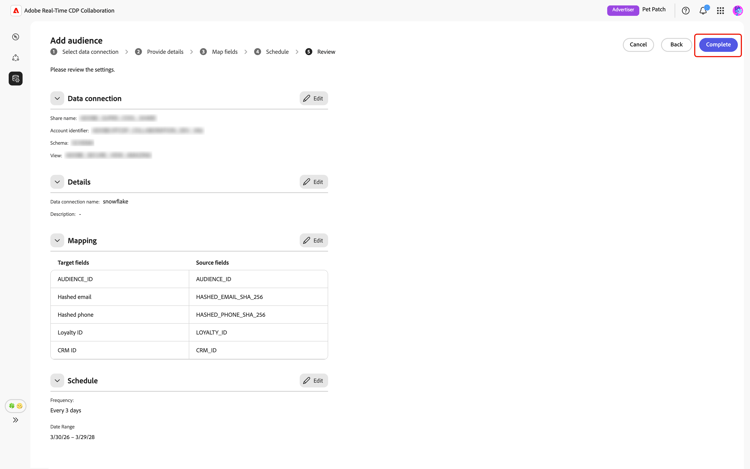
Überprüfen Sie abschließend Ihre Konfigurationseinstellungen im Bildschirm Zusammenfassung . Diese Ansicht enthält eine Zusammenfassung der folgenden Abschnitte:
- Datenverbindung: Zeigt den Freigabenamen, die Kontokennung, das Schema und die Ansicht Ihrer Snowflake Share an.
- Details: Zeigt den Namen und die optionale Beschreibung Ihrer Datenverbindung an, damit Sie sie später identifizieren können.
- Zuordnung: Zeigt an, wie die Quellfelder aus Ihrer Zielgruppendatei den in Collaboration verwendeten Zielfeldern zugeordnet werden.
- Zeitplan: Zeigt an, wie oft die Verbindung Zielgruppendaten aktualisiert, und den aktiven Datumsbereich für die Beschaffung.
Wählen Sie das Stiftsymbol (

Ein Bestätigungsdialogfeld bestätigt, dass die Datenverbindung erfolgreich erstellt wurde und die Zielgruppen-Beschaffung in Bearbeitung ist.
Überprüfen der Quellzielgruppen review-sourced-audiences
Nach Abschluss des Setups beginnt Collaboration mit dem Bezug von Zielgruppen aus Ihrer Snowflake Share. Wenn die Zielgruppen-Beschaffung bereits läuft, wird oben in der Ansicht ein Banner angezeigt.
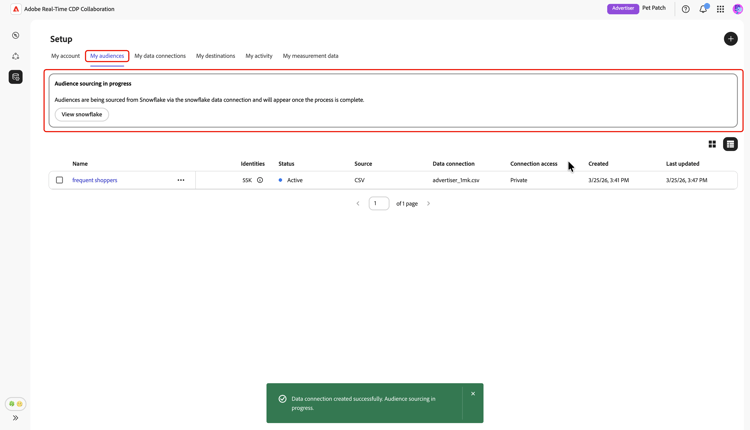
Nach Abschluss der Beschaffung stehen Ihre Zielgruppen auf der Registerkarte Meine Zielgruppen mit denselben Funktionen und Informationen wie Zielgruppen aus Experience Platform zur Verfügung.
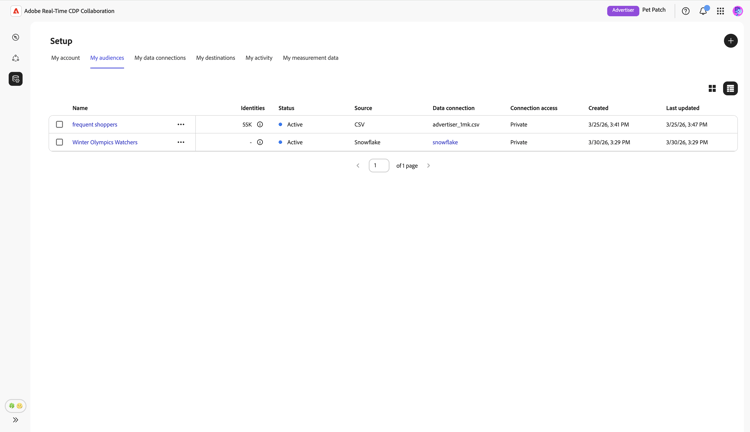
Wählen Sie in der Rasteransicht oder Tabellenansicht ein Zeilenelement oder Zielgruppe anzeigen, um eine Übersicht über eine bestimmte Zielgruppe zu erhalten. Darin werden der Status, die Quelle und der Name der Datenverbindung der Zielgruppe zusammen mit detaillierten Bedienfeldern für Identitäten, Kategorien, Verbindungszugriff und Metadatensichtbarkeit. Weitere finden Sie unter „Anzeigen einer einzelnen ".
Verwenden Sie diese Ansicht, um die Einstellungen für die Zielgruppenkonfiguration und Sichtbarkeit zu bestätigen, bevor Sie die Zielgruppe in Kooperationsprojekten verwenden.
Snowflake Datenverbindung anzeigen view-snowflake-connection
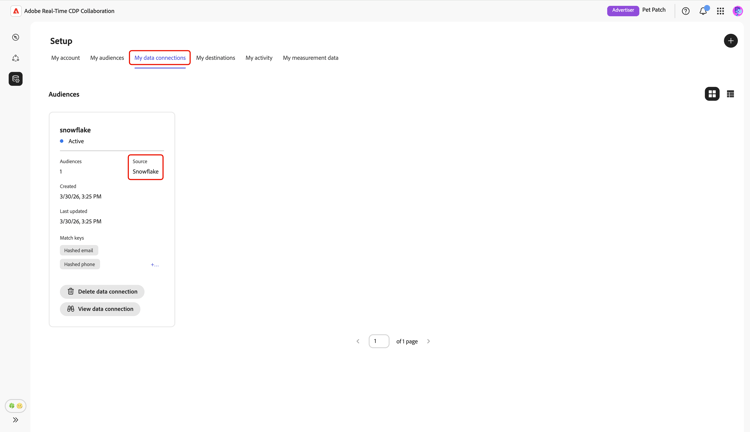
Die neu hinzugefügte Snowflake ist sofort auf der Registerkarte Meine Datenverbindungen verfügbar. Die Zielgruppenquelle wird als Snowflake angezeigt.
Ihre Snowflake-Datenverbindung enthält dieselben Funktionen und Details wie andere Zielgruppendaten-Verbindungen. Weitere Informationen Anzeigen und Verwalten von Datenverbindungen.
Nächste Schritte next-steps
Sie haben Ihr Snowflake jetzt erfolgreich als Datenquelle in Collaboration konfiguriert und verbunden. Nach Abschluss der Beschaffung können Sie Kooperationsprojekte erstellen Zielgruppen aktivieren, Überschneidungen und Einblicke prüfen und Ihre Zielgruppeneinstellungen und Sichtbarkeit verwalten.
Informationen zu anderen Zielgruppen-Sourcing-Methoden finden Sie in den folgenden Dokumentationen: