[Eingeschränkte Verfügbarkeit]{class="badge informative"}
Konfigurieren des Administratorzugriffs für das Onboarding von Collaboration-Starter
Als erster Benutzer Ihres Unternehmens, der über Collaboration Starter auf Adobe Experience Platform zugreift, sind Sie für die Einrichtung und Verwaltung des Zugriffs für Ihr Team verantwortlich. Sie müssen sich selbst die erforderlichen Administrator- und Benutzerberechtigungen erteilen, um in Real-Time CDP Collaboration arbeiten zu können. Lesen Sie dieses Handbuch, um zu erfahren, wie Sie den erforderlichen Zugriff in der Admin Console konfigurieren, damit Sie Berechtigungen für die Zusammenarbeit in der Benutzeroberfläche „Berechtigungen“ verwalten können.
Voraussetzungen prerequisites
Bevor Sie fortfahren, stellen Sie Folgendes sicher:
- hat die Einladung von Ihrem lizenzierten Collaboration-Partner angenommen. Weitere Informationen zu den Einladungsanforderungen finden Sie unter Collaboration Starter Overview.
- Die Geschäftsbedingungen von Collaboration wurden geprüft und unterzeichnet.
- Sie haben Ihre Adobe-Begrüßungs-E-Mail erhalten und Ihre erstmalige Kontoerstellung abgeschlossen.
Zugriff einrichten setup-access
Wenn Ihr Adobe-Konto über den Starter-Workflow erstellt wird, wird Ihnen automatisch die Rolle des Systemadministrators zugewiesen. Auf diese Weise können Sie Benutzende und den Produktzugriff in der Admin Console verwalten. Sie haben jedoch noch keinen Zugriff auf Berechtigungen, der erforderlich ist, um den Zugriff für Collaboration zu verwalten.
Verwenden Sie die Admin Console, um sich selbst sowohl Produktadministratorzugriff auf Experience Platform als auch Benutzerzugriff auf Experience Platform-Produkte zu gewähren und in Berechtigungen zu gelangen.
Weitere Informationen zu Rollen und Produkten in Experience Cloud finden Sie in der Dokumentation Übersicht über die Zugriffssteuerung .
Konfigurieren des Produktadministratorzugriffs configure-product-admin-access
Lesen Sie diesen Abschnitt, um sich selbst Administratorrechte zu gewähren und mit dem Einrichten des Zugriffs für Collaboration Starter zu beginnen.
Zugriff auf Admin Console access-admin-console
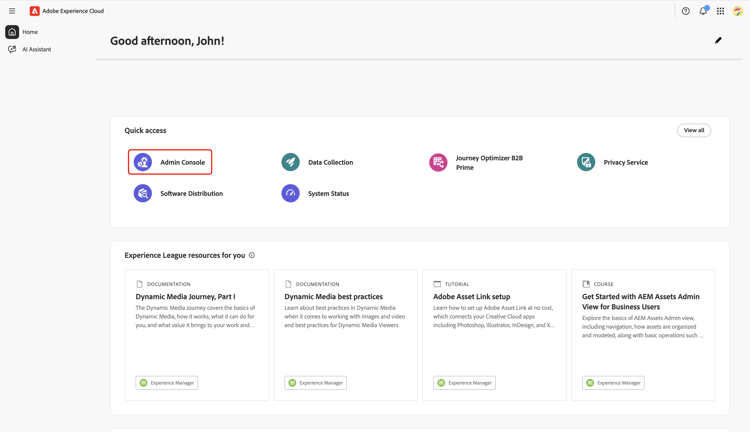
Melden Sie sich zunächst mit Ihren Anmeldeinformationen bei Adobe Experience ) an. Eine Liste Ihrer verfügbaren Produkte finden Sie im Abschnitt Schnellzugriff . Wählen Sie Admin Console aus.
Zugriff auf das Adobe Experience Platform-Produkt-Dashboard access-adobe-experience-platform
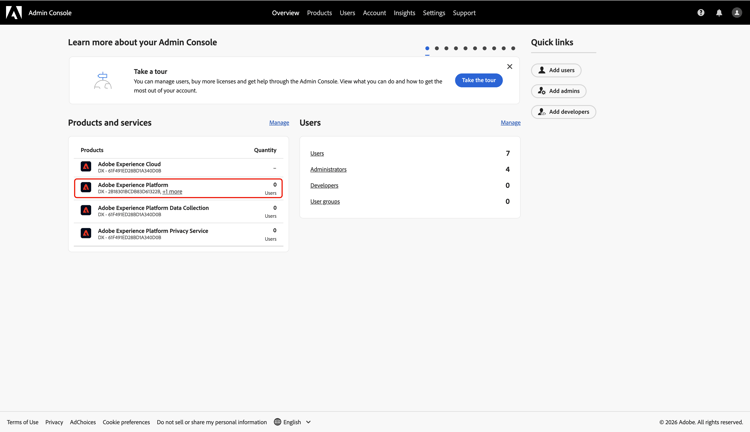
Der Arbeitsbereich Admin Console wird auf einer neuen Registerkarte geöffnet. Wählen Sie Adobe Experience Platform aus der Liste Produkte unter Produkte und Services aus.
Produkt-Admin hinzufügen add-product-admin
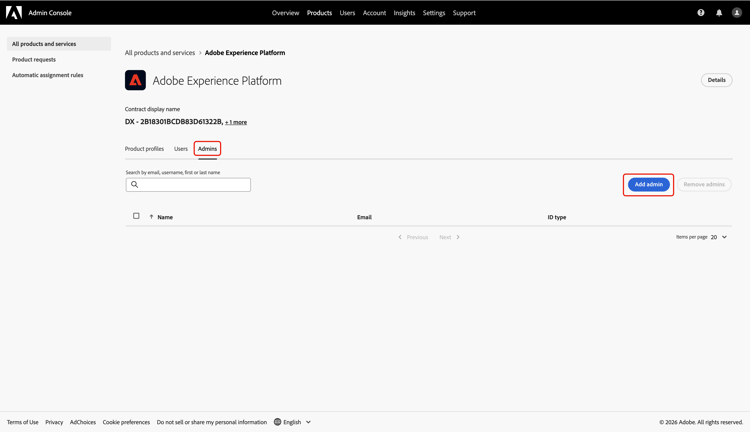
Navigieren Sie im Produkt Dashboard von Adobe Experience Platform zur Registerkarte Admins. Wählen Sie dann Admin hinzufügen aus.
Geben Sie Ihre E-Mail-Adresse oder Ihren Benutzernamen Dialogfeld Produktadministratoren hinzufügen“ ein und wählen Sie dann das richtige Konto aus dem Dropdown-Menü aus. Klicken Sie abschließend auf Speichern.
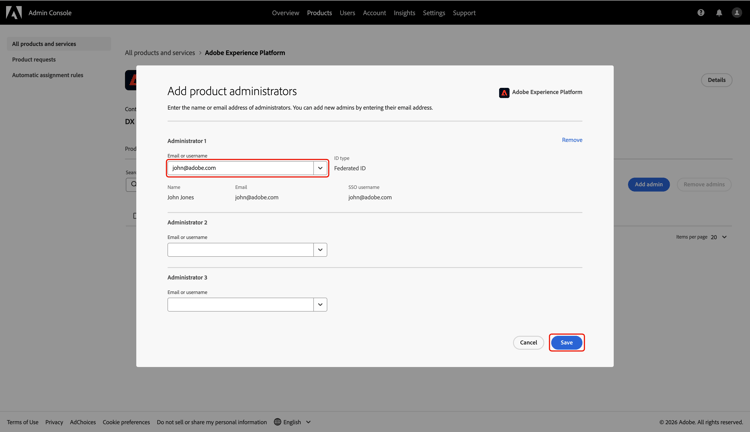
Sie sind jetzt Produkt-Administrator und können dem Produkt in der Admin Console Benutzer oder andere Administratoren hinzufügen. Gewähren Sie sich als Nächstes Benutzerzugriff auf das Experience Platform-Produkt, um in den Berechtigungen auf Funktionen zuzugreifen und diese durchzuführen.
Konfigurieren des Benutzerzugriffs configure-user-access
Um Collaboration-Berechtigungen verwalten zu können, benötigen Sie Benutzerzugriff auf das Produkt zusätzlich zum Administratorzugriff. Der Benutzerzugriff kann von einem System- oder Produktadministrator konfiguriert werden.
Führen Sie die folgenden Schritte aus, um mit der Konfiguration Ihres Benutzerzugriffs zu beginnen:
Benutzer zum Produkt hinzufügen add-user
Sie befinden sich jetzt im Produkt-Dashboard {}Adobe Experience Platform. Navigieren Sie zur Registerkarte Benutzer und wählen Sie Benutzer hinzufügen aus.
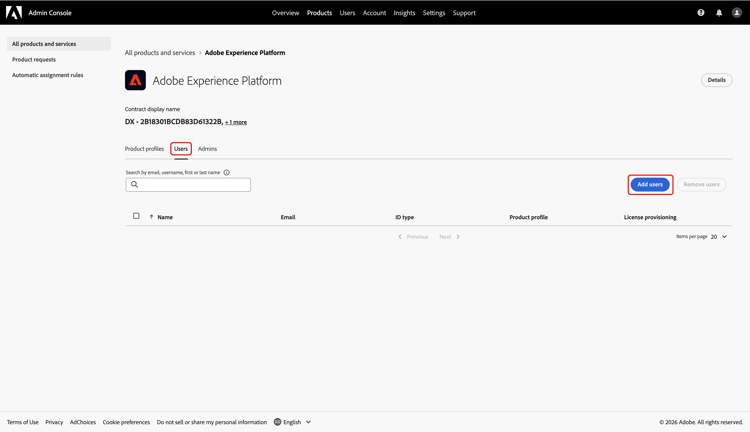
Der Benutzer zu diesem Produkt hinzufügen erscheint, in dem Sie aufgefordert werden, Ihren Namen, Ihre Benutzergruppe oder Ihre E-Mail-Adresse einzugeben. Füllen Sie die Werte aus und wählen Sie dann Ihr Konto aus der Dropdown-Liste aus.
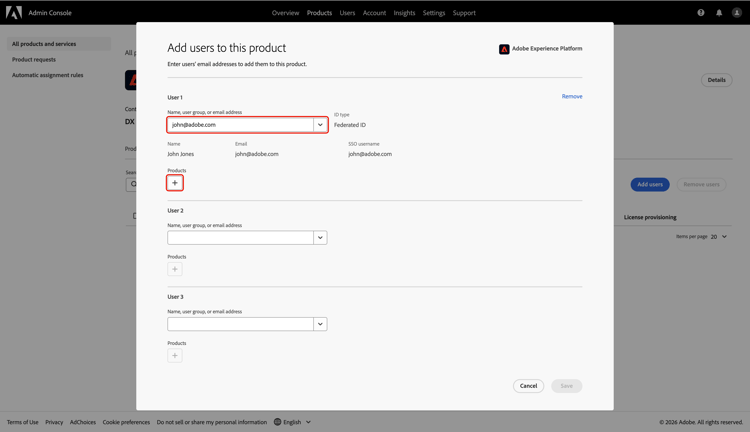
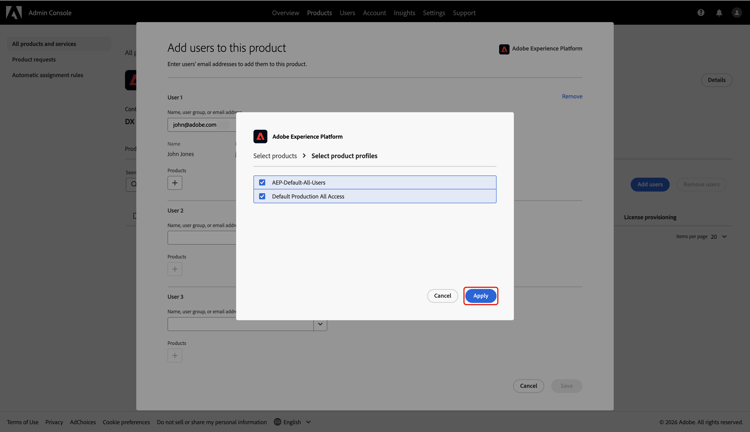
Wählen Sie als Nächstes das Symbol zum Hinzufügen

Ein Dialogfeld mit einer Liste der verfügbaren Produktprofile wird angezeigt. Wählen Sie AEP-Default-All-Users und Default Production All Access aus. Wählen Sie dann Übernehmen aus.
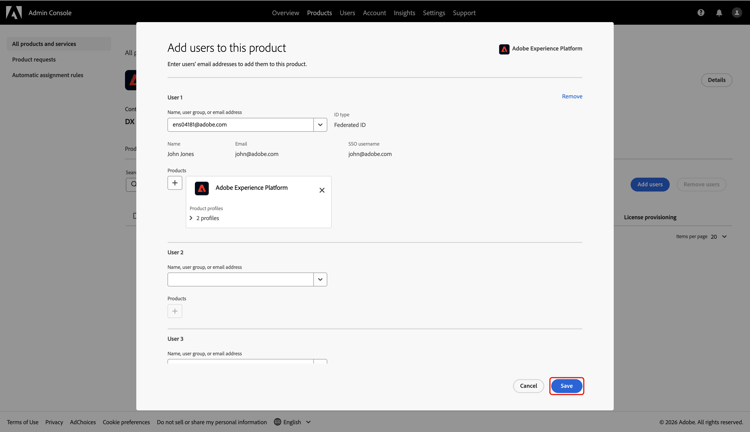
Wählen Sie abschließend Speichern, um das Hinzufügen neuer Benutzer zum Produkt abzuschließen.
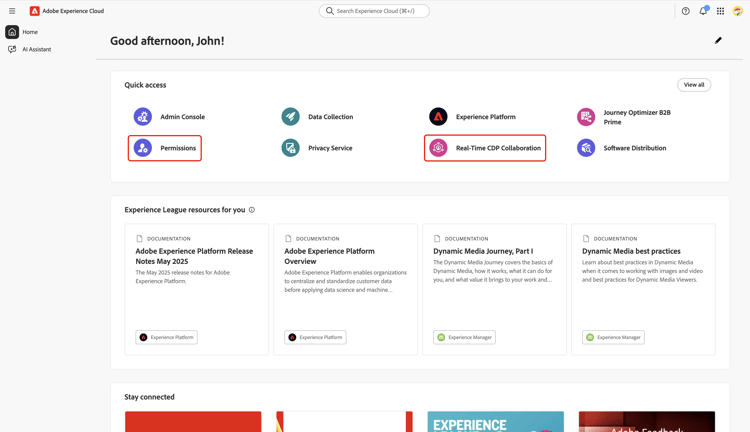
Nachdem Sie Benutzerzugriff haben, navigieren Sie zurück zu Adobe Experience Cloud. Vergewissern Sie sich dass Berechtigungen“ und Real-Time CDP Collaboration unter "" verfügbar.
Nächste Schritte next-steps
Sie haben jetzt sowohl Administratorzugriff als auch Benutzerzugriff, um Berechtigungen einzugeben, mit denen Sie Rollen definieren, spezifische Berechtigungen zuweisen und den Benutzerzugriff für Collaboration-Funktionen und -Ressourcen verwalten können. Eine schrittweise Anleitung hierzu finden Sie im Handbuch zur Berechtigungssteuerung.