[Eingeschränkte Verfügbarkeit]{class="badge informative"}
Konfigurieren von Berechtigungskontrollen für das Onboarding von Collaboration-Starter
Nachdem Sie den Administrator- und Benutzerzugriff auf die Adobe Experience Platform-Produkte eingerichtet haben, müssen Sie sich selbst Rollen mit den entsprechenden Berechtigungen für Real-Time CDP Collaboration zuweisen. Lesen Sie dieses Handbuch, um zu erfahren, wie Sie Ihrem Konto über die Experience Cloud-Benutzeroberfläche „Berechtigungen“ die richtigen Rollen hinzufügen, damit Sie auf die Collaboration-Funktionen zugreifen und den Benutzerzugriff verwalten können.
Weitere Informationen zu Standardrollen und verfügbaren Berechtigungen in der Collaboration-Ressource finden Sie im Handbuch zum Verwalten von Rollen.
Voraussetzungen prerequisites
Stellen Sie sicher, dass Sie sowohl Administratorrechte als auch Benutzerzugriff auf das Adobe Experience Platform-Produkt haben. Falls Sie diese Zugriffsebenen noch nicht eingerichtet haben, finden Sie Administratorzugriffshandbuch schrittweise Anleitungen.
Berechtigungen einrichten setup-permissions
Gehen Sie wie folgt vor, um die für Collaboration erforderlichen Berechtigungen einzurichten. Melden Sie sich zunächst mit Ihren Anmeldeinformationen bei Adobe Experience ) an.
Zugriffsberechtigungen access-permissions
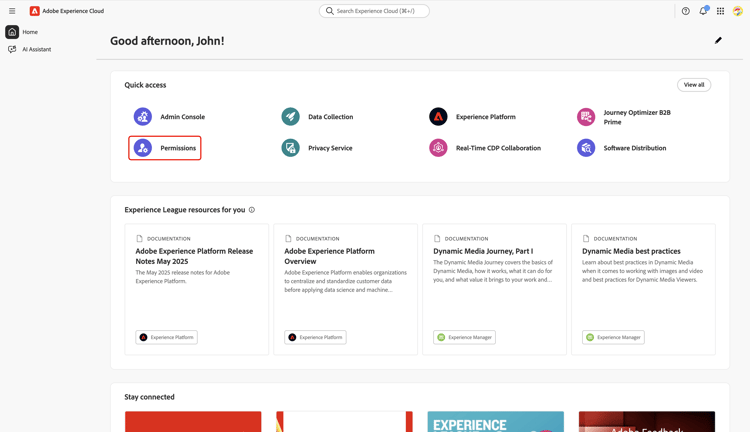
Navigieren Sie nach der Anmeldung zum Abschnitt Schnellzugriff und wählen Sie "". Dadurch wird das Dashboard „Berechtigungen“ geöffnet, in dem Sie sich die erforderlichen Rollen zuweisen können.
Benutzer auswählen select-user
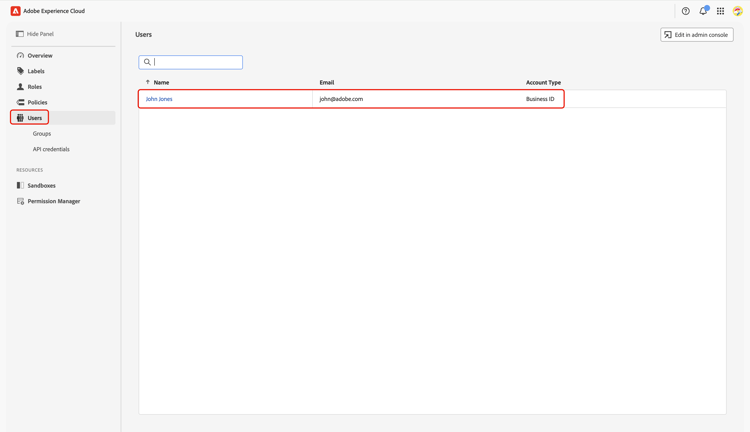
Wählen im Dashboard Berechtigungen im linken Bereich Benutzer“ aus. Wählen Sie dann Ihr Konto in der Tabelle Benutzer aus.
Rollen zuweisen assign-roles
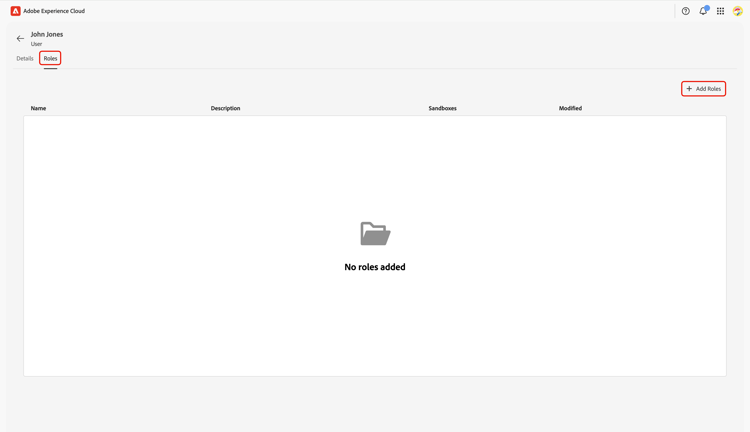
Navigieren Sie im entsprechenden Benutzer-Arbeitsbereich zur Registerkarte Rollen . Wählen Sie dann Rollen hinzufügen aus.
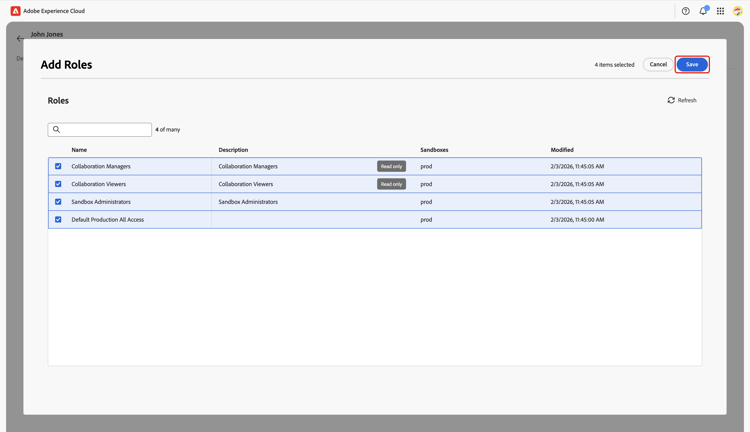
Das Rollen hinzufügen wird mit einer Tabelle der verfügbaren Rollen angezeigt. Jede Zeile in der Tabelle stellt eine Rolle mit den folgenden Informationen dar:
Prod) die Rolle Zugriff bietet.Eine ausführliche Übersicht über eine bestimmte Rolle und die zugehörigen Berechtigungen finden Sie im Handbuch Verwalten von Berechtigungen für eine Rolle .
Überprüfen Sie die Informationen und wählen Sie die Rollen aus, die Sie Ihrem Konto zuweisen möchten. Klicken Sie abschließend auf Speichern.
Ein Bestätigungsdialogfeld bestätigt, dass neue Rollen erfolgreich hinzugefügt wurden.
Um sicherzustellen, dass Ihre Berechtigungen korrekt eingerichtet sind, kehren Sie zur Startseite von Experience Cloud zurück. Wählen Sie Real-Time CDP Collaboration in Schnellzugriff aus. Sie sollten in der Lage sein, auf Collaboration Workspace zuzugreifen und die Funktionen nutzen, die für Ihr Starter-Konto verfügbar sind.
Nächste Schritte next-steps
Nachdem Sie Ihre Berechtigungen eingerichtet haben, können Sie auf Collaboration zugreifen. Als Nächstes können Sie:
- Erstellen Sie benutzerdefinierte Rollen mit bestimmten Berechtigungen zum Verwalten verschiedener Zugriffsebenen.
- Weisen Sie einer Rolle in Berechtigungen mehrere Benutzer zu.
- Richten Sie ein Collaboration-Konto ein und stellen Sie Verbindungen zu Ihrem einladenden Mitarbeiter her.
- Erfahren Sie mehr über die Verwendung von Krediten und deren Nutzung in Collaboration Starter.
Einen vollständigen Überblick über Real-Time CDP Collaboration und seine wichtigsten Funktionen finden Sie im Übersichtshandbuch.