Inhaltserstellung in E-Mails
Adobe Marketo Optimizer bietet der E-Mail-Design-Bereich eine visuelle Arbeitsfläche, auf der Marketing-Experten E-Mails erstellen. Die E-Mail-Design-Tools im linken und oberen Bereich (Strukturen, Inhaltskomponenten, Vorlagen, Fragmente usw.) unterstützen die Erstellung von Grund auf per Drag-and-Drop. Sie können auch mit einer Vorlage beginnen, unformatierte HTML einfügen oder Nachrichten aus wiederverwendbaren visuellen Fragmenten zusammenstellen.
- B2B-E-Mails anzeigen - Erforderlich zum Anzeigen von E-Mail-Nachrichten.
- Verwalten von B2B E-Mails - Zum Erstellen, Bearbeiten und Löschen von E-Mail-Nachrichten erforderlich.
Marketo Optimizer ist eine E-Mail ein unabhängiges Asset, das Sie in einem Programm oder Ordner erstellen und dann auf einer Journey veröffentlichen und auswählen. Zunächst definieren Sie die Eigenschaften und Aktionen. Definieren Sie dann den Inhalt.
Klicken Sie E-Mail-Text bearbeiten, um den Design-Bereich für E-Mail-Textkörper zu starten, in dem Sie anhand der folgenden Optionen auswählen können, wie Sie Ihre E-Mail gestalten möchten:
-
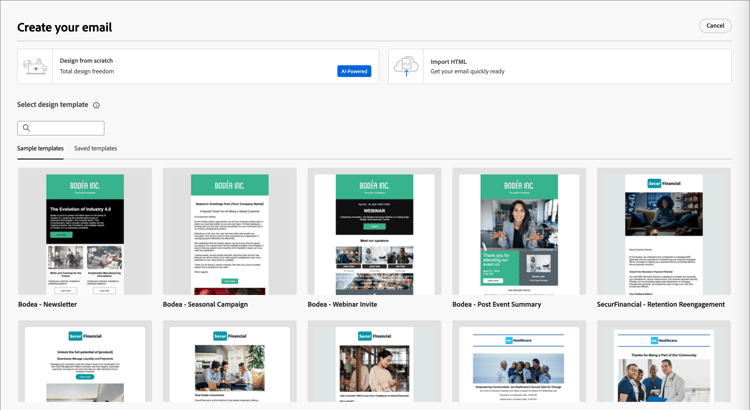
Erstellen Sie Ihre E-Mail von Grund mithilfe der visuellen Design-Oberfläche. Erstellen Sie die E-Mail-Layout-Komponente per Drag-and-Drop auf einer leeren Arbeitsfläche. Diese Methode eignet sich am besten zum Erstellen neuer Vorlagen oder einmaliger E-Mails.
-
Importieren Sie vorhandene HTMLInhalte in den Code-Editor oder arbeiten Sie nebeneinander mit der visuellen Arbeitsfläche.
-
Wählen Sie eine vorhandene aus einer Liste integrierter oder benutzerdefinierter E-Mail-Vorlagen aus. Diese Methode eignet sich am besten für wiederholbare E-Mail-Anwendungsfälle.
E-Mail-Design-Tools email-design-tools
- Top-Symbolleiste Speichern, Zurück, Zum Code-Editor wechseln, Steuerelemente in der Vorschau anzeigen.
- Linker Bereich: (Spalten-Layouts), Inhalte (Text, Schaltfläche, Bild, Trennlinie, Social, HTML), Fragmente, Vorlagen, Navigationsbaum (DOM-Stilhierarchie der E-Mail).
- Arbeitsfläche zentrieren: WYSIWYG-Editor mit Desktop- und Mobile-Vorschau.
- Rechtes Bedienfeld Einstellungen und Stile für die aktuell ausgewählte Komponente, einschließlich Inhaltseigenschaften, Hintergrund, Rahmen, Abstand und Personalisierung.
Best Practices für das E-Mail-Design design-best-practices
Die Befolgung der Best Practices für HTML und CSS hilft bei der Sicherstellung eines konsistenten Renderings auf allen E-Mail-Clients.
Neugestaltung einer E-Mail von Grund auf design-from-scratch
Verwenden Sie den visuellen Inhaltsdesignbereich, um die Struktur und den Inhalt der E-Mail zu definieren. Durch das Hinzufügen und Verschieben von Strukturkomponenten mit einfachen Drag-and-Drop-Aktionen können Sie das Layout und die Organisation des E-Mail-Inhalts innerhalb von Sekunden entwerfen.
-
Wählen Sie auf der E Mail erstellen“ die Option Erstellen von neuen Inhalten aus.
-
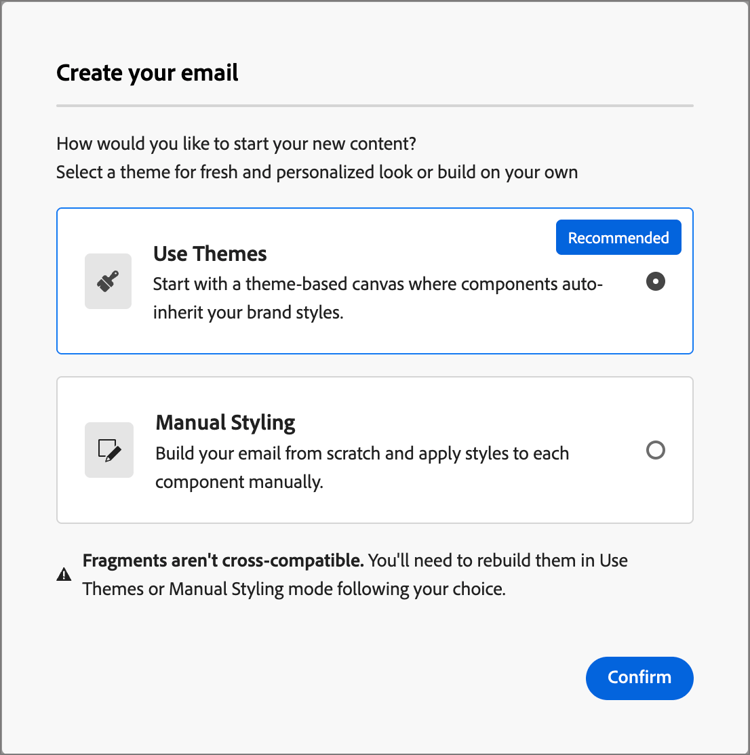
Wählen Sie im E-Mail erstellen den Typ des E-Mail-Inhalts aus, den Sie erstellen möchten.
-
Designs verwenden - Wählen Sie diese Option, um die E-Mail im Design-Modus zu erstellen. In diesem Modus können Sie ein definiertes Markendesign verwenden, um den Inhaltserstellungsprozess zu optimieren und sicherzustellen, dass das Design den definierten Standards entspricht.
-
Manueller Stil - Wählen Sie diese Option, um die E-Mail im manuellen Modus zu erstellen. In diesem Modus legen Sie die Formatierung für alle Struktur- und Inhaltskomponenten, die Sie der leeren Arbeitsfläche hinzufügen, manuell fest.
-
-
Struktur- und Inhaltskomponenten hinzufügen auf der Arbeitsfläche.
Wenn Sie mit dem Inhalt zufrieden sind, klicken Sie auf Speichern.
Vorhandenen HTML-Inhalt importieren import-html-content
Importierte Inhalte können:
-
Eine HTML-Datei mit integriertem Stylesheet
-
Eine ZIP-Datei, die eine HTML-Datei, das Stylesheet (.css) und Bilder enthält
note NOTE Die Dateistruktur des komprimierten Ordners ist freigestellt. Verweise müssen jedoch relativ sein und mit der Baumstruktur des ZIP-Ordners übereinstimmen. Die Bilder werden immer in das Assets-Repository“ .
So importieren Sie eine Datei mit HTML-Inhalt :
-
Wählen Sie auf der Startseite des Designs die Option HTML importieren aus.
-
Ziehen Sie die HTML- oder ZIP-Datei mit Ihrem HTML-Inhalt per Drag-and-Drop und klicken Sie auf Importieren.

<table>-Tag als erste Ebene in einer HTML-Datei zu verwenden kann zum Verlust des Stils führen, einschließlich der Einstellungen für Hintergrund und Breite im Tag der obersten Ebene.Sie können den importierten Inhalt nach Bedarf mit den visuellen E-Mail-Editor-Tools personalisieren.
Vorlage auswählen templates
Wenn Sie den E-Mail-Design-Bereich öffnen verwenden Sie den Abschnitt Design-Vorlage auswählen“, um mit einer integrierten Beispielvorlage oder einer gespeicherten benutzerdefinierten Vorlage zu beginnen. Siehe Verwenden einer Vorlage in einer E-Mail für den vollständigen Workflow.
Sie können aus folgenden Optionen wählen:
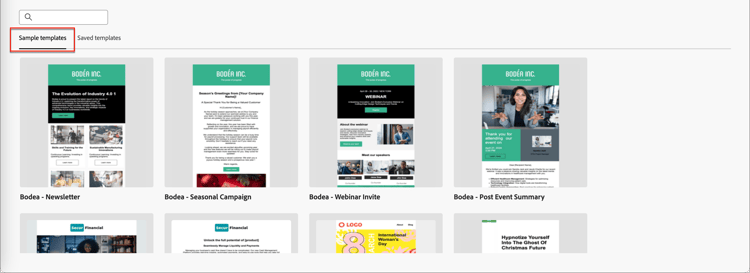
- Beispielvorlagen - Von Adobe bereitgestellte integrierte E-Mail-Vorlagen.
- Gespeicherte Vorlagen - Benutzerdefinierte Vorlagen, die Sie von Grund auf neu erstellt oder aus vorhandenen E-Mail-Inhalten gespeichert haben.
Auf der E-Mail erstellen ist die Registerkarte Beispielvorlagen standardmäßig ausgewählt. Um eine benutzerdefinierte Vorlage zu verwenden, wählen Sie die Registerkarte Gespeicherte Vorlagen aus.
| note |
|---|
| NOTE |
| Auf gespeicherte Vorlagen können Einstellungen für die Governance (Inhaltssperrung) auf eine oder mehrere Komponenten angewendet werden. Der visuelle Design-Bereich bietet Richtlinien zu gesperrten Komponenten, wenn Sie E-Mail aus einer verwalteten Vorlage erstellen. |
Die Liste zeigt alle E-Mail-Vorlagen an, die in der aktuellen Sandbox erstellt wurden. Sie können sie sortieren nach Name, Zuletzt geändert und Zuletzt erstellt.

Wählen Sie die Vorlage aus der Liste aus, für die eine Vorschau angezeigt werden soll. Verwenden Sie im Vorschaumodus die Rechts- und Linkspfeile, um zwischen Vorlagen in der ausgewählten Kategorie (Beispiel oder gespeichert) zu navigieren.
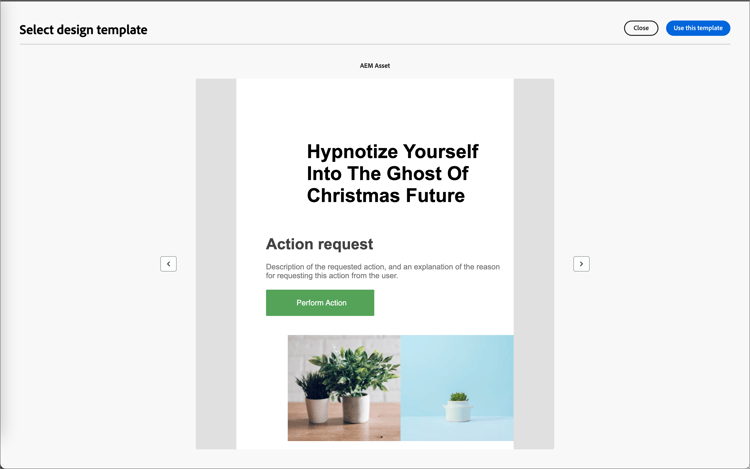
Wenn die Vorschau dem entspricht, was Sie verwenden möchten, klicken oben rechts Vorschaufenster auf „Diese Vorlage verwenden“.
Diese Aktion kopiert den Inhalt in den visuellen E-Mail-Design-Bereich, in dem Sie ihn nach Bedarf bearbeiten können.
Adobe Marketo Optimizer bietet eine Auswahl integrierter Vorlagen, mit denen Sie E-Mails und E-Mail-Vorlagen erstellen können.
Hinzufügen von Struktur und Content structure-content
Verwenden Sie den visuellen E-Mail-Editor, um Ihre E-Mail-Nachricht zu erstellen. Fügen Sie eine Preheader -Struktur hinzu, strukturieren Sie das Layout mit Spalten und Trennlinien und füllen Sie diese Strukturen dann mit Inhaltskomponenten wie Bildern, Schaltflächen und Text. Sie können auch benutzerdefiniertes CSS für erweiterte Formatierungen anwenden und eine Vorschau davon anzeigen, wie das Design im dunklen Modus gerendert wird.
Definieren der Textkörper-Einstellungen body-settings
Die Texteinstellungen definieren den Preheader, den Dokumenttitel und die Dokumentsprache für die E-Mail. Konfigurieren Sie diese Metadaten im E-Mail-Design-Bereich getrennt von der Betreffzeile der E-Mail.
-
Wählen Sie linken Navigationsbaum Text“ aus und wählen Sie dann die Registerkarte Einstellungen im rechten Bedienfeld.

-
Füllen Sie die folgenden Felder aus:
-
Preheader - Geben Sie den Textabschnitt ein, der in der Vorschau des Posteingangs nach der Betreffzeile angezeigt wird.
note tip TIP Halten Sie den Preheader zwischen 40 und 100 Zeichen lang. Sie sollte die Betreffzeile ergänzen (nicht wiederholen) und dem Empfänger einen zusätzlichen Grund geben, die E-Mail zu öffnen. -
Dokumenttitel - Geben Sie einen Titel für das HTML-E-Mail-Dokument ein. Dies ist unabhängig von der Betreffzeile der E-Mail.
-
Dokumentsprache - Geben Sie die Sprache des E-Mail-Dokuments an.
Sie können auf das Symbol Personalisierung hinzufügen (

-
Dunkler Modus dark-mode
Das Dark-Mode-Rendering wird über CSS- prefers-color-scheme Medienabfragen unterstützt. Die E-Mail-Design-Tools umfassen eine Vorschau des Dunkelmodus und Optionen zum Definieren benutzerdefinierter Stile für unterstützende E-Mail-Clients. So können Sie überprüfen, ob der Text lesbar bleibt, Logos sichtbar sind und Markenfarben einen dunklen Hintergrund aufweisen.
Ausführliche Anleitungen zur Vorschau, zur Konfiguration benutzerdefinierter Einstellungen für den Dunkelmodus, zur Unterstützung des E-Mail-Clients und zu Best Practices für Tests finden Sie unter Dunkelmodus für E-Mail-Inhalte.
Hinzufügen von Struktur- und Inhaltskomponenten components
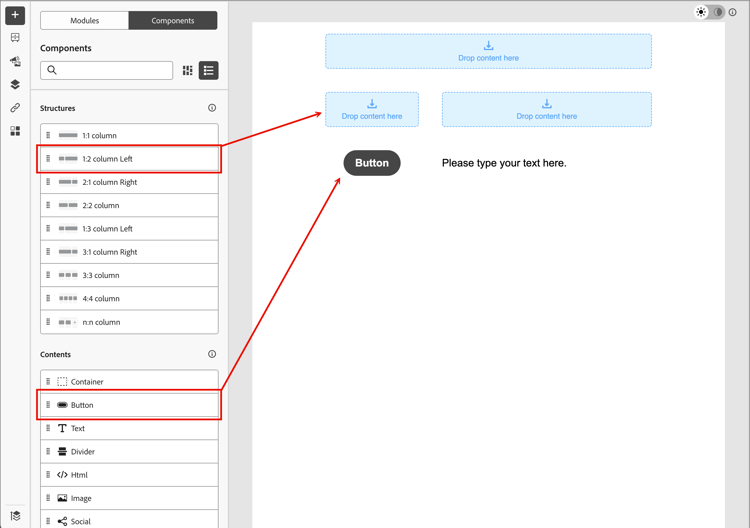
Erstellen Sie Ihr E-MailLayout, indem Sie Strukturkomponenten“ und Inhaltskomponenten zur Arbeitsfläche hinzufügen.
Ziehen Sie Elemente aus den Abschnitten Strukturen und Inhalte im linken Bereich und konfigurieren Sie dann jede Komponente auf den Registerkarten Einstellungen und Stile auf der rechten Seite.
Hinzufügen von benutzerdefiniertem CSS custom-css
Sie können benutzerdefiniertes CSS direkt im E-Mail-Design-Bereich hinzufügen, um erweiterte Stile zu ermöglichen, die über die standardmäßigen Komponenteneinstellungen hinausgehen. Es empfiehlt sich, diese Formatierung auf höchster Ebene hinzuzufügen, bevor Sie Inhaltskomponenten wie Bilder, Schaltflächen und Text einbeziehen.
Anweisungen Syntaxregeln und Fehlerbehebung finden Sie unter „Hinzufügen von benutzerdefiniertem für Ihre Inhalte“.
Hinzufügen von Fragmenten visual-fragments
Ein visuelles Fragment ist eine wiederverwendbare Design-Komponente, die von mehreren Inhalts-Assets in Marketo Optimizer referenziert werden kann. Normalerweise handelt es sich dabei um einen Inhaltsblock, der vorab erstellt und schnell eingefügt werden kann, um das Authoring schneller und konsistenter zu machen.
Im folgenden Beispiel werden Schritte zum Hinzufügen von Fragmenten bei der Erstellung von Inhalten beschrieben.
-
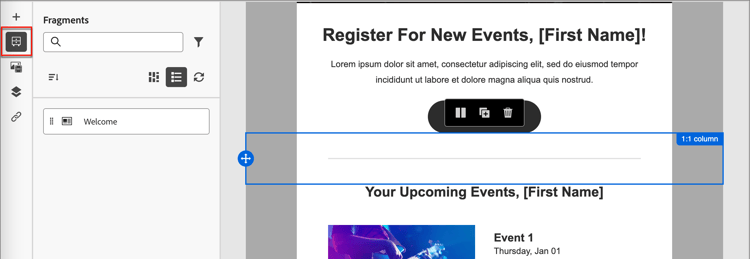
Um die Fragmentliste zu öffnen, wählen Sie das Symbol Fragmente aus (

Sie haben folgende Möglichkeiten:
- Sortieren Sie die Liste.
- Durchsuchen, Suchen oder Filtern der Liste.
- Wechseln zwischen Miniatur- und Listenansicht.
- Aktualisieren Sie die Liste, um die kürzlich erstellten Fragmente anzuzeigen.
-
Ziehen Sie eines der Fragmente per Drag-and-Drop in die Strukturkomponente.
Der Editor rendert das Fragment innerhalb des Abschnitts/Elements der E-Mail-Struktur.
Der Inhalt des Fragments wird innerhalb der Struktur dynamisch aktualisiert, um eine Vorschau der Darstellung des Fragments in Ihrer E-Mail anzuzeigen.
Nachdem die E-Mail gespeichert wurde, wird sie auf der Seite mit den Fragmentdetails angezeigt, wenn Sie die Registerkarte Verwendet von in der Zusammenfassung auswählen.
Hinzufügen von Bild-Assets insert-image
Wenn Marketo Optimizer bereitgestellt wird, stehen die vorhandenen Marketo Design Studio-Assets im E-Mail-Design-Bereich zur Verfügung. Sie können diese Bilder direkt über die Asset-Auswahl durchsuchen und in Ihre E-Mails einfügen.
Unterstützte Bilddateitypen:
- Vollständig unterstützt (in der Auswahl sichtbar, inline einbettbar): JPG, PNG, GIF, WebP.
- Zugänglich mit: SVG (mit einer Warnung, dass einige E-Mail-Clients SVG nicht rendern).
- In dieser Beta-Version nicht unterstützt: TIFF, PDF, DOCX, XLSX, PPTX, CSS, JS, HTML, TXT, Binärdateien, PSD, AI, INDD.
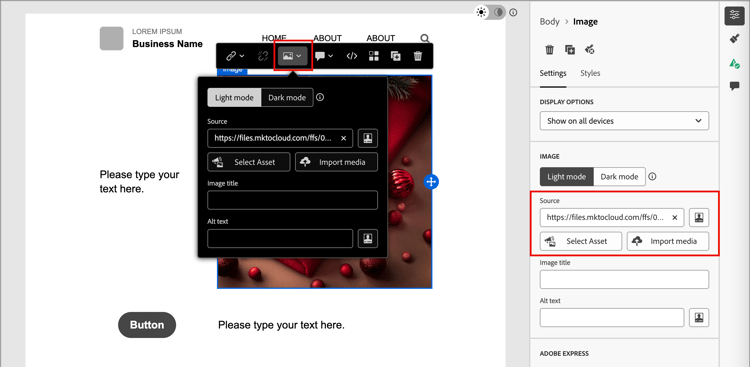
Wählen Sie im Bereich „Design für visuelle Inhalte“ das Symbol Assets (

-
Fügen Sie ein neues Asset hinzu, indem Sie das Bild-Asset per Drag-and-Drop in eine Strukturkomponente ziehen.

-
Ersetzen Sie ein vorhandenes Bild-Asset, indem Sie es auf der Arbeitsfläche auswählen und in den -Tools auf Asset auswählen“ klicken.
Weitere Informationen zur Verwendung von Assets finden Sie unter Verwenden von Assets für die Inhaltserstellung.
Navigieren in den Ebenen, Einstellungen und Stilen navigation-layers
Verwenden Sie den Navigationsbaum, um Komponenten und Spalten auszuwählen und dann ihre Einstellungen und Stile im rechten Bedienfeld anzupassen. Siehe Navigationsbaum.
Personalisieren von Inhalten personalize-content
Marketo Optimizer verwendet die Handlebars-Syntax für die Personalisierung. Token werden zum Zeitpunkt des Versands durch Werte aus den Profildaten jedes Empfängers ersetzt. Es gibt mehrere Stellen, an denen Sie die Personalisierung in einer E-Mail verwenden können:
- Betreffzeile - Häufigster Personalisierungspunkt.
- Textkörper-Metadaten - auf der visuellen Arbeitsfläche festgelegt; unterstützt Profilattribut-Token.
- E-Mail-Text - Vornamen und andere Profilattribute, die inline eingefügt wurden.
- Schaltflächen-URLs — Parameter für das Anhängen pro Empfänger.
Personalisierung hinzufügen :
- Klicken Sie im E-Mail-Design-Bereich (oder auf der Seite mit den E-Mail-Eigenschaften für die Betreffzeile) auf das Feld, in das Sie ein Token einfügen möchten.
- Klicken Sie auf Symbol Personalisieren
- Durchsuchen Sie im Personalisierungsdialog die Schemastruktur auf der linken Seite. Profilattribute (Vorname, Nachname, E-Mail, Stellenbezeichnung und andere Profilfelder) werden aufgelistet.
- Attribut auswählen. Der Editor fügt den entsprechenden Handlebars-Ausdruck ein, z. B.
{{profile.firstName}}. - Fügen Sie einen Fallback-Wert hinzu, um fehlende Daten zu verarbeiten:
{{profile.firstName | default: "there"}}. - Klicken Sie Bestätigen oder Einfügen. Der Ausdruck wird inline im Feld angezeigt.
Verwenden Sie Handlebars-Ausdrücke wie den folgenden (Personalisierung verwendet dieselbe Syntax, die unter " von Inhalten“ beschrieben ):
{{profile.lastName}}- Fügen Sie den Nachnamen der Empfängerin bzw. des Empfängers ein.{{profile.jobTitle}}- Referenzieren Sie die Stellenbezeichnung des Empfängers in der Textkörper-Kopie.{{profile.firstName}}, ready to take the next step?- Kombinieren Sie Token und statischen Text inline.
Für eine Grußformel mit Vorname und einem Fallback, wenn der Wert fehlt, verwenden Sie den default Helper, wie in den vorherigen Personalisierungsschritten gezeigt (z. B. Vorname mit "there").
Über default hinaus enthält der Personalisierungseditor integrierte Handlebars-Helfer für bedingte Logik, Textumwandlung und Datumsformatierung. Verwenden Sie den Funktions-Browser des Editors, um verfügbare Helper zu erkunden und sie mit der richtigen Syntax einzufügen.
| note tip |
|---|
| TIP |
Geben Sie im E-Mail-Design-Bereich {{ direkt in ein beliebiges Textfeld ein, um eine Dropdown-Liste mit automatischer Inline-Vervollständigung mit verfügbaren Profilattributen zu erstellen. Es ist nicht erforderlich, das vollständige Personalisierungsdialogfeld für Schnelleinfügungen zu öffnen. |
Weitere Informationen zu den Tools und der Syntax des Ausdruckseditors finden Sie unter Personalization-Ausdrücke.
Verknüpftes URL-Tracking bearbeiten preview-and-edit-linked-urls
Das Linktracking-Bedienfeld bietet eine zentrale Ansicht, in der Sie jede URL im Inhalt einfach finden können. Klicken Sie auf Links-Symbol (

Um das Tracking für einen aufgelisteten Inhaltslink zu definieren, klicken Sie auf das Symbol Bearbeiten (

Überprüfen und Testen der E-Mail check-and-test-the-email
Verwenden Sie vor dem Speichern die Steuerelemente Vorschau für Desktops und Mobilgeräte in der Symbolleiste des E-Mail-Designs, um das E-Mail-Layout zu überprüfen. Wechseln Sie in die Vorschau des Dunkelmodus, um die Lesbarkeit und den Kontrast zu überprüfen (siehe Dunkelmodus für E-Mail-Inhalte).
Testprofile, Inhalt simulieren und Testversand-Workflows sind in dieser Beta-Version nicht verfügbar. Siehe Aktuelle Einschränkungen in der Übersicht zum E-Mail-Kanal.
Überprüfen Sie Validieren von E-Mail auf Warnungen, die vor dem Journey der Aktivierung aufgelöst werden müssen.
Validieren von E-Mail-Inhalten validation
Bevor Ihr Journey aktiviert werden kann, muss der E-Mail-Inhalt gültig sein. Marketo Optimizer zeigt Warnhinweise auf Inhaltsebene für die E-Mail-Adresse und die Journey-Arbeitsfläche. In diesem Abschnitt werden die Warnhinweise beschrieben, die möglicherweise angezeigt werden, und wie Sie sie beheben können.
Allgemeine Inhaltswarnungen content-alerts
default-Helper hinzu, wie in Personalisieren von Inhalten beschrieben. Alternativ können Sie die Journey-Zielgruppe auf Profile beschränken, bei denen das Attribut garantiert ist.