Assets
In der Adobe Marketo Optimizer sind Assets normalerweise die Bilder, die beim Entwerfen von Inhalten zur Unterstützung von Journey verwendet werden. Sie können diese Bilder in Ihren E-Mails, E-Mail-Vorlagen und visuellen Fragmenten über den Asset-Wähler oder eine einfache Drag-and-Drop-Oberfläche im visuellen Design-Bereich verwenden.
Folgende Dateiformate werden unterstützt: JPG, JPEG, GIF, PNG, EPS, SVG und RGB.
Die Assets-Bibliothek bietet Zugriff auf das zentrale Repository zum Speichern und Verwalten von Bildern und anderen Kreativ-Assets. Es enthält KI-gestützte Funktionen, die automatisch Metadaten generieren und die Suche in natürlicher Sprache ermöglichen.
Erweitern Sie in der linken Navigationsleiste Content-Management und wählen Sie Assets.

Wenn Sie das erste Mal auf die Bibliothek Assets zugreifen, lesen Sie die Nutzungsbedingungen für Generative AI und bestätigen Sie Ihr Einverständnis.

Die -Bibliothek unterstützt zwei Layout-Optionen:
- List - Klicken Sie auf das Symbol Listenansicht (

- Galerie - Klicken Sie auf das Symbol Galerieansicht (

- B2B-Assets anzeigen - Erforderlich zum Anzeigen der Assets-Bibliothek und der Asset-Dateidetails.
- Verwalten von B2B-Assets - Zum Erstellen, Bearbeiten und Löschen von Asset-Dateien erforderlich.
Nach Assets suchen find-assets
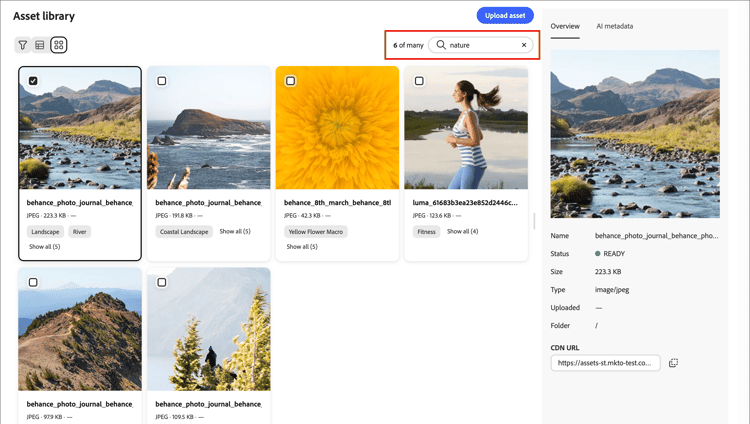
Verwenden Sie das Feld Suche, um Assets zu finden, indem Sie beschreiben, was Sie in natürlicher Sprache benötigen. Suchergebnisse basieren auf KI-generierten Metadaten, sodass Sie nicht auf die Suche nach Dateinamen beschränkt sind.
Beispiele:
team membersnatureexercise
Asset-Details anzeigen view-details
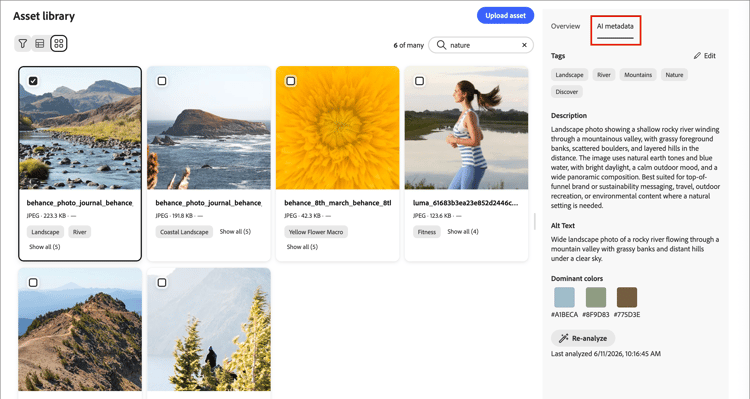
Wählen Sie ein Asset in der Listen- oder Galerieansicht aus, um seine Detailansicht auf der rechten Seite zu öffnen, in der eine KI-generierte Beschreibung, Tags, Keywords und zusätzliche Metadatenfelder angezeigt werden. Diese Informationen werden beim Hochladen des Assets automatisch generiert. Wählen Sie die Registerkarte KI-) aus, um die generierte Beschreibung, die Tags und die Metadaten zu überprüfen.
Hochladen eines Assets upload
-
Klicken oben auf „Hochladen“.
-
Ziehen Sie im Dialogfeld eine Datei per Drag-and-Drop aus Ihrem lokalen System.
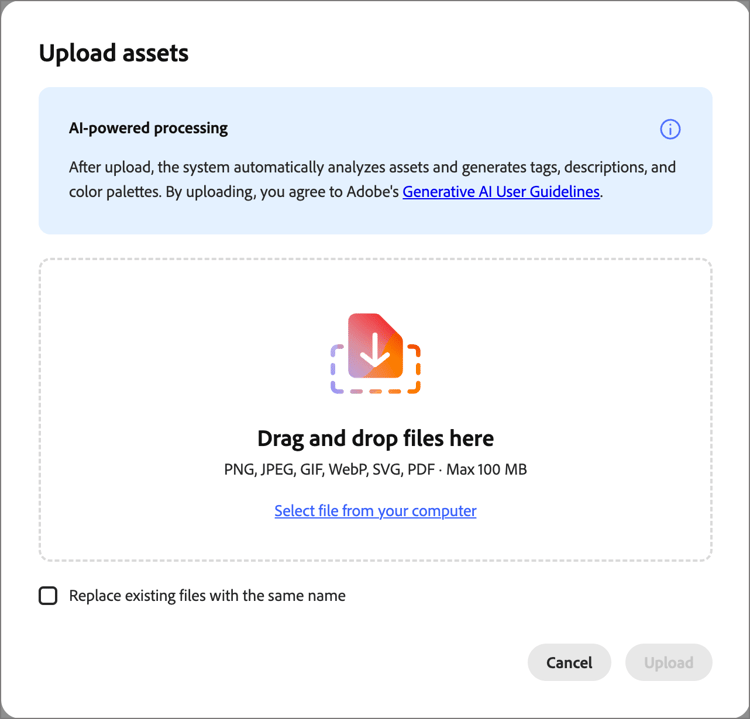
Alternativ können Sie auf Datei auf Ihrem Computer auswählen klicken, um Ihr lokales Dateisystem zum Suchen und Auswählen der Datei zu verwenden.
-
Klicken Sie Datei hochladen, um zu bestätigen und die Datei in das Repository hochzuladen.
Nach Abschluss des Uploads generiert das System automatisch eine Beschreibung, weist Tags und Keywords zu und extrahiert visuelle Attribute wie Betreff und Einstellung. Es ist kein manuelles Tagging erforderlich. Das neue Bild wird mit dem Status VERARBEITUNG“ angezeigt bis dieser Vorgang abgeschlossen ist.

Verwenden von Assets für das Content-Authoring assets-authoring
Verwenden Sie Assets beim Erstellen von E-Mails, E-Mail-Vorlagen und visuellen Fragmenten. Der Visual Content Editor bietet Zugriff auf die Bilder in der Bibliothek Assets. Sie können auch ein Bild-Asset hochladen, wodurch es im internen Assets-Repository abgelegt wird.
Sie können das Bild-Asset auswählen, wenn Sie die Einstellungen für eine Bildkomponente oder direkt auf der Arbeitsfläche bearbeiten:
-
Leere Komponente - Wenn Sie eine Bildkomponente zur Arbeitsfläche hinzufügen, ist sie leer und bietet einfachen Zugriff zum Auswählen oder Importieren einer Bilddatei.

-
Bildkomponenten-Symbolleiste - Wenn Sie eine Bildkomponente auf der Arbeitsfläche ausgewählt haben, bietet die Symbolleiste einfachen Zugriff, um eine Quelle und die Bilddatei auszuwählen.

-
Einstellungen der Bildkomponente - Wenn Sie eine Bildkomponente auf der Arbeitsfläche ausgewählt haben, können Sie die Einstellungen im rechten Bedienfeld anzeigen und bearbeiten. Um die in der Komponente angezeigte Bilddatei hinzuzufügen oder zu ändern, wählen Sie den Quelltyp und dann eine Bilddatei aus.

Klicken Sie Asset auswählen, um den Asset-Wähler zu öffnen, in dem Sie ein Bild aus dem Marketo Optimizer Asset-Repository auswählen können.
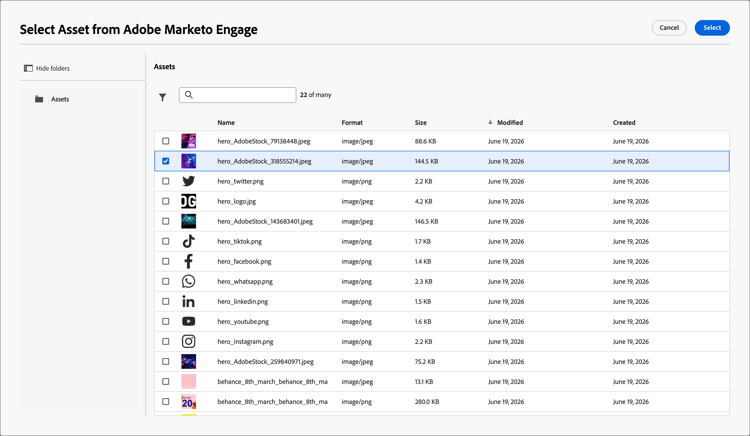
Sie können die Suche und Filter verwenden, um das gewünschte Bild-Asset zu finden. Wählen Sie das Asset aus und klicken Sie auf Auswählen, um es für die Bildkomponente zu verwenden.
Sie können ein Bild-Asset auch in den Hintergrundeinstellungen für eine Strukturkomponente auswählen.