Zustellbarkeit von E-Mails
Die folgenden Informationen richten sich an Administratoren, die die Versandinfrastruktur so konfigurieren, dass Marketing-Experten und Ersteller von E-Mail-Inhalten unterstützt werden. Es beschreibt Zustellbarkeitsfunktionen und beschreibt, wie Subdomains, Authentifizierung und IP-Pools konfiguriert werden.
Die E-Mail-Zustellbarkeit in Adobe Marketo Optimizer umfasst eine Reihe von Infrastruktur- und Authentifizierungskonfigurationen, mit denen E-Mail-Nachrichten den Posteingang der Empfänger und nicht den Spam-Ordner erreichen und nicht von ISPs (Internet Service Providern) blockiert werden.
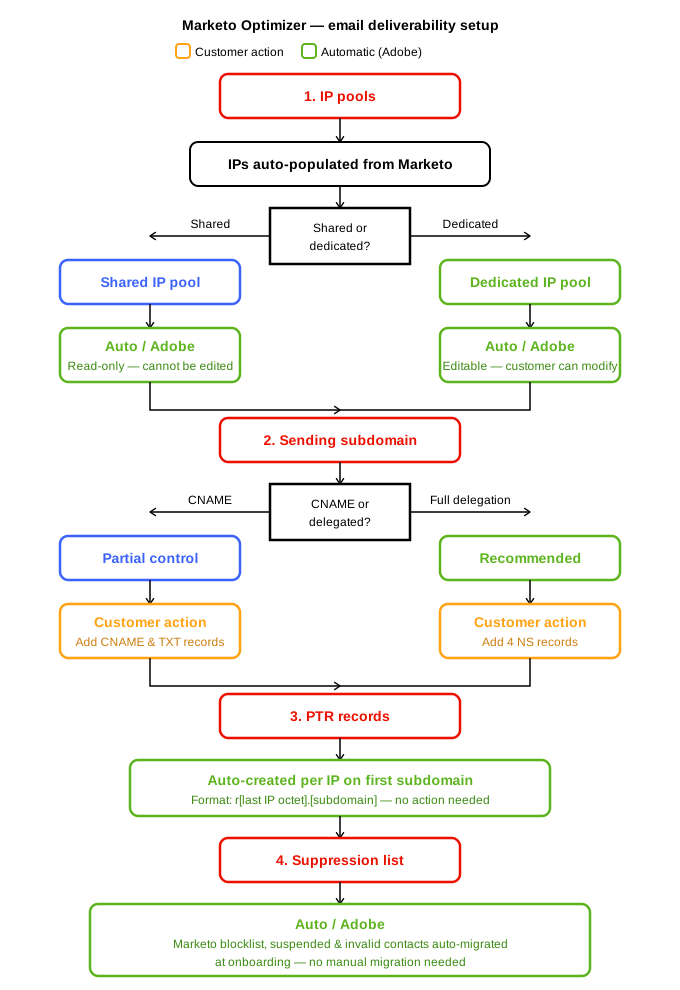
Sie verwendet die folgenden Bausteine, die von einem Administrator konfiguriert werden, in der Regel in der folgenden Reihenfolge:
- Delegieren einer oder mehrerer Subdomains an Adobe.
- Konfigurieren Sie DMARC-, SPF- und DKIMEinträge für jede Subdomain.
- Bestätigen Sie den IP-Pool der zum Senden von E-Mails für Ihre Subdomain verwendet wird.
- Erstellen Sie eine oder mehrere E-MailKanalkonfigurationen, die eine Subdomain, einen IP-Pool und eine Absenderidentität verbinden.
- Zulassungsliste der sendenden IPAdressen mit Ihrer IT-Abteilung, damit Ihre Test-E-Mails Ihren Posteingang erreichen.
- Konfigurieren von E-Mail-Kanälen Konfiguration des E-Mail-Kanals
- E-Mails erstellen - E-Mails an Journey senden
- Entwerfen von E-Mail-Inhalten - Verfassen von E-Mail-Inhalten
Aktuelle Einschränkungen limitations
- Methode der benutzerdefinierten Delegierung für die Subdomain-Delegierung ist noch nicht verfügbar. Verwenden Sie vollständig delegiert oder CNAME. Benutzerdefinierte Delegierung ist für die GA-Version vorgesehen.
- Dedizierte IP-Pools sind bei Beta nicht verfügbar. Der freigegebene IP-Pool ist die einzige Option. Dedizierte IPs werden bei GA ausgeliefert, einschließlich IP-Aufwärmplanung und PTR-Eintragsverwaltung.
Schlüsselkonzepte key-concepts
Überprüfen Sie vor dem Konfigurieren von E-Mails die folgenden Konzepte, die für die Zustellbarkeitsfunktionen des E-Mail-Kanals gelten:
mail.contoso.com), der zum Senden von E-Mails über Marketo Optimizer verwendet wird. Subdomains isolieren Ihre B2B-Marketing-Reputation von Unternehmens- oder Transaktions-E-Mails.Delegieren von Subdomains subdomain-delegation
Die Subdomain-Delegierung teilt dem Internet mit, dass Adobe berechtigt ist, E-Mails im Namen einer bestimmten Subdomain (z. B. mail.contoso.com) Ihrer Domain zu senden. Das Delegieren einer dedizierten Subdomain - und nicht Ihrer Stammdomain - schützt Ihre Unternehmens-E-Mails und bietet die folgenden Vorteile:
- Reputationsisolierung. Marketing-Sendungen werden getrennt von Unternehmens-E-Mails aufbewahrt. Wenn die Marketing-Reputation nachlässt, sind Ihre Transaktions- und Unternehmens-E-Mails nicht betroffen.
- Schnelleres IP-Aufwärmen. Dedizierte Subdomains helfen bei ISPs, eine positive Reputation bei Absendern schneller aufzubauen.
- Moderne Authentifizierung. SPF, DKIM und DMARC können sauber pro Subdomain eingerichtet werden, ohne dass andere E-Mail-Flüsse beeinträchtigt werden.
- Compliance. Hilft bei der Erfüllung der Massenabsenderanforderungen von Gmail, Yahoo und anderen wichtigen ISPs.
Unterstützte Methoden supported-methods
Marketo Optimizer unterstützt in dieser Beta-Version zwei der drei Methoden zur Zuweisung von Subdomains. Die dritte Methode (benutzerdefinierte Delegierung) steht auf dem Plan.
Subdomain delegieren (Methode „Vollständig delegiert„) delegate-fully-delegated
- Festlegen einer Benennungskonvention für Subdomains (z. B.
mail.contoso.comfür Marketing,alerts.contoso.comfür Transaktionen) - Vergewissern Sie sich bei Ihrem IT-/DNS-Team, dass es die Subdomain (NS-Einträge) an Adobe delegieren kann.
- Erstellen Sie die neue Subdomain in Ihrem DNS-Anbieter und warten Sie dann 24-48 Stunden auf die DNS-Verbreitung, bevor Sie sie an Adobe delegieren.
- Vergewissern Sie sich, dass Sie die Administratorrolle in Marketo Optimizer haben.
-
Erweitern Sie in der linken Marketo Optimizer-Navigation Administration und wählen Sie Kanäle aus.
-
Erweitern Sie im Bedienfeld E-Mail-Einstellungen und wählen Sie Subdomains.
-
Klicken Sie auf Subdomain einrichten.
-
Geben Sie den vollständigen Namen der Subdomain ein (z. B.
mail.contoso.com). -
Wählen Sie Vollständig delegiert als Delegierungsmethode aus.
-
Konfigurieren Sie DMARC für die Subdomain (siehe DMARC, SPF und DKIM).
Richten Sie mindestens einen DMARC-Datensatz mit einer Startrichtlinie von
noneein, damit Sie Berichte überwachen können, ohne den Versand zu beeinträchtigen. -
Überprüfen Sie die Liste der zu verwaltenden DNS-Einträge für Adobe.
Dazu gehören normalerweise MX-, SPF-, DKIM-, DMARC-, A- und CNAME-Datensätze (für Tracking- und Mirrorseiten-URLs).
-
DNS-Einträge als CSV-Datei über die Schaltfläche Einträge herunterladen herunterladen. Geben Sie diese Datei für Ihr DNS-Team frei.
-
Ihr DNS-Team fügt die NS-Einträge in Ihrer Domain-Hosting-Lösung hinzu, die die Subdomain an Adobe delegieren.
-
Nachdem Ihr DNS-Team bestätigt hat, dass die Einträge vorhanden sind, kehren Sie zu Marketo Optimizer zurück und aktivieren Sie das Kontrollkästchen, um zu bestätigen, dass Sie die erforderlichen Einträge auf der Hosting-Site erstellt haben.
-
Klicken Sie Senden, um eine Reihe von Validierungsprüfungen (Vorab-Validierung, MX, SPF, DKIM, DMARC, FBL-Registrierung) einzuleiten.
-
Warten Sie, bis der Status der Subdomain auf Erfolg geändert wird.
Dies dauert in der Regel einige Minuten, nachdem die DNS-Verbreitung abgeschlossen ist.
Delegieren einer Subdomain (CNAME-Methode) delegate-cname
Verwenden Sie diese Methode nur, wenn die DNS-Richtlinie Ihrer Organisation die vollständige Delegierung verbietet. Mit CNAME verwalten Sie DNS-Einträge auf Ihrer Seite.
- Erweitern Sie in der linken Marketo Optimizer-Navigation Administration und wählen Sie Kanäle aus.
- Erweitern Sie im Bedienfeld E-Mail-Einstellungen und wählen Sie Subdomains.
- Klicken Sie auf Subdomain einrichten.
- Geben Sie den vollständigen Namen der Subdomain ein.
- Wählen Sie CNAME als Delegierungsmethode aus.
- Konfigurieren Sie DMARC für die Subdomain (DMARC, SPF und DKIM).
- Überprüfen Sie die Liste der zu generierenden CNAME-Einträge. Diese verweisen die Komponenten Ihrer Subdomain auf von Adobe verwaltete Einträge.
- Einträge als CSV herunterladen und für Ihr DNS-Team freigeben
- Ihr DNS-Team fügt jeden CNAME-Eintrag zu Ihrer DNS-Hosting-Lösung hinzu.
- Wenn Datensätze vorhanden und übertragen sind, kehren Sie zum Marketo Optimizer zurück und bestätigen Sie den Vorgang.
- Klicken Sie auf Senden.
- Warten Sie, bis der Status "".
Eine schrittweise Anleitung für gängige DNS-Provider finden Sie in den folgenden Abschnitten:
Hinzufügen von CNAME-Einträgen nach DNS-Anbieter add-cname-records-dns-provider
Marketo Optimizer generiert die exakten CNAME- und TXT-Einträge für Ihre Subdomain und lässt sie als CSV-Datei herunterladen. Verwenden Sie die folgenden anbieterspezifischen Schritte, um Ihrem DNS-Team zu helfen, den richtigen Einstellungsbildschirm zu finden und jeden Eintrag hinzuzufügen.
AWS Route 53 aws-route-53
-
Melden Sie sich bei der AWS-Verwaltungskonsole an und öffnen Sie Route 53.
-
Wählen Sie Gehostete Zonen und dann die Gehostete Zone für Ihre Domain aus.
-
Klicken Sie Eintrag erstellen und lassen Sie die Routing-Richtlinie auf "Routing“.
-
Für jede Zeile in der CSV:
- Datensatzname — Geben Sie nur den Teil vor Ihrem Zonennamen ein. Geben Sie beispielsweise für
data.mail.contoso.comimcontoso.com“data.mail” ein. - Datensatztyp - Wählen Sie
CNAMEoderTXTaus, um mit der CSV abzugleichen. - Wert - Fügen Sie die Zielgruppe aus der CSV-Datei ein. Setzen Sie den Wert bei TXT-Einträgen in doppelte Anführungszeichen.
- TTL — 300 Sekunden sind ausreichend.
- Datensatzname — Geben Sie nur den Teil vor Ihrem Zonennamen ein. Geben Sie beispielsweise für
-
Klicken Sie Batch- auf „Weiteren Datensatz hinzufügen und dann auf " erstellen“, nachdem alle Zeilen eingegeben wurden.
Cloudflare cloudflare
-
Melden Sie sich beim Cloudflare-Dashboard an und wählen Sie Ihre Domain aus.
-
Gehen Sie zu DNS-Einträge und klicken Sie auf Eintrag hinzufügen.
-
Für jede Zeile in der CSV:
- Typ — Wählen Sie
CNAMEoderTXT. - Name - Geben Sie den Host-Teil ein, z. B.
data.mail. Cloudflare hängt Ihre Domain automatisch an. - Target (für CNAME) oder Content (für TXT) - Fügen Sie den Wert aus der CSV-Datei ein.
- Proxy-Status — Auf "nur DNS“ graues Cloud-Symbol).
- TTL - Wählen Sie auto.
- Typ — Wählen Sie
-
Klicken Sie jede auf „Speichern“.
AZURE DNS azure-dns
-
Melden Sie sich beim Azure-Portal an und öffnen Sie DNS-Zonen.
-
DNS-Zone für die Domain auswählen.
-
Klicken Sie auf + Datensatzset.
-
Für jede Zeile in der CSV:
- Name - Geben Sie den Host-Teil ein, z. B.
data.mail. Azure hängt den Zonennamen an. - Typ — Wählen Sie
CNAMEoderTXT. - Geben Sie für einen CNAME-Eintrag die Zielgruppe aus der CSV-Datei in das Feld Alias ein.
- Fügen Sie für einen TXT-Eintrag den Wert in das Feld Wert ein. Azure übernimmt Angebotserstellung für Sie.
- TTL - Geben Sie eine Zahl und eine Einheit ein, z. B. 300 Sekunden.
- Name - Geben Sie den Host-Teil ein, z. B.
-
Klicken Sie OK, um den Datensatzsatz für jede Zeile zu speichern.
Google Cloud-DNS google-cloud-dns
-
Öffnen Sie die Google Cloud-Konsole und navigieren Sie Netzwerkdienste > Cloud-DNS.
-
Wählen Sie die Zone für Ihre Domain aus.
-
Klicken Sie Standard hinzufügen, um einen Datensatzsatz hinzuzufügen.
-
Für jede Zeile in der CSV:
- DNS-Name — Geben Sie den Host-Teil ein, z. B.
data.mail. Das Cloud-DNS zeigt das Zonensuffix an, und Sie stellen dem Host voran. - Art des Ressourceneintrags — Wählen Sie
CNAMEoderTXT. - TTL — 300 Sekunden sind ausreichend.
- Geben Sie für einen CNAME-Eintrag unter Kanonischer Name die Zielgruppe ein und enden Sie mit einem Punkt am Ende.
- Fügen Sie für einen TXT-Eintrag den Wert in das Datenfeld ein.
- DNS-Name — Geben Sie den Host-Teil ein, z. B.
-
Klicken Sie jede Zeile Erstellen“.
gcloud dns record-sets create-Befehl hinzufügen.Leitplanken für Subdomains subdomain-guardrails
- Standardlimit: 10 Subdomains pro Organisation. Wenden Sie sich an Ihren Adobe-Support-Mitarbeiter, wenn Sie mehr benötigen (bis zu 100 je nach Vertrag).
- DNS-Übertragung: Sie 24 bis 48 Stunden, bis sich Änderungen global ausbreiten. Die Validierung kann fehlschlagen, einfach weil das DNS noch nicht propagiert wurde.
- Wiederverwendung von Subdomains: Eine Subdomain, die bereits von einem anderen Adobe-Produkt (Marketo Engage, Adobe Campaign) verwendet wird, kann in Marketo Optimizer nicht wiederverwendet werden.
DMARC, SPF und DKIM dmarc-spf-dkim
DMARC, SPF und DKIM sind E-Mail-Authentifizierungsstandards. Gemeinsam weisen sie den empfangenden E-Mail-Servern nach, dass Ihre Nachricht im Namen Ihrer Domain gesendet und nicht gefälscht wurde. Moderne ISPs - Gmail, Yahoo, Microsoft - verlangen diese Standards für Massenversender.
DMARC-Richtlinienmodi dmarc-policy-modes
nonequarantinerejectKonfigurieren von DMARC configure-dmarc
DMARC ist zum Zeitpunkt der Subdomain-Delegierung konfiguriert, Sie können DMARC jedoch auch für eine bereits delegierte Subdomain hinzufügen oder aktualisieren.
-
Erweitern Sie in der linken Marketo Optimizer-Navigation Administration und wählen Sie Kanäle aus.
-
Erweitern Sie im Bedienfeld E-Mail-Einstellungen und wählen Sie Subdomains.
-
Suchen Sie in der Liste der Subdomains Ihre Subdomain und überprüfen Sie die Spalte DMARC-Eintrag .
Wenn ein Datensatz fehlt, wird ein Warnhinweis angezeigt.
-
Öffnen Sie die Subdomain und scrollen Sie zum Abschnitt DMARC-Eintrag .
- Wenn in der übergeordneten Domain bereits ein DMARC-Eintrag vorhanden ist, ruft Marketo Optimizer die Werte automatisch ab. Sie können sie beibehalten oder überschreiben.
- Wenn kein Datensatz vorhanden ist, wählen Sie Mit Adobe verwalten und Adobe erstellt und hostet den DMARC-Datensatz.
-
Legen Sie die Richtlinie fest:
none,quarantineoderreject. Beginnen Sie mitnone, es sei denn, Sie haben bereits eine ausgereifte DMARC-Haltung in Ihrer übergeordneten Domain. -
(Optional) Konfigurieren Sie zusätzliche DMARC-Tags (
spfür die Subdomain-Richtlinie,pctfür Prozentsatz,ruaundruffür Berichtsadressen). -
Wenn Sie die vollständige Delegierung verwenden, klicken Sie auf Speichern.
Adobe wendet den Datensatz automatisch an. Wenn Sie CNAME verwenden, kopieren Sie den DNS-Eintrag und lassen Sie ihn von Ihrem DNS-Team hinzufügen. Bestätigen Sie ihn dann in Marketo Optimizer.
-
Warten Sie bis zu 48 Stunden für die DNS-Übertragung und stellen Sie dann sicher, dass die DMARC-Statusanzeige auf der Subdomain-Seite grün/intakt ist.
policy=none der Überwachung von Authentifizierungsberichten, dem Fortschritt bei der quarantine und schließlich mit der reject, nachdem Ihre Berichte eine fehlerfreie Ausrichtung von SPF und DKIM gezeigt haben. Ein direkter Wechsel zu reject ohne Überwachung kann dazu führen, dass legitime E-Mails abgelehnt werden.IP-Pools ip-pools
Ein IP-Pool ist eine benannte Gruppe von IP-Adressen, die zum Senden Ihrer E-Mail verwendet werden. IP-Pools sind für die Reputation des Absenders wichtig: Jeder Pool hat bei ISPs eine eigene Reputation, sodass ein Problem mit einem Pool (z. B. ein Marketing-Burst, der Trigger von Spam-Beschwerden veranlasst) einen anderen Pool nicht kontaminiert (z. B. Transaktionsbestätigungen).
Pooltypen pool-types
IP-Pool überprüfen und zuweisen review-ip-pool
In dieser Version sind IP-Pools für Ihre Organisation vorab bereitgestellt. Beim Erstellen einer E-Mail-Kanal-Konfiguration weisen Sie einen IP-Pool zu.
- Erweitern Sie in der linken Marketo Optimizer-Navigation Administration und wählen Sie Kanäle aus.
- Erweitern Sie im Bedienfeld E-Mail-Einstellungen und wählen Sie IP-Pools.
- Vergewissern Sie sich, dass für Ihre Organisation IP-Pool mit dem Status Aktiv“ verfügbar ist.
- Bewegen Sie den Mauszeiger über den Pool, um die IP-Adressen und ihre PTR-Einträge (Reverse DNS) anzuzeigen.
- Wenn Ihr Unternehmen über mehrere Geschäftseinheiten oder Marken verfügt, planen Sie vor der Erstellung der Kanalkonfigurationen, wie Sie IP-Pools (z. B. Marketing-Pool vs. Webinar-Pool) verwenden werden.
Zulassungsliste von IP-Adressen allowlist-ip-addresses
Anti-Spam-Systeme von Unternehmen blockieren manchmal Test-E-Mails, die Sie von Marketo Optimizer aus versenden. Bei diesen Systemen wird die Gültigkeit einer E-Mail von Absender-IP-Adressen überprüft. Um sicherzustellen, dass Ihre Test-E-Mails ankommen, fügen Sie Marketo Optimizer zu Ihrer Unternehmens-Zulassungsliste hinzu.
Bitten Sie Ihre IT-Abteilung, diese IP-Adressen zu Ihrer Unternehmensadresse hinzuzufügen:
- 54.212.167.17
- 35.165.244.220
- 44.235.171.179