Erstellen von E-Mails und Hinzufügen zu Journeys
Adobe Marketo Optimizer bietet B2B-Marketing-Experten ein modernes, unternehmenstaugliches Erlebnis für E-Mail-Erstellung und -Versand, sodass Sie E-Mails aus Ihren Programmen und Journey erstellen, veröffentlichen und senden können.
E-Mails sind eigenständige Assets, sodass Sie keine Journey benötigen, um eine zu erstellen. Erstellen Sie eine EMail in einem Programm oder einem seiner Ordner, veröffentlichen Sie sie wenn sie bereit ist, und Sie sie dann von einer beliebigen Journey in diesem Programm.
E-Mail-Lebenszyklus lifecycle
Eine E-Mail befindet sich immer in einem der folgenden Status:
Eine E-Mail wird beim Veröffentlichen von Entwurf in Veröffentlichung verschoben. Bei Auswahl für den Aktionsknoten E-Mail senden befindet sich eine Kopie auf der Journey. Um eine veröffentlichte E-Mail zu ändern, duplizieren. Das Duplikat wird als Entwurf mit demselben Inhalt und denselben Einstellungen erstellt.

Der E-Mail-Status bestimmt die Verfügbarkeit der Aktion:
Voraussetzungen before-you-begin
Stellen Sie sicher, dass Ihre Benutzerrolle die folgenden Produktberechtigungen für die von Ihnen ausgeführten Aufgaben enthält:
- B2B- anzeigen und B2B-Ordner anzeigen - Anzeigen der Programme und Ordner, in denen E-Mails gespeichert sind.
- B2B-E-Mails anzeigen - E-Mail-Nachrichten anzeigen.
- Verwalten von B2B E-Mails - Erstellen, Bearbeiten, Duplizieren, Umbenennen, Löschen und Veröffentlichen von E-Mails.
- B2B-Personen-Journey verwalten - Hinzufügen oder Ersetzen von E-Mail-Aktionen in einer Personen-Journey. Verwenden Sie für schreibgeschützten Zugriff auf Journey „B2B-Personen Journey anzeigen.
- Verwalten des B2B--Erlebnisses - Zugriff auf Coworker zum Personalisieren oder Analysieren einer E-Mail. Für Aktionen in Coworker sind außerdem die entsprechenden E-Mail-Berechtigungen erforderlich.
Zusätzliche Berechtigungen sind nur erforderlich, wenn Sie die folgenden Einrichtungs- oder Sendeaufgaben ausführen:
- B2B-Programme verwalten - Erstellen Sie ein Programm, wenn noch keines vorhanden ist.
- B2B-Kanal-Konfigurationen verwalten und B2B-E-Mail-Einstellungen anzeigen - Erstellen einer E-Mail-Kanal-Konfiguration. Admins benötigen außerdem B2B-E-Mail-Einstellungen verwalten, um die Einstellungen für den E-Mail-Versand zu konfigurieren.
- B2B-Personen-Journey veröffentlichen - Veröffentlichen Sie die Journey, die die E-Mail sendet.
Bevor Sie eine E-Mail erstellen, bestätigen Sie Folgendes:
- E-Mails befinden sich in einem Programm oder einem seiner Ordner. Definieren Sie das Programm, bevor Sie eine E-Mail erstellen. Eine Journey kann nur E-Mails aus ihrem eigenen Programm senden.
- Um eine E-Mail-Kanal-Konfiguration auszuwählen, verwenden Sie die Registerkarte Aktionen . Administratoren verwalten E-Mail-Kanalkonfiguration.
- Sie können so viele E-Mails erstellen, wie Sie innerhalb eines Programms benötigen.
Aktuelle Einschränkungen limitations
- Testprofile, Inhalt simulieren und Testversand durchführen sind in der aktuellen Version nicht verfügbar. Litmus-Rendering- und SpamAssassin-basierte Spam-Berichte sind für eine zukünftige Version geplant.
- Personalisierung auf Kontoebene und benutzerdefinierte Objektdaten sind in der aktuellen Version nicht verfügbar. Verwenden von Profilattributen.
- Automatisierte Migration von Velocity zu Handlebars von vorhandenen Marketo Engage-Vorlagen ist auf Anfrage verfügbar.
- E-Mail-Kommentare und Zusammenarbeit (Inline-Kommentare, @mentions, Workflow für die Überprüfung von Anfragen) sind für eine zukünftige Version geplant.
- Integrationen von AEM Assets, AEM-Inhaltsfragmenten und Adobe Express sind für eine zukünftige Version geplant.
Schlüsselkonzepte key-concepts
Bevor Sie E-Mails für Personen-Journey erstellen und E-Mail-Inhalte verfassen, sollten Sie die folgenden Konzepte überprüfen:
{{profile.firstName}}, wird zum Sendezeitpunkt mithilfe der Profildaten jedes Empfängers aufgelöst.E-Mail-Typen email-types
Wenn Sie eine E-Mail erstellen, wählen Sie ihren Typ aus. Der Typ sagt Marketo Optimizer, wie die Nachricht für Einverständniszwecke behandelt wird. Wählen Sie daher die Nachricht aus, die dem Grund entspricht, warum Sie sie senden.
Der Typ wird als E-Mail Kategorie auf der Registerkarte Eigenschaften angezeigt.
Erstellen einer E-Mail in der Programmstruktur create-email-from-programs
Erstellen Sie eine E-Mail in einem Programm oder Ordner, um sie unabhängig von einer Journey zu erstellen.
-
Erweitern Sie in der linken Navigation Marketing-) und wählen Sie Programme.
-
Klicken Sie in der Programmstruktur auf das Symbol Mehr (…) neben dem Programm oder Ordner, in dem die E-Mail erstellt werden soll, und wählen Sie E-Mail erstellen.

-
Füllen Dialogfeld „E-Mail" die folgenden Felder aus:
-
Parent - (Erforderlich) Das Programm oder der Ordner, in dem die E-Mail gespeichert wird. Es ist auf das Programm festgelegt, von dem aus Sie gestartet haben, und Sie können es in ein anderes Programm oder in einen der Programmordner ändern.
-
E-Mail-: Wählen Sie Marketing oder Transaktion (siehe E-Mail-Typen).
-
Name - (Erforderlich) Geben Sie einen Namen ein, der die E-Mail in der Programmstruktur identifiziert.
-
Beschreibung - (Optional) Geben Sie eine Anmerkung für Ihr Team zur E-Mail und ihrem Zweck ein.

-
-
Klicken Sie auf Erstellen.
Die E-Mail wird in einer eigenen Registerkarte geöffnet und unter dem Programm in der Programmstruktur als Entwurf angezeigt. Solange eine E-Mail geöffnet ist, werden alle Coworker Eingabeaufforderungen auf diese E-Mail angewendet.
Richten Sie die E-Mail ein, lösen Sie alle Warnhinweise und veröffentlichen Sie sie.
Definieren von E-Mail-Eigenschaften und -Aktionen define-email-properties
Ein E-Mail-Entwurf hat drei Registerkarten „Eigenschaften, Aktionen und Inhalt. Ordnen Sie sie an, und speichern Sie dann Ihre Änderungen. Die E-Mail-Seite wird geöffnet, wenn Sie eine E-Mail in der Programmstruktur erstellen. Um einen Entwurf später zu öffnen, wählen Sie die E-Mail in der Programmstruktur aus.
Vervollständigen Sie die Registerkarten Eigenschaften und Aktionen . properties-actions-tabs
-
(Optional) Geben Sie auf der Eigenschaften eine Beschreibung und alle anderen beschreibenden Informationen ein, die Sie für die E-Mail erfassen möchten.

-
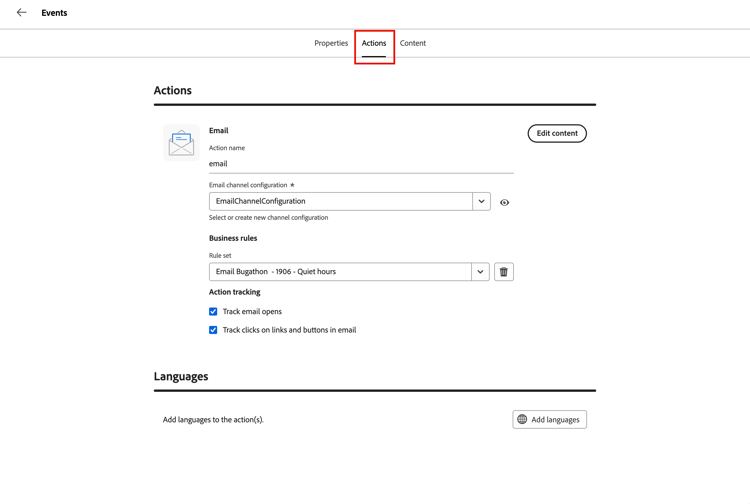
Wählen Sie die Registerkarte Aktionen und füllen Sie die Funktionseinstellungen für die E-Mail aus:
-
E Mail: Wählen oder erstellen Sie eine E-Mail-Kanalkonfiguration, um sie zu verwenden.
Hierbei handelt es sich um den wiederverwendbaren Satz von E-Mail-Versandeinstellungen, der die Absenderidentität, die Antwortadresse, die Subdomain, den IP-Pool, den E-Mail-Typ (Marketing oder Transaktion) und das Tracking definiert. Klicken Sie auf Anzeigen-Symbol, um die Einstellungen für die ausgewählte Konfiguration zu überprüfen.
Administratoren erstellen Konfigurationen in E-Mail-Kanalkonfiguration.
-
Geschäftsregeln - (Optional) Wenden Sie Begrenzungs- oder Ruhezeitenregeln auf Ihre E-Mail-Aktion an, indem Sie einen Regelsatz auswählen.
Weitere Informationen zu Geschäftsregeln und zum Definieren und Aktivieren von Regelsätzen für die Kanalkommunikation finden Sie unter Geschäftsregeln.
-
Aktions-Tracking - Aktivieren Sie die Kontrollkästchen für die Aktionen, die Sie für die E-Mail verfolgen möchten.
-
Hinzufügen der Betreffzeile und des Inhalts content-tab
-
Klicken Sie Inhalt bearbeiten oder wählen Sie die Registerkarte Inhalt aus.

-
Geben Sie Text „Betreffzeile ein, den Sie im Feld Betreff für die E-Mail anzeigen möchten.
Die Betreffzeile ist erforderlich.
Klicken Sie auf das Personalisieren-Symbol (

-
(Optional) Aktivieren Sie das Kontrollkästchen Größe der HTML optimieren, um die Größe Ihrer E-Mail-HTML während des Veröffentlichungsprozesses zu reduzieren.
Dadurch wird verhindert, dass E-Mails in Clients wie Gmail abgeschnitten werden. Gmail kürzt Nachrichten mit einer Größe von mehr als 100 KB. Weitere Informationen finden unter „Optimieren der E Mail-HTML-Größe“.
-
Klicken Sie auf E-Mail- bearbeiten), um auf die visuellen Design-Tools zuzugreifen und mit der Erstellung Ihres Inhalts zu beginnen.
Alternativ können Sie auf Code-Editor klicken, um Ihren eigenen Inhalt im HTML-Format zu codieren. Wenn Sie über HTML verfügen, das Sie für Ihr E-Mail-Design wiederverwenden können, können Sie es kopieren und in den Editor einfügen.
Prüfen von Warnhinweisen alerts
Die Warnhinweise in der E-Mail-Kopfzeile zeigt an, wie viele Probleme Adobe Marketo Optimizer gefunden hat. Klicken Sie darauf, um die Liste anzuzeigen.

Warnhinweise gibt es in zwei Arten:
-
Blockierungsprobleme - Während eines dieser Probleme weiterhin besteht, ist Veröffentlichen nicht verfügbar und das E-Mail-Mehr-Menü zeigt E-Mail-Warnungen zur Veröffentlichung auflösen. Beheben Sie alle Blockierungsprobleme, bevor Sie die E-Mail veröffentlichen.
Zu den Beispielen gehören:
- Absendername ist leer
- Betreffzeile fehlt
- E-Mail-Inhalt ist leer
-
Warnungen - Diese Hinweise machen Dinge deutlich, die es wert sind, überprüft zu werden, verhindern jedoch nicht, dass Sie veröffentlichen. Eine E-Mail kann einen Warnhinweis anzeigen und dennoch veröffentlicht werden, wenn es sich bei den verbleibenden Warnhinweisen um Warnungen handelt.
Zu den Beispielen gehören:
- Der Opt-out-Link ist nicht im Text der E-Mail enthalten
- Textversion von HTML ist leer
- Leere Links erkannt
- E-Mail überschreitet 100 KB
Verwalten von E-Mails in der Programmstruktur manage-emails
E-Mails werden in der Programmstruktur mit einem Umschlagsymbol angezeigt. Ein roter Umschlag markiert einen Entwurf. Ein grüner Umschlag markiert eine veröffentlichte E-Mail. Klicken Sie auf das Mehr-Symbol (…) neben einer E-Mail zur Verwaltung.

Das Menü für E-Mail-Entwürfe "", E-Mail, E-Mail analysieren, Duplizieren, Umbenennen und Löschen.
Bei veröffentlichten E Mails ist Option „Duplizieren“.
E-Mail personalisieren und analysieren personalize-analyze
Während eine E-Mail ein Entwurf ist, enthält ihr Menü Mehr zwei Inhalts-Tools. Führen Sie sie vor der Veröffentlichung aus, da eine veröffentlichte E-Mail nicht geändert werden kann.
-
E-Mail - Öffnet Coworker mit geladener E-Mail. Um der E-Mail personalisierten Inhalt hinzuzufügen, beschreiben Sie die Zielgruppe. Weitere finden Sie unter „E-Mail- personalisieren“.

-
E-Mail analysieren - Prüft den bereits erstellten Inhalt. Siehe Analysieren einer vorhandenen E-Mail.
Veröffentlichen einer E-Mail publish-email
Veröffentlichen Sie eine E-Mail, wenn sie zum Senden bereit ist. Wenn Sie eine E-Mail in einer Journey auswählen werden nur veröffentlichte EMails aufgelistet.
-
Stellen Sie sicher, dass die E-Mail nicht blockiert Warnhinweise.
-
Klicken Sie in der Programmstruktur auf das Symbol Mehr (…) klicken Sie neben der E-Mail auf Veröffentlichen.
-
Klicken Sie im Bestätigungsdialogfeld E-Mail veröffentlichen auf Veröffentlichen.

Das E-Mail-Symbol wird grün. Wenn Sie die E-Mail auswählen, wird sie in einer schreibgeschützten Ansicht geöffnet, in der ihr Inhalt, ihre Eigenschaften und ihre Aktionen zusammengefasst sind.

Duplizieren einer E-Mail duplicate-email
Um eine veröffentlichte E-Mail zu ändern, duplizieren Sie sie. Um eine Variante auszuprobieren, ohne das Original zu ändern, können Sie auch einen Entwurf duplizieren.
-
Klicken Sie in der Programmstruktur auf das Symbol Mehr (…) klicken Sie neben der E-Mail auf Duplizieren.
-
Ändern Sie im Dialogfeld E- duplizieren bei den Namen .
Standardmäßig wird der ursprüngliche Name verwendet, gefolgt von
_copy. Fügen Sie optional eine "".
-
Klicken Sie auf Duplizieren.
Das Duplikat wird als Entwurf mit demselben Inhalt und denselben Einstellungen erstellt. Nehmen Sie die Änderungen vor, und veröffentlichen Sie sie dann.
Hinzufügen einer E-Mail zu einer Journey add-email-from-journey
Um eine E-Mail zu senden, fügen Sie sie einer Journey im selben Programm hinzu. Wenn Sie eine E-Mail auswählen, erstellt Marketo Optimizer eine Kopie davon für diese Journey und veröffentlicht die Kopie automatisch. E-Mails stammen aus der Programmstruktur. Erstellen und veröffentlichen Sie die E-Mail zuerst.
Sie können dieselbe E-Mail in mehreren Journey verwenden. Jedes Mal, wenn Sie sie auswählen, wird eine separate Kopie für diese Journey erstellt, und Sie können jeder Kopie einen eindeutigen Namen geben.
E-Mail für die Aktion „E-Mail senden“ auswählen select-email-in-journey
-
Öffnen Sie die Journey und wählen Sie einen Knoten Aktion ausführen aus oder fügen Sie ihn .
-
Wählen in „Aktion" die Option E-Mail senden.
-
Wählen unter E-Mail-Quelle“ eine der folgenden Optionen:
-
E-Mail aus der Programmstruktur auswählen - Wählen Sie diese Option, um eine veröffentlichte E-Mail aus dem Programm oder seinen Ordnern von Journey zu verwenden.
-
Verwenden einer von KI personalisierten E- - Wählen Sie diese Option, um eine von KI generierte E-Mail zu verwenden. Diese E-Mails sind so optimiert, dass KI-unterstützte Posteingangskunden ihre Zusammenfassungen und Antworten in Ihren Angeboten und Aktionsaufrufen vermitteln.

Der Knoten zeigt einen leeren E-Mail-Namen an, bis Sie eine E-Mail auswählen.
-
-
Klicken Sie auf E-Mail auswählen.
-
Program tree email: Suchen und wählen Sie im Dialogfeld E-Mail auswählen) die E-Mail aus.
Verwenden Sie E-Mail, um bei Bedarf zu filtern. Wählen Sie eine E-Mail in der Liste aus, um eine Vorschau anzuzeigen, und überprüfen Sie die Betreffzeile.

note NOTE In diesem Dialogfeld werden nur veröffentlichte E-Mails aus dem Journey-Programm und den zugehörigen Ordnern aufgelistet. Entwürfe werden erst angezeigt, wenn Sie veröffentlichen. Wenn eine E-Mail nicht angezeigt wird, überprüfen Sie, ob sie ein veröffentlichtes (grünes Symbol) enthält und sich im richtigen Programm befindet. Geben unter den Namen ein, den die E-Mail auf der Journey haben soll.
Standardmäßig wird der ursprüngliche Name verwendet, gefolgt von
_copy. Benennen Sie sie um, damit sie im Kontext der Journey Sinn ergibt. -
AI-personalisierte E: Mail: Suchen Sie im Dialogfeld KI-generierte E-Mail und wählen Sie die personalisierte E-Mail aus.
Wählen Sie eine personalisierte E-Mail aus der Liste aus. Im Dialogfeld werden die KI-personalisierten E-Mails aufgeführt, die in der KI-Bibliothek gespeichert sind. Weitere Informationen finden Sie unter Personalisieren von E-Mail-Inhalten nach Persona .

-
-
Klicken Sie auf Auswählen.
Journey Email Copy journey-copy
Die Kopie wird der Journey hinzugefügt, veröffentlicht und unter der Journey in der Programmstruktur mit einem orangefarbenen Symbol aufgeführt. Es verfügt über eine eigene Aktions-ID und ist schreibgeschützt.

Die Journey behält ihre eigene Kopie. Inhalt und Konfiguration werden kopiert, sobald Sie die E-Mail auswählen. Wenn Sie das Original zu einem späteren Zeitpunkt duplizieren und überarbeiten, senden die vorhandenen Journey weiterhin die kopierte Version.
Für die optionale Sendezeitoptimierung konfigurieren Sie den Journey-Aktionsknoten, nachdem Sie die E-Mail ausgewählt haben.
Aktualisieren einer E-Mail auf einer Journey update-email-in-journey
Da die Journey-Kopie schreibgeschützt ist, sollten Sie sie ersetzen, anstatt sie zu bearbeiten.
-
Duplizieren Sie die ursprünglich veröffentlichte E-Mail, nehmen Sie Ihre Änderungen am Entwurf vor und veröffentlichen Sie sie.
-
Wählen Sie auf der Journey den Knoten E-Mail senden aus und löschen Sie ihn mithilfe des Papierkorbsymbols im Bedienfeld Aktion.
-
Fügen Sie stattdessen eine neue Aktion E-Mail senden hinzu und wählen Sie die aktualisierte E-Mail aus.
Optimieren der HTML-Größe von E-Mails optimize-html-size
Marketo Optimizer ermöglicht das Komprimieren der HTML-Version Ihrer E-Mail während des Veröffentlichungsprozesses durch Entfernen unnötiger Leerzeichen, Einrückungen und nicht erforderlicher Kommentare. Eine geringe HTML-Größe bietet folgende Vorteile:
- Verhindern des Abschneidens von E-Mails – einige E-Mail-Clients wie Gmail kürzen Nachrichten mit einer Größe von mehr als ca. 100 KB, sodass Empfangende den vollständigen Inhalt nicht sehen können.
- Verbessern der Ladezeit von E-Mails im Posteingang der Empfangenden.
- Verbessern der Zustellbarkeit und Reduzieren der Bandbreitennutzung.
Diese Optimierung wird nicht automatisch angewendet - Sie müssen sie auf der Registerkarte Inhalt aktivieren.
Die Optimierung ist E-Mail-Client-sicher:
- Bedingte MSO/Outlook-Kommentare werden beibehalten.
- Ihre tatsächlichen Inhalte, Bilder oder Videos werden nicht geändert.