Personalisierungseditor
Der Personalisierungseditor ist das Herzstück der Personalisierung in Marketo Optimizer. Verwenden Sie sie überall dort, wo Sie dynamische Inhalte benötigen - in E-Mails, WhatsApp-Nachrichten, Landingpages und URL-Feldern.
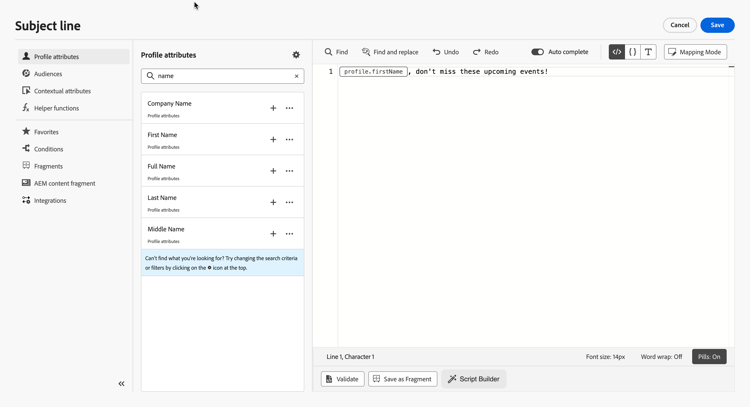
In der Benutzeroberfläche des Personalisierungseditors können Sie Profilattribute auswählen, anordnen, anpassen und validieren, um personalisierte Inhalte zu erstellen.
Sie können Personalisierung in jedem Feld mit dem Symbol Personalisieren (

In EMails und WhatsApp-Nachrichten kann die Personalisierung an verschiedenen Stellen hinzugefügt werden, wie z. B. im Feld Betreffzeile in einer E-Mail oder mit dynamischen Parametern in einer genehmigten WhatsApp-Vorlage.
Sie können sie auch in anderen Bereichen Ihres Inhalts hinzufügen, einschließlich E-Mail-Text, Preheadern und Schaltflächen-URLs.
Marketo Optimizer können Sie auch URLs in Ihren Nachrichten personalisieren. Personalisierte URLs führen Empfangende je nach den Profilattributen zu bestimmten Seiten einer Website oder zu einer personalisierten Microsite.
| note |
|---|
| NOTE |
| Die Personalisierung von URLs ist für diese Link-Typen verfügbar: Externer Link, Abmelde-Link und Ausschluss. |
Hinzufügen von Personalisierung add
Im zentralen Arbeitsbereich erstellen Sie Ihre Personalisierungssyntax. Um ein Attribut zur Personalisierung Ihrer Nachricht zu verwenden, suchen Sie es im linken Navigationsbereich und klicken Sie auf die Schaltfläche +, um es zum Ausdruck hinzuzufügen.
Über das Menü mit den Auslassungspunkten neben dem Symbol + können Sie weitere Details für jedes Attribut abrufen und Ihre am häufigsten verwendeten Attribute zu den Favoriten hinzufügen. Zu Favoriten hinzugefügte Attribute sind über das Menü Favoriten im Navigationsbereich zugänglich.
Darüber hinaus können Sie einen standardmäßigen Fallback-Text definieren, der angezeigt wird, wenn ein Profilattribut vom Typ Zeichenfolge leer ist. Klicken Sie dazu auf die Schaltfläche mit den Auslassungspunkten neben dem Attribut und wählen Sie Einfügen mit Fallback-Text. Schreiben Sie den Text, der standardmäßig angezeigt werden soll, wenn der Wert des Attributs für ein Profil leer ist, und klicken Sie dann auf Hinzufügen.
Sie können beispielsweise jeden Empfänger mit dem Vornamen begrüßen, indem Sie {{profile.firstName}} mit einem Fallback versehen, wenn der Wert fehlt: {{profile.firstName | default: "there"}}.
Optionen für die Ausdrucksbearbeitung options
Der zentrale Arbeitsbereich bietet verschiedene Tools, mit denen Sie Ihren Personalisierungsausdruck schreiben können.
Verfügbare Optionen sind:
-
Suchen/Suchen und Ersetzen: Durchsuchen Sie Ihren Ausdruck und ersetzen Sie automatisch Teile des Codes.
-
Rückgängig machen/Wiederholen: Machen Sie den letzten Vorgang rückgängig oder wiederholen Sie ihn.
-
Automatisch vervollständigen: Vervollständigt Code automatisch während der Eingabe und unterbreitet Vorschläge. Diese Funktion ist nur für HTML- und Textformate verfügbar und unterstützt Profilattribute. Wenn die Option über den Umschalter deaktiviert wird, ermöglicht der Editor stattdessen die automatische Vervollständigung von nativem HTML-Code.
-
HTML/JSON/Text: Identifizieren Sie das Format Ihres Codes. Dadurch kann das System die Funktion zur Validierung und automatischen Vervollständigung basierend auf der ausgewählten Sprache anpassen.
-
Validieren: Überprüfen Sie die Syntax Ihres Ausdrucks.
-
Schriftgrad: Passt den Schriftgrad für den Content im Editor an, um die Lesbarkeit zu verbessern.
-
Zeilenumbruch: Aktiviert oder deaktiviert den Zeilenumbruch, sodass lange Ausdrücke in einer einzelnen Zeile angezeigt oder im Editor umgebrochen werden können. Zu den Optionen gehören:
- Aus (Standard): Kein Zeilenumbruch. Lange Zeilen gehen über die Ansicht des Editors hinaus und erfordern einen horizontalen Bildlauf.
- Ein: Passt Zeilen mit Umbrüchen an die Breite des Editors an.
- Zeilenumbruch-Spalte - Bettet Zeilen ein, wenn eine Zeile 80 Zeichen erreicht.
- Begrenzt: Fügt Zeilenumbrüche angepasst an die Editor-Breite oder bei Erreichen von 80 Zeichen ein, je nachdem, welcher Wert kleiner ist.
-
Pillen: Attribute werden als kompakte „Pillen“ angezeigt, um die Lesbarkeit zu verbessern, indem lange Attributpfade ausgeblendet werden. Klicken Sie auf ein Attribut, um dessen vollständigen Pfad anzuzeigen.
note NOTE Diese Option ist nur für Profilattribute verfügbar.
Im Navigationsbereich stehen zusätzliche Funktionen zur Verfügung, mit denen Sie Ihren Personalisierungsausdruck erstellen können.
-
Hilfsfunktionen: Listet alle Hilfsfunktionen auf, die für die Durchführung von Datenoperationen wie Berechnungen, Datenformatierungen oder -konvertierungen, Bedingungen und die Bearbeitung von Daten im Rahmen der Personalisierung verfügbar sind.
-
Favoriten: Attribute, die Sie den Favoriten hinzugefügt haben, werden in dieser Liste angezeigt. Auf diese Weise können Sie schnell auf Ihre am häufigsten verwendeten Elemente zugreifen. Um ein Attribut zu Ihren Favoriten hinzuzufügen, klicken Sie auf das Menü mit den Auslassungspunkten und wählen Sie Zu Favoriten hinzufügen aus.
Der Mitarbeiter kann Handlebars-Ausdrücke aus Beschreibungen in einfacher Sprache generieren, vorhandene Ausdrücke erklären und potenzielle Probleme identifizieren.
Wenn Ihr Personalisierungsausdruck fertig ist, klicken Sie auf Bestätigen oder Einfügen um ihn zu Ihrem Inhalt hinzuzufügen.
Mechanismen der Validierung validation-mechanisms
Die Validierung Ihres Ausdrucks wird automatisch ausgeführt, wenn Sie auf Bestätigen oder Einfügen klicken, um den Editor zu schließen. Sie können auch auf Validieren klicken, um Ihre Personalisierungssyntax vor dem Schließen zu überprüfen.
Informationen zu Inhaltswarnhinweisen, die die Journey-Aktivierung blockieren, finden Sie unter Validieren von E-Mail-Inhalten.
Erweitern Sie den folgenden Abschnitt, um häufige Fehler bei der Validierung der Personalisierung anzuzeigen.
- Pfad „XYZ“ nicht gefunden
Dieser Fehler tritt auf, wenn Sie auf ein Feld verweisen, das nicht im Schema definiert ist.
In diesem Fall firstName1 nicht als Attribut im Profilschema definiert:
| code language-handlebars |
|---|
|
- Typ für Variable „XYZ“ stimmt nicht überein. Array erwartet, Zeichenfolge gefunden.
Dieser Fehler tritt auf, wenn Sie versuchen, über eine Zeichenfolge statt über ein Array zu iterieren.
In diesem Fall jobTitle eine Zeichenfolge, kein Array:
| code language-handlebars |
|---|
|
- Ungültige Handlebars-Syntax.
'[XYZ}}'gefunden
Dieser Fehler tritt auf, wenn eine ungültige Handlebars-Syntax verwendet wird.
| code language-handlebars |
|---|
|